


我把每天翻邮箱这件事,交给了 ChatGPT。
我常用的邮箱有 4 个:两个 Gmail、一个 Outlook,还有一个 QQ 邮箱。注册服务时随手用了不同的邮箱,账单、产品更新、订阅资讯和各种提醒,就散在了几个收件箱里,想知道有没有要紧事,得一个个打开翻。
现在每天早上 9 点,ChatGPT 会把汇总过来的新邮件过一遍,按「需要我处理」「重要通知」「资讯速览」三类出一份清单,附上待办和原邮件链接。
第一次实测,它读了过去 24 小时的 8 封邮件,挑出 2 封真正需要我关注。其中一封是腾讯云的优惠券到期提醒,截止时间和原邮件链接都列好了,点一下就能回到原文。
整套做法不用写代码,不用自建服务,注册过的服务也不用换绑邮箱。你需要的只有一个主 Gmail、几处转发设置和一条定时任务。
如果你平时只在 ChatGPT 里聊天,先记住两者的区别:聊天要你把邮件复制进去再问;连上 Gmail、加上定时任务之后,它会每天自己去读邮件、分好类,最后给你一份带待办和原邮件链接的清单。
一、整体方案,以及开工前的两项检查
我的方案是:选一个 Gmail 作为主邮箱,把其他邮箱收到的新邮件自动转发过来,再让 ChatGPT 读取这个主邮箱。
其他 Gmail / Outlook / QQ 邮箱 → 自动转发到主 Gmail → ChatGPT 读取并分类 → 每天生成整理结果
1. 为什么用转发,而不是逐个连接
我的插件列表里能看到 Gmail 和 Outlook Email,Gmail 也支持连接多个账户,但 QQ 邮箱我没有找到可以直接连接的插件,只能靠转发进来。
既然至少有一个邮箱必须转发,干脆全部汇到一个入口:定时任务只需要读一个邮箱,以后换别的 Agent 工具,也只用重新连接这一个。
下文按四个邮箱的完整流程写。动手时建议先只拿一个来源邮箱跑通,再接入其他邮箱,具体顺序放在文末。
2. 开工前:先确认你的 Agent 工具能做两件事
这套方法不绑定某个工具,也不绑定某个套餐。不管你用 ChatGPT 还是别的 Agent 产品,只要它能做到这两件事就行:
- 能连接 Gmail 并读取邮件;
- 能设置定时任务,到点自动运行。
缺了任何一个,后面的转发配了也用不上。另外,主 Gmail 和你用的 Agent 工具,都要能正常打开和登录。
我用的是 ChatGPT Work 网页版,下文的截图和入口都以它为例。用 ChatGPT 的话,打开 ChatGPT 网页版,检查这两处:
- 在「设置 → 插件」里能找到 Gmail,或能通过「浏览目录」安装它;
- 左侧能打开「定时任务」,并看到「新建任务」。
这两处会受套餐和工作区设置影响,找不到时先确认账号是否开放了对应功能。OpenAI 官方说明
换成别的工具,入口名称会不一样,但要检查的还是这两件事。
我选网页版,是因为这类云端邮箱检查可以在电脑关机后继续运行。如果用桌面版,官方邮箱教程要求电脑保持开机、应用保持运行。
二、分别设置 Gmail、Outlook 和 QQ 邮箱转发
先记住一个方向:转发要在“原来收信的邮箱”里设置,目标地址填写主 Gmail。
主 Gmail 只负责接收,不要再把它转回来源邮箱。
1. Gmail:添加地址之后,还要验证并启用
如果你也有两个 Gmail,先登录准备转出邮件的那个账号。
- 确认右上角登录的是来源 Gmail;
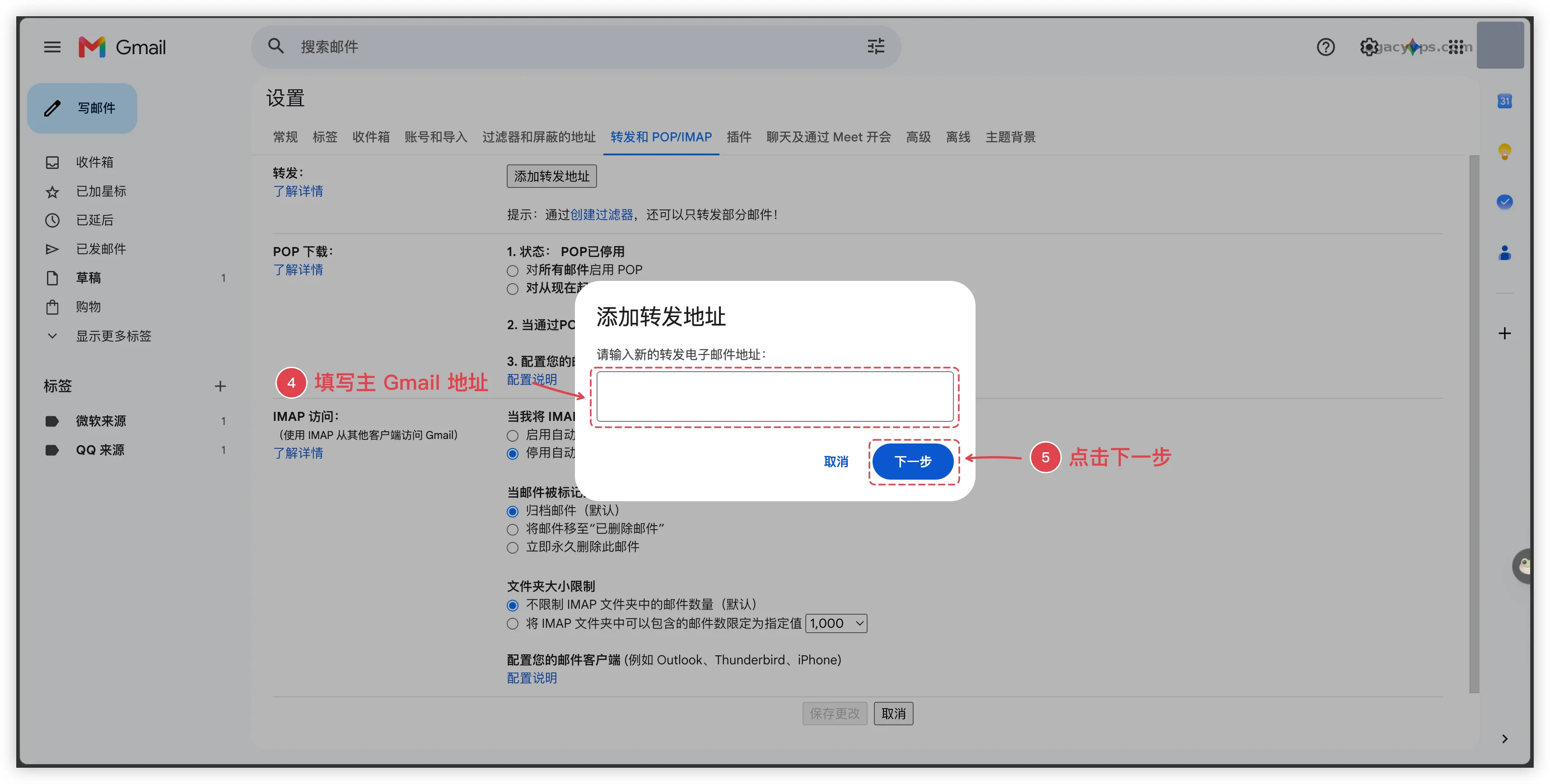
- 点击右上角齿轮,进入「查看所有设置」;
- 打开「转发和 POP/IMAP」(英文界面:
Forwarding and POP/IMAP),点击「添加转发地址」(Add a forwarding address); - 在弹窗里填写主 Gmail 地址;
- 点击「下一步」,按后续页面提示继续。
添加地址后,继续完成下面几步:
- 去主 Gmail 收取验证邮件,打开其中的验证链接,按提示完成验证;
- 回到来源 Gmail,刷新「转发和 POP/IMAP」设置页面;
- 选择「将收到的邮件的副本转发至」(
Forward a copy of incoming mail to),确认目标是主 Gmail; - 在同一行选择「在收件箱中保留 Gmail 的副本」(
keep Gmail's copy in the Inbox); - 滚动到页面底部,点击「保存更改」(
Save Changes)。

上图只说明转发选项的位置,画面里仍选着「停用转发功能」。你完成设置后,应当选中下面的转发选项,并显示自己的主 Gmail 地址。
保存后重新打开页面,再确认转发选项、目标地址和保留副本的选择都还在。这样主邮箱负责汇总,原邮箱也保留一份。
我这次还没有开启另一个 Gmail 的转发,所以后面的实测结果里,转发来的邮件只有 QQ 和 Outlook 两路。
只添加了地址,还不算开启转发。 验证、选择转发目标和保存设置,这几步都要做完。Gmail 官方也说明,自动转发主要针对新收到的邮件,垃圾邮件不会自动转发。Gmail 转发设置说明
2. Outlook:启用转发,并保留邮件副本
登录 Outlook 网页版,进入「设置 → 邮件 → 转发和 IMAP」。找不到齿轮时,先展开右上角的更多菜单,查找「设置」。
在转发页面做三件事:
- 打开「启用转发」;
- 填写主 Gmail 地址;
- 勾选「保留已转发邮件的副本」,按页面提示保存。
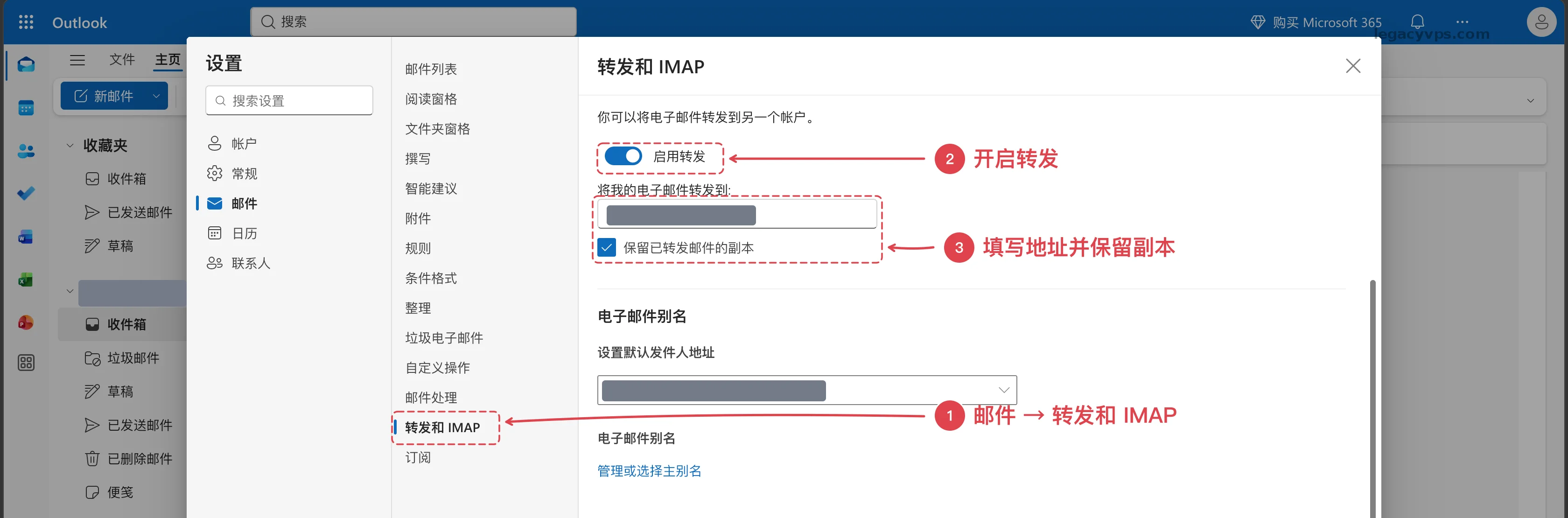
我这次打开这个页面时,Outlook 要求重新验证身份。遇到类似情况,先完成账号验证,再继续设置就可以。
图里可以看到,转发开关和保留副本都已经开启。地址做了脱敏,实际填写时换成你自己的主 Gmail。
3. QQ 邮箱:在「发信设置」里找自动转发
QQ 邮箱这个入口稍微容易找错。虽然我们要管理的是收到的邮件,但这次使用的网页版把自动转发放在了「发信设置」里。
- 点击右上角「设置」,进入「发信设置」;
- 向下找到「回复 / 转发」区域,打开「邮件自动转发」;
- 填写主 Gmail 地址,按页面提示发送验证邮件;
- 去主 Gmail 完成验证,再回到 QQ 邮箱确认地址旁边显示「已验证」;
- 将原邮件的处理方式选为「保留在本邮箱中」。
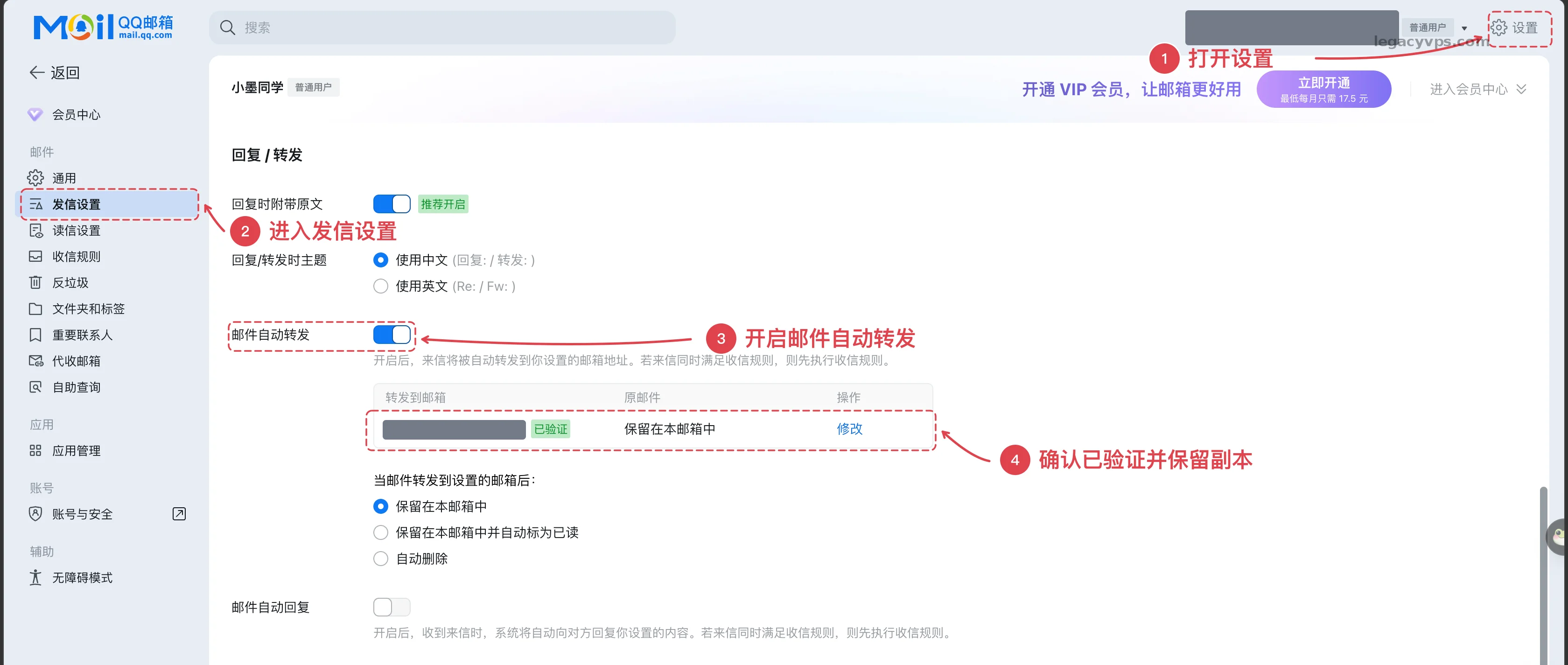
这一步的完成标准很直观:自动转发已经开启,目标地址已验证,原邮件保留在本邮箱。
4. 测试收件:先确认主 Gmail 收到了
不要只看开关是蓝色,就默认整个流程已经通了。
找一个不在这套转发链里的邮箱,比如朋友或家人的邮箱,分别给来源邮箱发一封容易辨认的测试邮件。例如标题写成“Outlook 转发测试”,正文写一句“检查是否进入主 Gmail”。
不要用主 Gmail 自己发。邮件从主 Gmail 发出、再转回主 Gmail,结果可能不好判断。
然后确认两边:来源邮箱收到了,主 Gmail 也出现了对应邮件。主 Gmail 没收到时,先检查转发开关、目标地址和验证状态,再查看垃圾邮件文件夹。
这一步先排除转发问题,后面 ChatGPT 找不到邮件时,才容易判断问题出在哪里。
测试邮件出现在主 Gmail,转发这一步才算完成。
三、把主 Gmail 连接到 ChatGPT
邮件已经集中到主 Gmail,接下来才轮到 Agent。
1. 连接主 Gmail:登录不等于授权
我这次使用的 ChatGPT Work 网页版,入口在「设置 → 插件」。进入插件页面,找到 Gmail;如果还没有安装,可以从页面上的「浏览目录」查找。
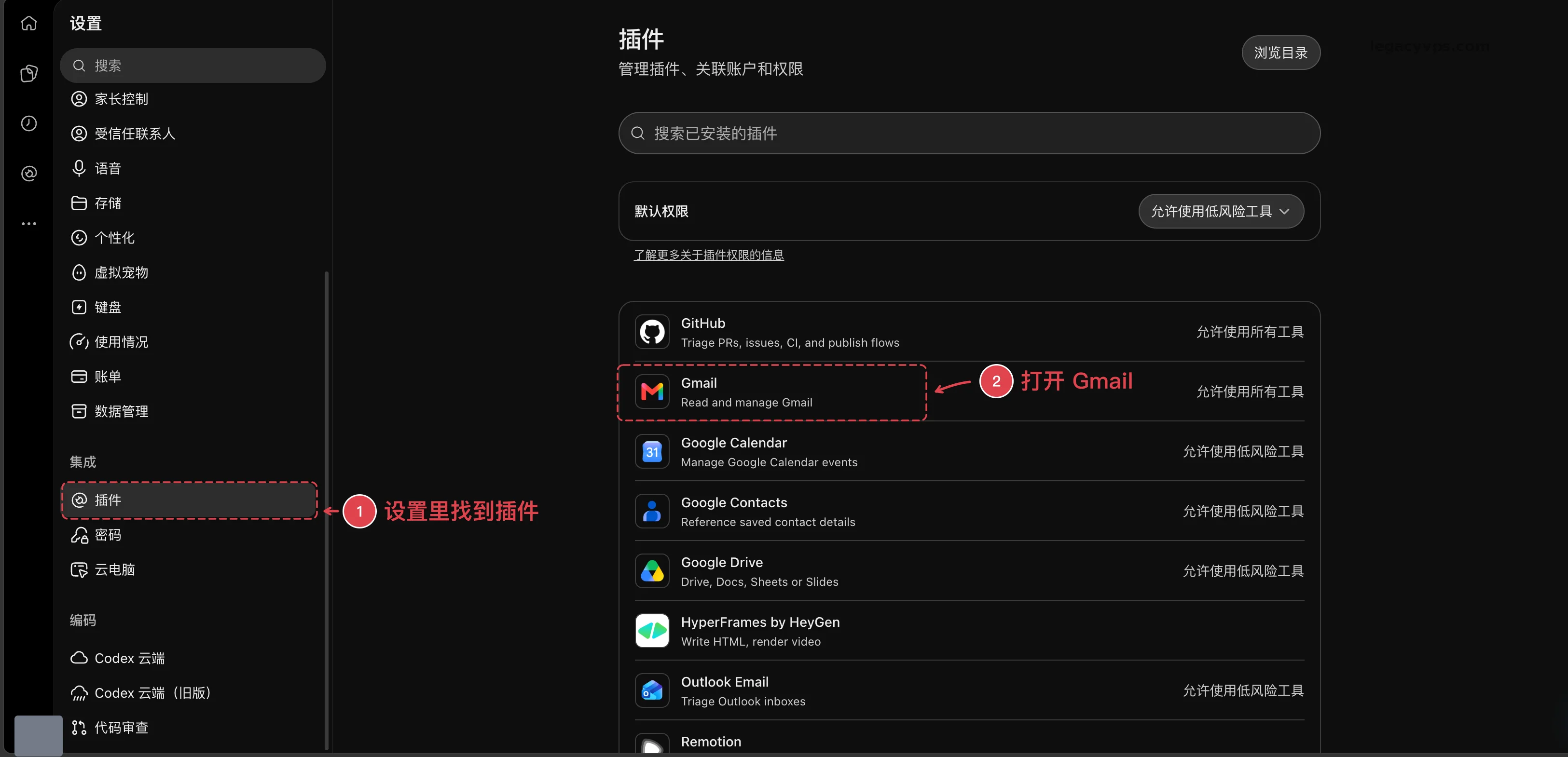
打开 Gmail 后,按页面提示连接 Google 账号。这里要选的是刚才负责汇总邮件的主 Gmail。
注意:用 Google 账号登录 ChatGPT,不等于已经授权 ChatGPT 读取 Gmail。 这一步的连接仍然要单独完成。
完成授权后,回到 Gmail 插件详情,检查「已连接的账户」里是不是正确的邮箱。
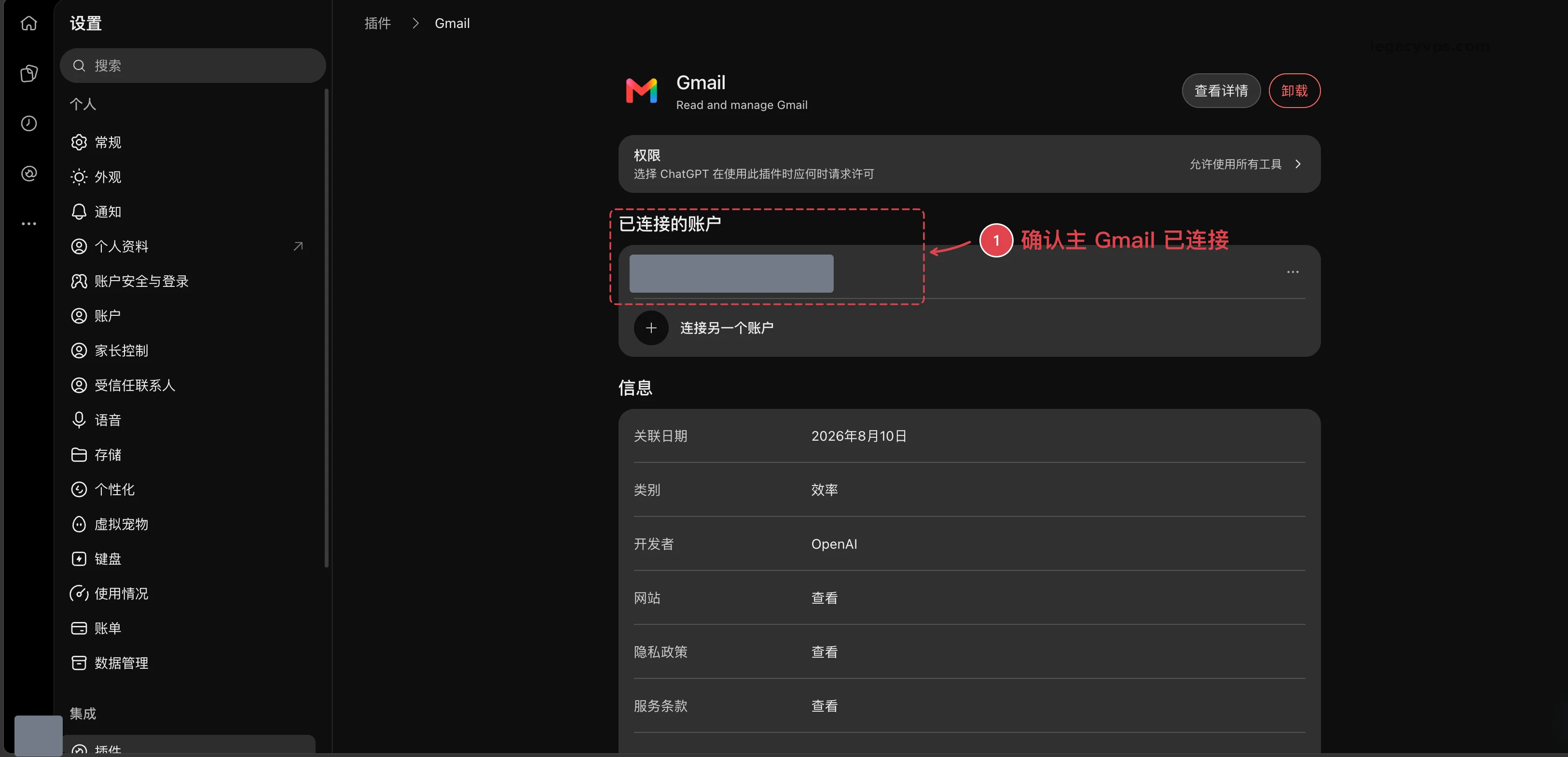
2. 权限:提示词限制不了插件
截图里的「允许使用所有工具」是我已有的权限设置,本篇的每日任务也是在这个设置下跑通的。打开插件里的「权限」,可以查看哪些操作直接执行、哪些需要请求许可。
提示词里写“只读取”,是在限制本次任务;它不会自动把插件改成只读权限。
本篇用不到发送、删除或修改邮件,这些操作保留确认要求会更稳妥。
但要说明一点:保留确认的配置下,无人值守的定时任务能不能顺利读完邮件,我没有单独测过。改了权限的话,记得用后文的「立即运行」实测一次。
拿不准怎么选,就先别改权限,直接往下做。后面「立即运行」能读出邮件,这一项就不用动。
3. 小测试:先读 3 封邮件
连接之后,可以先在对话里做一个很小的测试:
请读取已连接 Gmail 中最近 3 封邮件,列出发件人、主题和原邮件链接。
只读取,不发送、不删除、不修改邮件。如果无法访问邮箱,请直接说明。
检查它返回的主题和链接是否对应你的真实邮件。如果它只是告诉你“可以帮忙”,却没有返回邮件内容,回到插件页检查连接状态。
能返回真实邮件的主题和链接,连接这一步才算跑通。
四、安排每天的邮箱整理:创建、测试、提醒和验收
1. 创建任务:每天早上 9 点自动运行
我希望每天早上看一份结果,快速知道今天需要注意什么,所以把时间设成了中国时间 09:00。
在 ChatGPT 左侧打开「定时任务」,点击「新建任务」。
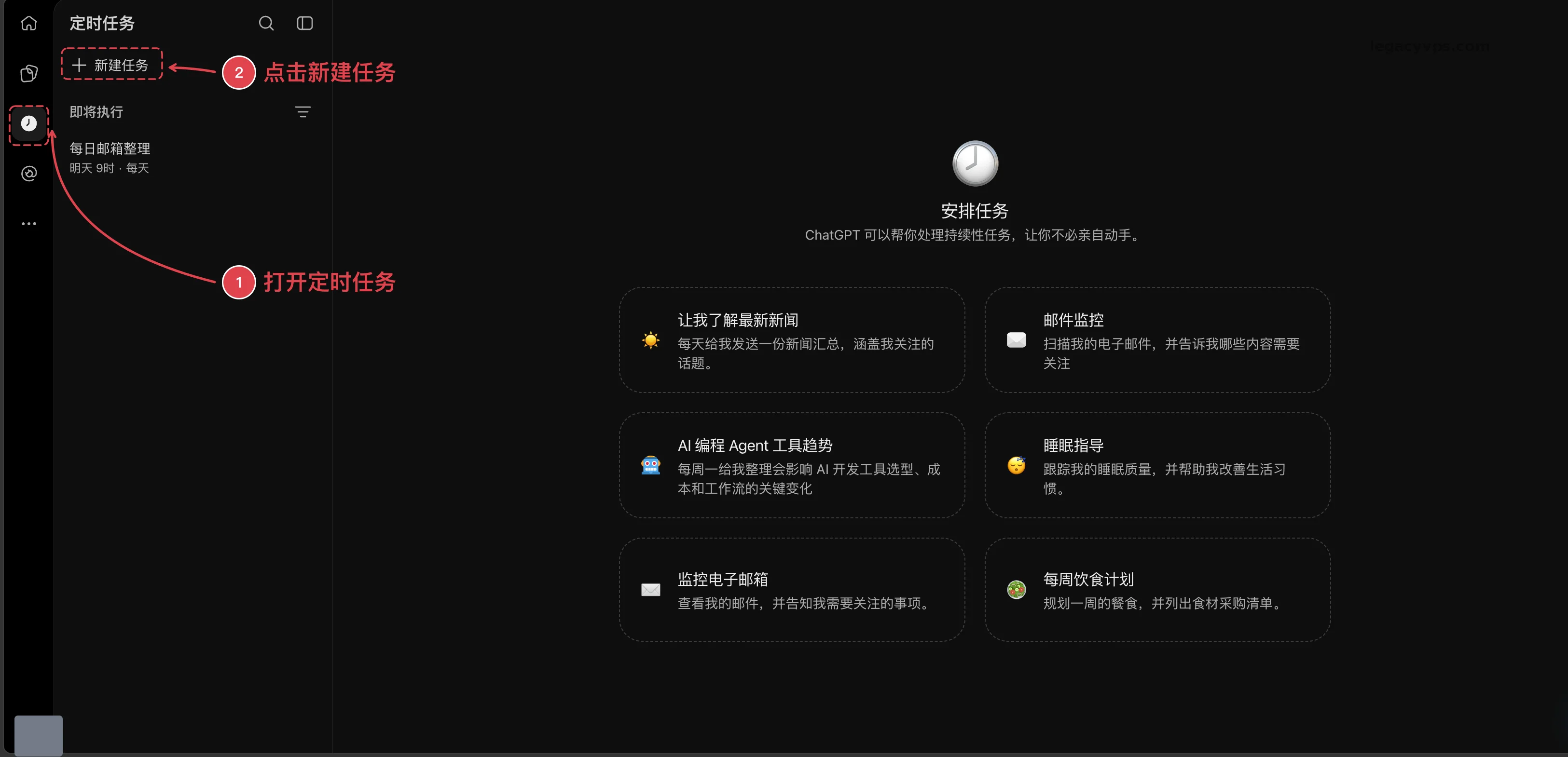
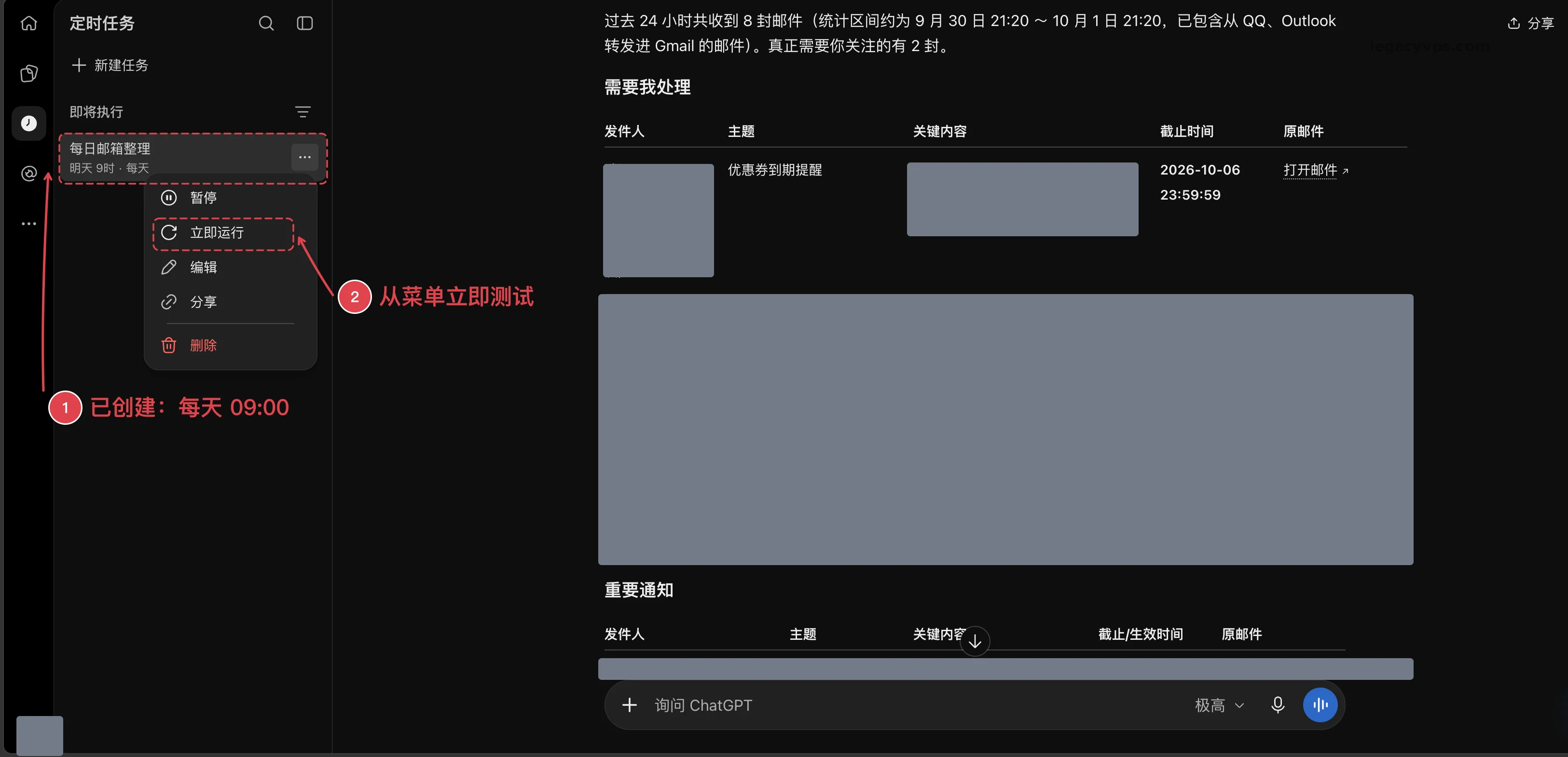
这张图是任务创建后补截的,所以列表里已经有「每日邮箱整理」。
点击「新建任务」后,会弹出填写任务的窗口:先把指令填进输入框,再设置重复频率和时间。窗口长什么样,可以先往下看那张编辑页面的截图,指令、重复和时间这几项都在里面。
下面是这次实际使用的整理指令,可以直接复制,再按自己的需要调整:
每天检查已连接的 Gmail,整理过去 24 小时收到的邮件,包括从其他邮箱转发来的邮件。

按「需要我处理」「重要通知」「资讯速览」分类,列出发件人、主题、关键内容、截止时间和原邮件链接。

最后给出今天的待办清单;没有重要邮件时直接说明。只做读取与整理,不代发或删除邮件。
三个分类按“要不要我动手”划分,打开结果时就能知道先看哪里:
- 需要我处理:必须我动手的,比如回复、续费、确认,或者带有明确截止日期的邮件;
- 重要通知:不用马上动手,但需要知道的,比如服务变更、账号通知、产品规则更新;
- 资讯速览:扫一眼就够的,比如订阅资讯、产品动态和推广邮件。
原邮件链接一定要保留。摘要适合快速筛选,真要处理事情时,还得能直接回到原文。
填好指令后,在任务设置里完成这几步:
- 开启重复执行,频率选择「每天」;
- 将时间设为「中国时间 09:00」,同时核对时区,然后创建任务;
- 检查保存后的任务名称,我把它改成了「每日邮箱整理」,方便以后查找。
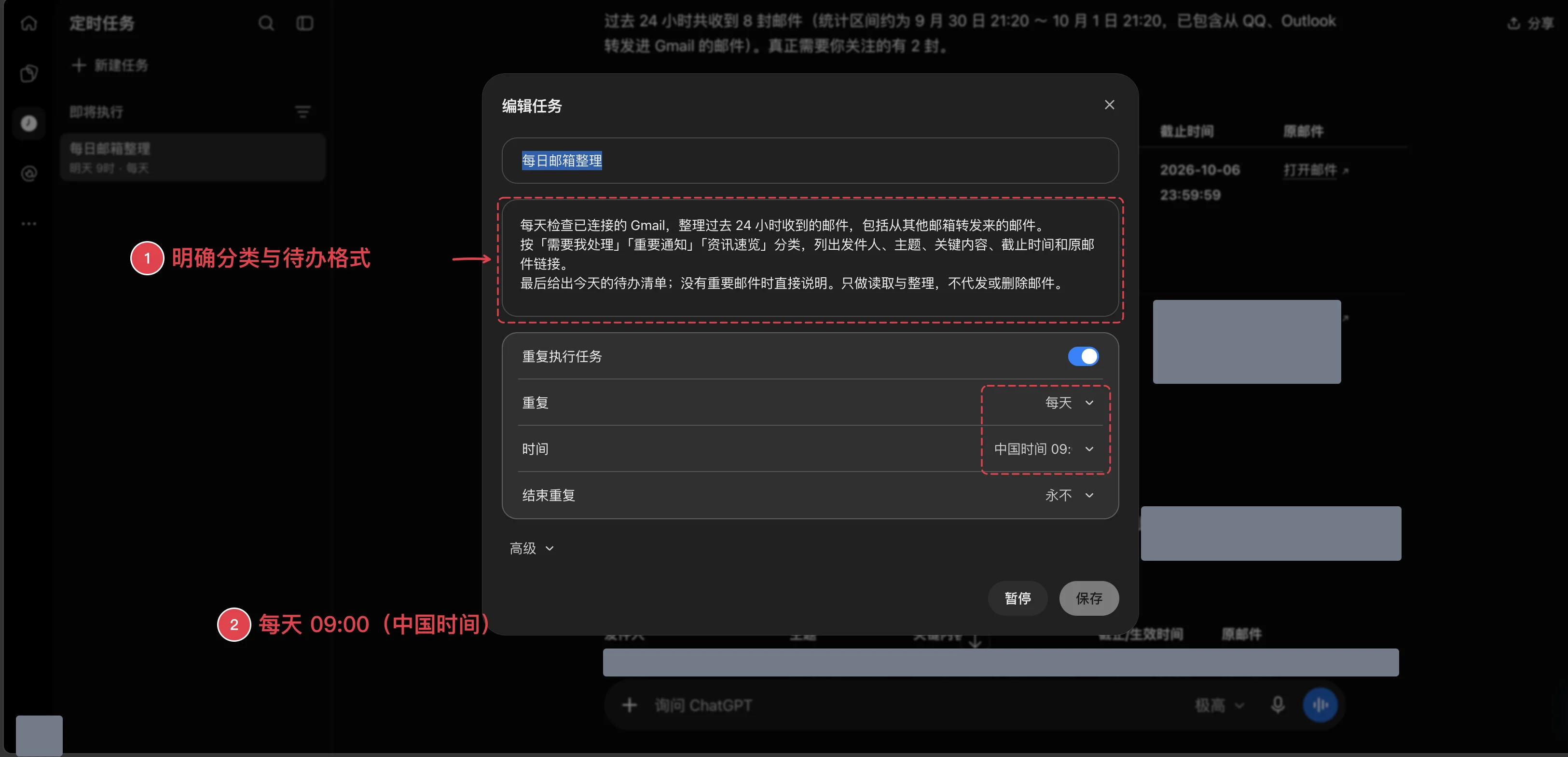
上图是做完下一步「立即运行」后重新打开的编辑页面,背景里能看到那次的运行结果;这里只用来核对保存的指令、频率和时间。
页面里的时间文字显示不全,这次已经核对实际值为中国时间 09:00。
创建完成后,回到任务列表,确认任务名称下面出现了下一次运行时间。我这次看到的是「明天 9 时 · 每天」。
2. 立即运行:先手动跑一次真实测试
任务出现在列表里,说明日程已经保存。它能不能读到邮箱、整理结果是否合适,还要运行一次才知道。
打开「每日邮箱整理」旁边的更多菜单,选择「立即运行」。同一个菜单里也能找到「编辑」和「暂停」,以后想调整时间或停止整理,都可以从这里进入。
运行需要一点时间。我这次大约一分半才出结果,等着就行,不用重复点。
这次实际运行返回了 8 封邮件的整理结果,其中包括从 QQ、Outlook 转发进主 Gmail 的邮件。结果按前面要求的分类展开,并列出了截止时间和原邮件链接。
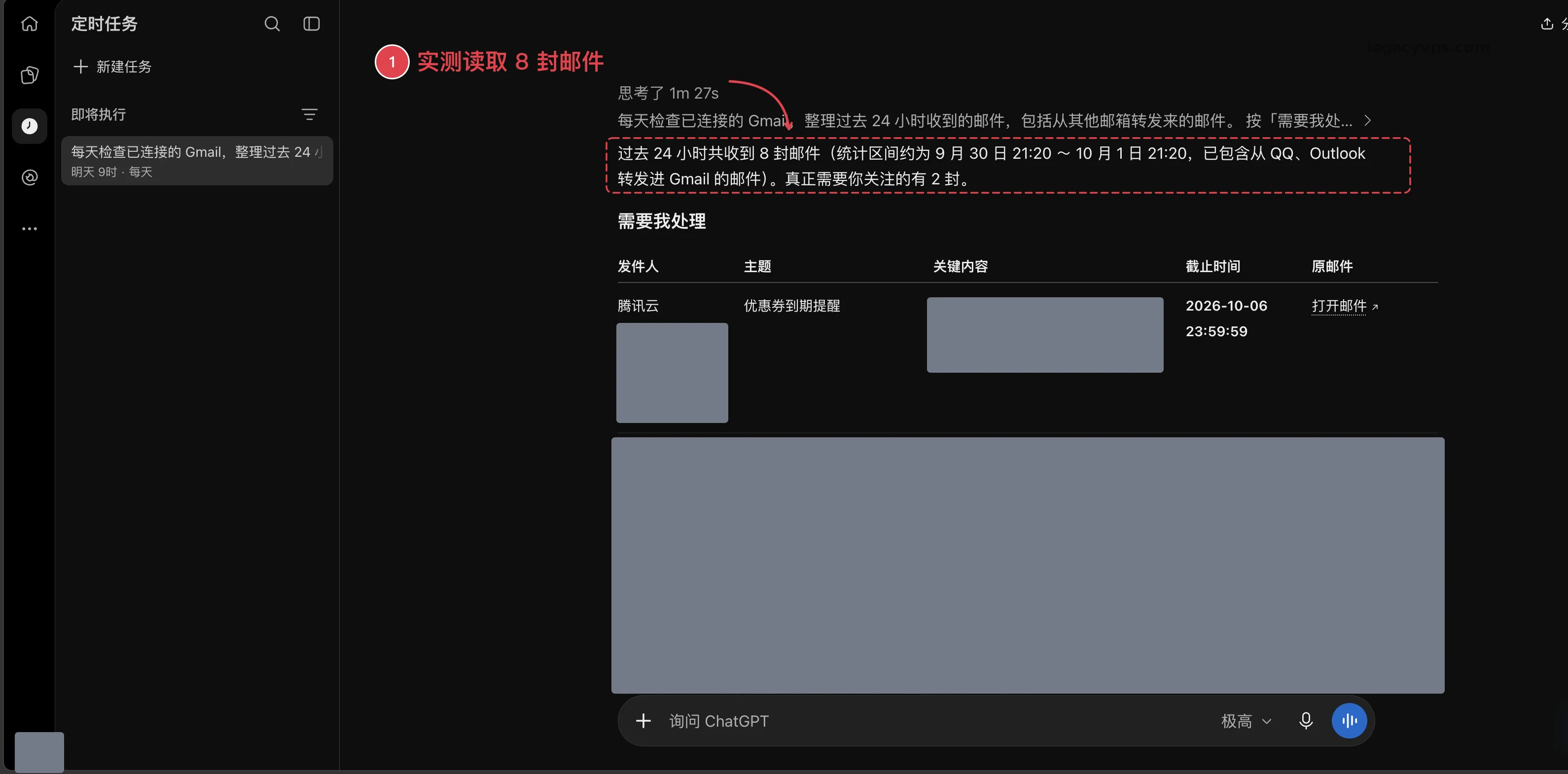
截图里的个人邮箱、银行通知和金额已遮挡,三类内容和待办清单无法完整展示。
下面用一份虚构的格式示例展示完整结构,邮件、日期和内容均非本次实测结果:
- 需要我处理:示例云服务商发来服务器续费提醒,先核对是否继续使用,再决定是否续费。截止时间 2026-10-08 23:59(中国时间),附原邮件链接;
- 重要通知:示例产品团队发来服务规则更新,需要确认是否影响正在使用的功能。截止时间未提供,附原邮件链接;
- 资讯速览:示例资讯订阅发来本周产品动态,新增两项功能,按需了解。截止时间未提供,附原邮件链接。
今天的待办清单(格式示例):
- 核对服务器用途,决定是否在到期前续费;
- 查看服务规则更新,确认现有功能是否受影响。
实际结果里的原邮件链接,应该能直接点开。没有截止日期的邮件直接写“未提供”,不要让它为了凑齐格式自行猜日期。
对我来说,一份能用的整理结果,至少应该回答三个问题:今天有哪些邮件值得关注,哪些事情有时间要求,我从哪里打开原文。
如果它只是把邮件标题重新排列一遍,还可以继续调整任务指令。例如强调“有截止日期的优先展示”,或者“资讯类只保留三条摘要”。
手动运行一次结果可用,再交给每天的定时任务。
3. 提醒方式:结果和提醒分开检查
任务能运行之后,还需要确认结果从哪里提醒你。
打开「设置 → 通知」,找到「任务」,查看可用的提醒渠道。我这次的界面里有「推送」和「电子邮件」,当前启用的是推送。
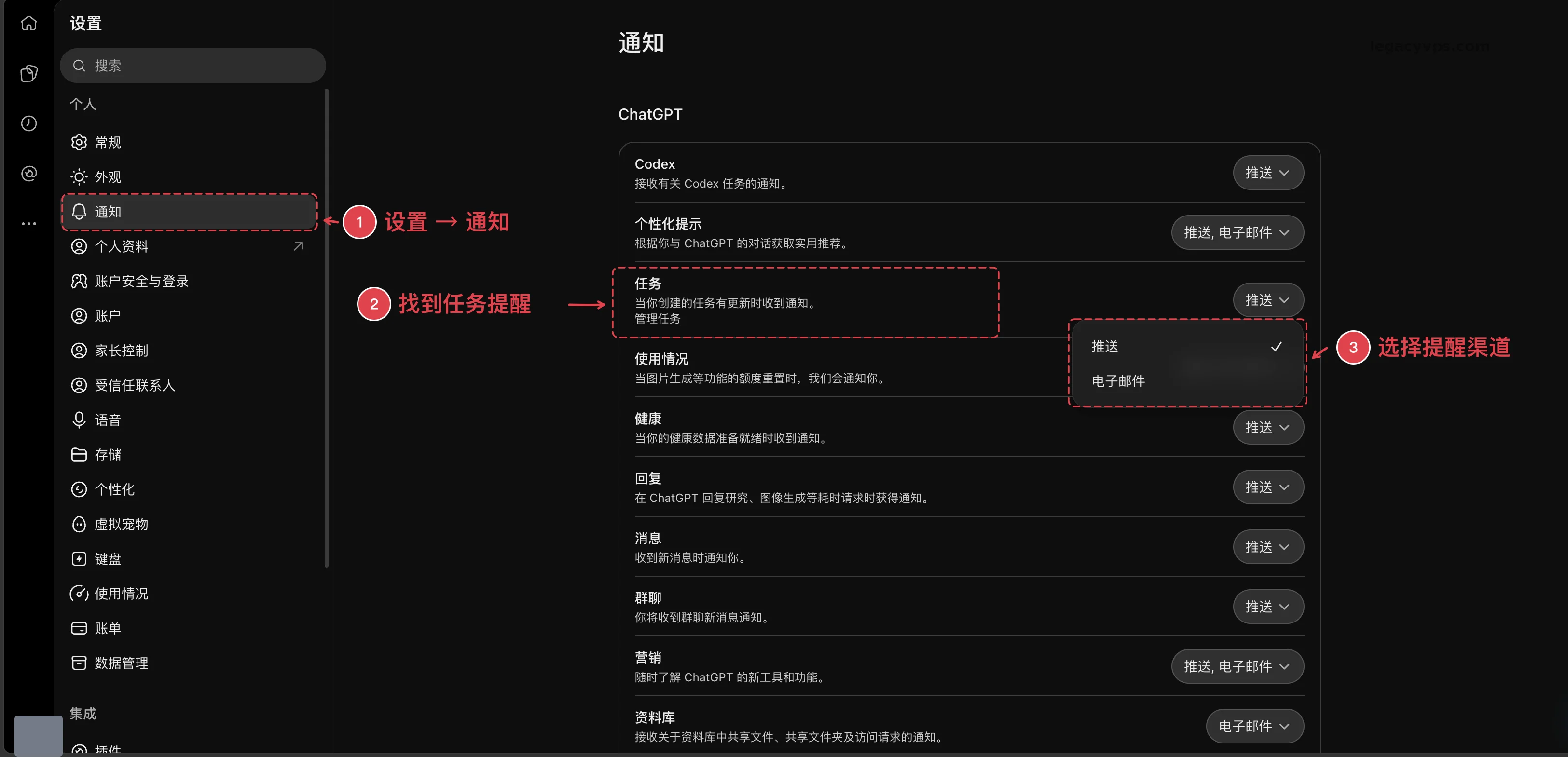
如果你主要用手机看结果,就检查 ChatGPT 的推送以及手机系统通知权限;如果希望通过邮件接收提醒,可以按自己的习惯选择电子邮件。
我又手动执行了一次「每日邮箱整理」。完成后,左侧栏「今天」下面出现了新的「检查邮件通知」记录。点开记录,可以查看这次返回的 8 封邮件整理结果。
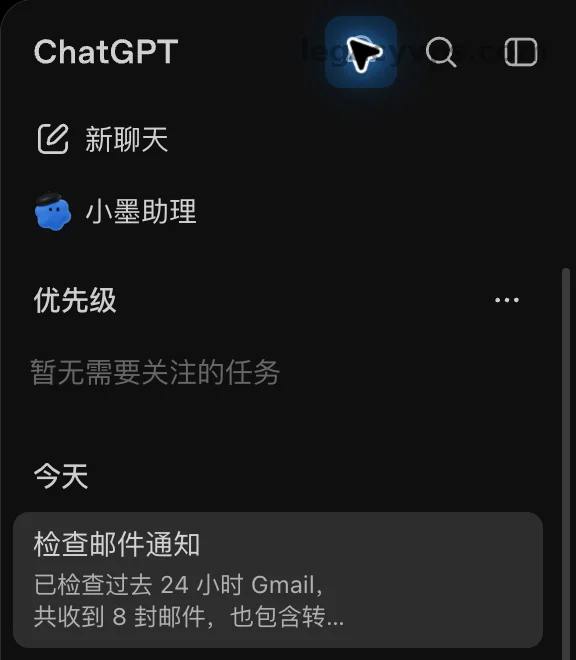
任务已经生成结果,但没有弹出提醒时,先回到「定时任务」查看运行记录,再排查通知设置。结果有没有生成、提醒有没有送达,这两件事要分开检查。
4. 验收清单:还有两项要等首次定时运行
「立即运行」成功,只说明任务能读到邮件。截至 2026 年 10 月 1 日,已经完成三项:
- 任务创建与每天 09:00 的配置,已保存并核对;
- 「立即运行」读取并整理邮件,返回了 8 封邮件的整理结果;
- 手动执行后,站内出现「检查邮件通知」记录,可以打开本次结果。
还有两项要等首次定时运行后再核对:
- 到点自动执行:首次安排在 10 月 2 日中国时间 09:00;
- 推送实际送达:当前已选择推送渠道。
首次定时执行后,打开运行记录,核对执行时间、邮件范围和整理结果;再点开几封原邮件,确认摘要、时间和待办与原文一致;最后看手机或浏览器有没有收到提醒。
刚配置好的前几次,建议都这样看一遍。OpenAI 定时任务说明
五、容易出现的问题
下面按转发、连接和定时任务三个环节整理,出问题时先按现象对照。
1. 转发:收不到邮件,先查来源邮箱
- 主 Gmail 一直收不到转发邮件:只添加转发地址不算开启。回来源邮箱确认转发已开启、目标地址已验证,再查主 Gmail 的垃圾邮件文件夹;
- 来源 Gmail 里有些邮件没转过来:Gmail 不会自动转发被判为垃圾邮件的邮件,隔几天看一眼来源 Gmail 的垃圾邮件文件夹;
- QQ 邮箱里找不到自动转发:入口在「发信设置」,按「设置 → 发信设置 → 回复 / 转发」的路径找;
- Outlook 打开转发页面时要求验证身份:这是账号的安全验证,先完成验证,再回来继续设置。
2. 连接:读不到邮件,先查授权
- 用 Google 账号登录了 ChatGPT,它还是读不到邮件:登录 ChatGPT 不等于授权读取 Gmail,要在「设置 → 插件 → Gmail」里单独连接主 Gmail;
- 测试时只回复“可以帮忙”,没有返回邮件内容:说明没有真正读取到邮箱。检查「已连接的账户」是否是主 Gmail;
- 设置里找不到 Gmail 插件或定时任务入口:套餐或工作区没有开放对应功能,先确认账号权限,再继续配置。
3. 定时任务:结果不对,先查时区和指令
- 运行时间和预期不一致:先看时区。编辑任务,确认是「中国时间 09:00」,再看列表里的下一次运行时间;
- 结果已经生成,却没收到提醒:结果生成和提醒送达是两件事。先看运行记录,再查「设置 → 通知 → 任务」和手机的系统通知权限;
- 结果只是把邮件标题排了一遍:指令不够具体,在指令里加上“有截止日期的优先展示”这类要求;
- 截止日期和原邮件对不上:可能是原邮件没写日期,它自己补了一个。在指令里写明“没有截止日期就写未提供”,并点开原邮件核对。
六、这套流程管不到的三件事
1. 历史邮件:不迁移
只整理设置转发之后的新邮件。其他邮箱里的旧邮件不会搬到主 Gmail,要翻还是回原邮箱查。
2. 用原邮箱回信:做不到
转发只解决收信。需要用 QQ 或 Outlook 的原地址回复时,还是回到对应邮箱处理。
3. 拖了几天的待办:不追踪
任务只看过去 24 小时的新邮件。三天前收到、一直没处理的续费提醒,未必会再出现在今天的清单里。真正重要的截止日期,顺手记进日历。
七、从一个邮箱开始
不要第一天就把所有邮箱都接进来。按下面的顺序走,哪一步出错都好找:
- 挑一个来源邮箱,转发到主 Gmail,用测试邮件确认收到;
- 把主 Gmail 连接到 ChatGPT,在对话里跑一次读取测试;
- 创建每日任务,点一次「立即运行」,对照原邮件验收;
- 结果稳定后,再把其他邮箱接进来。
你今天只需要完成前两步。转发设置好之后,打开 ChatGPT,发出这条指令:
请读取已连接 Gmail 中最近 3 封邮件,列出发件人、主题和原邮件链接。
只读取,不发送、不删除、不修改邮件。如果无法访问邮箱,请直接说明。
邮件分散在几个收件箱,靠几处转发就能收拢。以后每天的习惯也只有一条:
ChatGPT 先筛一遍,要紧的事点开原邮件再确认。
关于作者
小墨同学|Pi 深度玩家|AI Spark 联合创始人|Pi 蓝皮书作者|@xiaomovps
