



我看现在很多本地 AI 教程,工具安装的教程满天飞,每个细节也非常到位,但是都忽略了真正的小白的痛点,那就是Node环境。基本上所有的AI相关的工具都是基于 Node.js 环境去做安装和扩展的,如果不把地基打牢后面很多 skills、MCP、CLI 工具连跑起来的资格都没有。
这也是我为什么把这篇叫“第 0 步”的原因。你如果连 node -v 都还没正常出来,后面再去折腾各种工具,基本就是一边装一边猜,最后连自己到底是卡在工具,还是卡在本地环境都傻傻的分不清。
知识提要:我查的是 2026 年 4 月 10 日的官方资料,nodejs.org 现在最新的 LTS 版本是 v24.14.1。这篇我不准备讲 Node 原理,也不讲 AI 工具或者其他的MCP或者Skills,我只讲Node环境的安装和高级玩法nvm的安装教程。
先别装,先看你电脑现在是什么状态
我不建议你上来就复制安装命令。其实最怕的不是小白“不会装”,而是你没有了解过你的电脑环境,比如有的人电脑明明以前装过,但是不知道电脑系统里还残着旧版 Node、旧 PATH、旧全局包,如果你当全新的电脑环境去安装就会出大问题了。
先来一轮电脑摸底。
macOS / Linux 先跑
node -v
npm -v
command -v node
command -v npm
Windows 先跑
node -v
npm -v
where node
where npm
如果运行命令的时候这里已经报 command not found,或者 where node 指向一堆你根本不认识的目录,那其实是好事。至少问题说明两个问题,电脑是纯净没安装过的或者告诉你电脑已经安装,告诉你安装的位置。
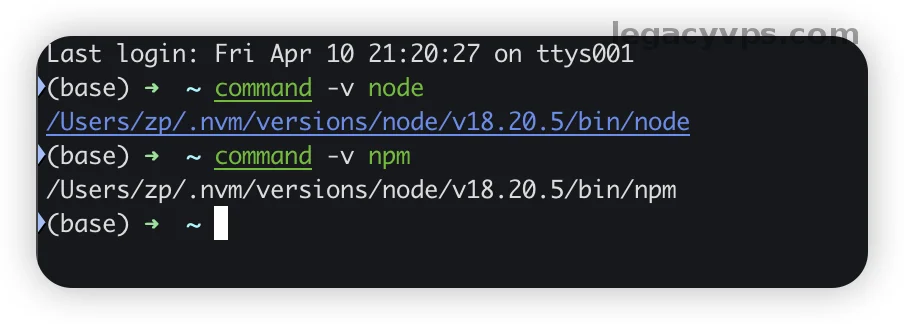
注意:
npm通常会跟着Node.js一起装,不用单独先装一遍。后面还是推荐使用nvm来做node的版本管理工具 。
我为什么更建议先走 nvm 这条路
官方的 npm 文档其实也写的很清楚:更推荐你用版本管理器来装 Node.js 和 npm,而不是直接装系统级安装包。原因也很现实,版本管理器更容易做到:全局权限、版本切换、全局包冲突等,基本上可以把一些常见问题给避免掉,如果你是前端工程师你就知道我所说非虚。
如果把这件事放到本地 AI 上就更加明显了。你今天装一个 CLI 可能没事,明天换另一个工具,要求的 Node 版本不一样,或者你要同时保留 LTS 和更新版本,这时候没有 nvm,很快你就会发现自己的电脑一堆node的版本,根本不知道使用的是哪个node版本,跟别说相关的依赖和包管理了。
我自己的建议是这样:
macOS和Linux:优先装nvmWindows:优先装nvm-windows只有你特别确定自己就要一套固定版本,而且不准备折腾版本切换,才考虑直接用官网安装包
延伸阅读:
你如果后面是准备装具体 AI CLI,可以接着看这篇:别再切屏问 AI 了!把 Claude、Gemini、Codex 塞进命令行的保姆级教程与避坑指南。
macOS 和 Linux:先把 nvm 装上,再装 Node
这里我建议直接按 nvm-sh/nvm 官方仓库来。很多第三方的教程虽然把命令都没有问题,但是后面的验证和坑点却没有讲清楚。
先跑安装脚本:
curl -o- https://raw.githubusercontent.com/nvm-sh/nvm/v0.40.3/install.sh | bash
如果你机器上没有 curl,也可以用:
wget -qO- https://raw.githubusercontent.com/nvm-sh/nvm/v0.40.3/install.sh | bash
这个脚本做的事其实也不复杂,就是把 nvm 装到你用户目录下,然后尝试把加载配置写进 ~/.zshrc、~/.bashrc、~/.bash_profile 或 ~/.profile。
装完以后,先别急着使用。这里很多人最容易手快,装完就直接敲下一条,结果后面一看 nvm: command not found,又以为刚才安装脚本没跑成。
zsh 用户
source ~/.zshrc
bash 用户
source ~/.bashrc
然后验证 nvm 有没有真的生效:
command -v nvm
这里正常的话,终端会输出 nvm。如果你习惯用 which nvm,这里很容易把自己绕进去,因为官方 README 也专门提醒了,nvm 是 shell function,不是普通可执行文件,所以 which nvm 不一定靠谱。
接着装 LTS 版本的 Node:
nvm install --lts
nvm use --lts
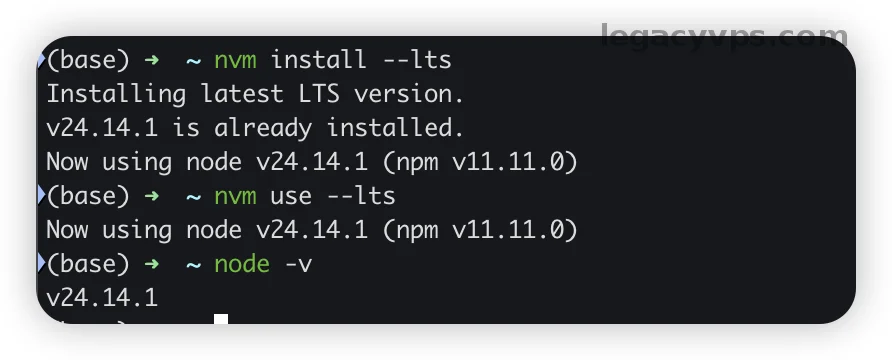
再检查版本:
node -v
npm -v
你如果后面想把当前 LTS 设成默认版本,可以再补一条:
nvm alias default lts/*
这一步做完,新的 shell 默认就会先吃你设置好的 LTS 版本。
注意:
你如果是Linux服务器、远程 VPS、WSL 这类环境,走nvm往往比直接装系统包更省事。尤其是你后面还要切版本、回滚版本的时候,差别就会更加非常明显了。
Windows:别混着装,优先走 nvm-windows
Windows 这边别照搬 macOS / Linux 的 nvm,因为不是同一套东西。官方 nvm 仓库自己也写了,它主要是给 POSIX shell 用的;Windows 一般要安装的版本是 coreybutler/nvm-windows。这一步千万别混,混了以后排错会很烦。
Windows 这里我会先看旧版 Node 有没有清干净,尤其是 %ProgramFiles%\\nodejs 这种目录还在不在。nvm-windows 官方 README 反复提的一类坑,就是旧 Node 还挂在 PATH 里,结果你跑了 nvm use,表面没报错,版本却根本没切过去。
安装步骤:
去
nvm-windows官方 release 下载nvm-setup.exe安装完成后,重开
PowerShell或CMD先跑
nvm version看工具在不在再安装
LTS
关键命令:
nvm version
nvm install lts
nvm use lts
node -v
npm -v
检查 PATH 有没有冲突,可以跑:
nvm debug
这个命令对 Windows 新手很有用。Windows 最大的问题不是命令不会敲,而是旧 Node 还在你的店里面活着,新的 nvm 又没完全安装成功,最后看着都装好了,终端里面生效的还是旧路径。
风险提示:
nvm-windows官方文档提到,执行nvm install和nvm use时,Windows 往往需要管理员权限来处理 symlink。你如果发现命令没报错,但版本就是没切过去,先别怀疑工具坏了,先看是不是管理员 shell。
如果你就是不想折腾 nvm,还有一条更省脑的路
那就是直接走 Node 官网安装包。
这一条适合两类人:
你就一台本机,短期内只想跑起来
你不准备切多个版本
macOS 和 Windows 可以直接去 Node 官网下载 LTS 安装包,npm 会一起装进去。Linux 这边,npm 文档更推荐用 NodeSource 这类路线,不建议自己东拼西凑。
比如 Debian / Ubuntu 系常见做法就是:
curl -fsSL https://deb.nodesource.com/setup_22.x | sudo bash -
sudo apt-get install -y nodejs
但这里我还是多说一句:你如果是为了本地 AI 环境打底,我还是更偏向 nvm。后面真遇到版本兼容问题,这条路回头更轻。
装完别急着关终端,先做这几步验证
很多人教程抄到这里就停了,我不建议。因为“装完”和“能用”中间还差一层验证。
我一般至少做这 4 步。
看 Node 版本
node -v
看 npm 版本
npm -v
看当前命令到底指向哪里
macOS / Linux:
command -v node
command -v npm
Windows:
where node
where npm
跑一个最小安装动作
npm install -g npm@latest
这条命令不一定是必须升级,而是顺手验证一下全局安装、网络、权限、PATH 这一串是不是通的。你如果这里直接报权限问题,后面很多 CLI 也大概率会在全局安装时一起报。
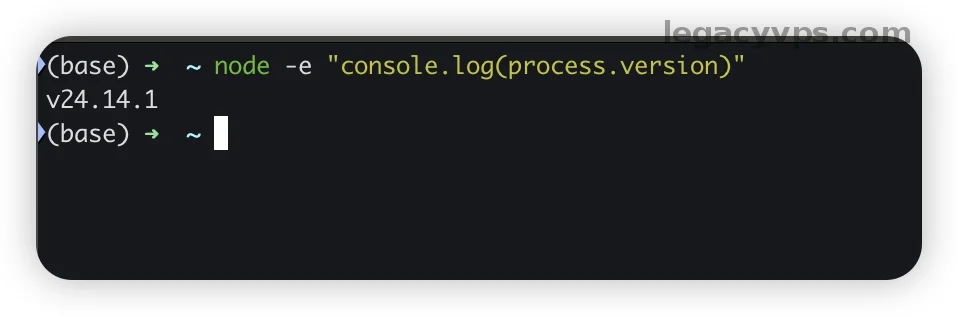
你也可以再补一个最小执行验证:
node -e "console.log(process.version)"
能正常打印版本,说明 Node 本体已经能跑。
这几个坑最常见,而且都很像“装好了”
1. 终端里还是 command not found
这个最常见。尤其是刚装完 nvm,但你没重开终端,也没刷新配置文件配置 source ~/.zshrc / source ~/.bashrc。我自己总结的经验就是看到这种报错,第一反应都不是重装,而是先看 shell 配置到底有没有刷新进配置,系统有没有生效。
先查:
当前 shell 是不是新开的
shell 配置文件里有没有正确加载
nvm你是不是把配置写进了错误的 profile
2. Windows 明明切版本了,node -v 还是旧版本
这类问题优先怀疑旧版 Node 没卸干净,或者 %ProgramFiles%\\nodejs 还占着原来的路径。
先查:
where nodenvm debug原来的 Node 安装目录是不是还在
3. nvm 看起来装了,但 which nvm 没结果
这不一定是坏了。nvm 官方自己就写了,验证应该用:
command -v nvm
不要把 which nvm 当唯一判断标准。
4. npm install -g 报权限错误
这类问题在直接装系统级 Node 时更常见。npm 官方不太推荐直接走 installer,一部分原因就是它更容易把全局权限问题一起带出来。
你如果已经踩到了:
macOS/Linux优先改走nvm不要第一反应就全局
sudo npm install -g ...
后者短期能过,后面经常会把权限和缓存搞得更乱。
5. IDE 里一个版本,终端里另一个版本
这也很烦。尤其是你装完以后,VS Code 终端、系统终端、远程终端各自不一样。很多人会在这里误判成“这个 AI 工具有问题”,其实环境先没对齐。
先别急着怪 AI 工具不稳定,先在你真正要使用它的那个终端里跑:
node -v
npm -v
你最终要相信的是“当前执行环境里跑出来的版本”,不是你印象里装过什么。
我现在的建议很简单
你如果只是想把本地 AI 跑起来,不需要一上来就研究十个工具的安装细节。先把 Node.js 这个地基打牢固,后面你在玩AI相关的基础设施,很多事情都会顺利很多。
主路线:
macOS/Linux:先装nvm,再装LTSWindows:先装nvm-windows,再装LTS装完以后:先跑版本检查,再做一次最小安装和执行验证
备选路线就是直接走官网安装包。但是你如果深度是使用和折腾AI相关的内容: skills、MCP、AI CLI,那我还是建议你直接一步到位直接安装 nvm 。可能你现在省的是 10 分钟,后面就是依赖版本火葬场了,到时候花费的时间就不止10分钟了。
官方资料
Node.js 下载页:https://nodejs.org/en/download
npm 安装说明:https://docs.npmjs.com/downloading-and-installing-node-js-and-npm
nvm 官方仓库:https://github.com/nvm-sh/nvm
nvm-windows 官方仓库:https://github.com/coreybutler/nvm-windows
nvm-windows 安装 Wiki:https://github.com/coreybutler/nvm-windows/wiki
