



相关文章:Netcup 账号注册教程
WordPress体验
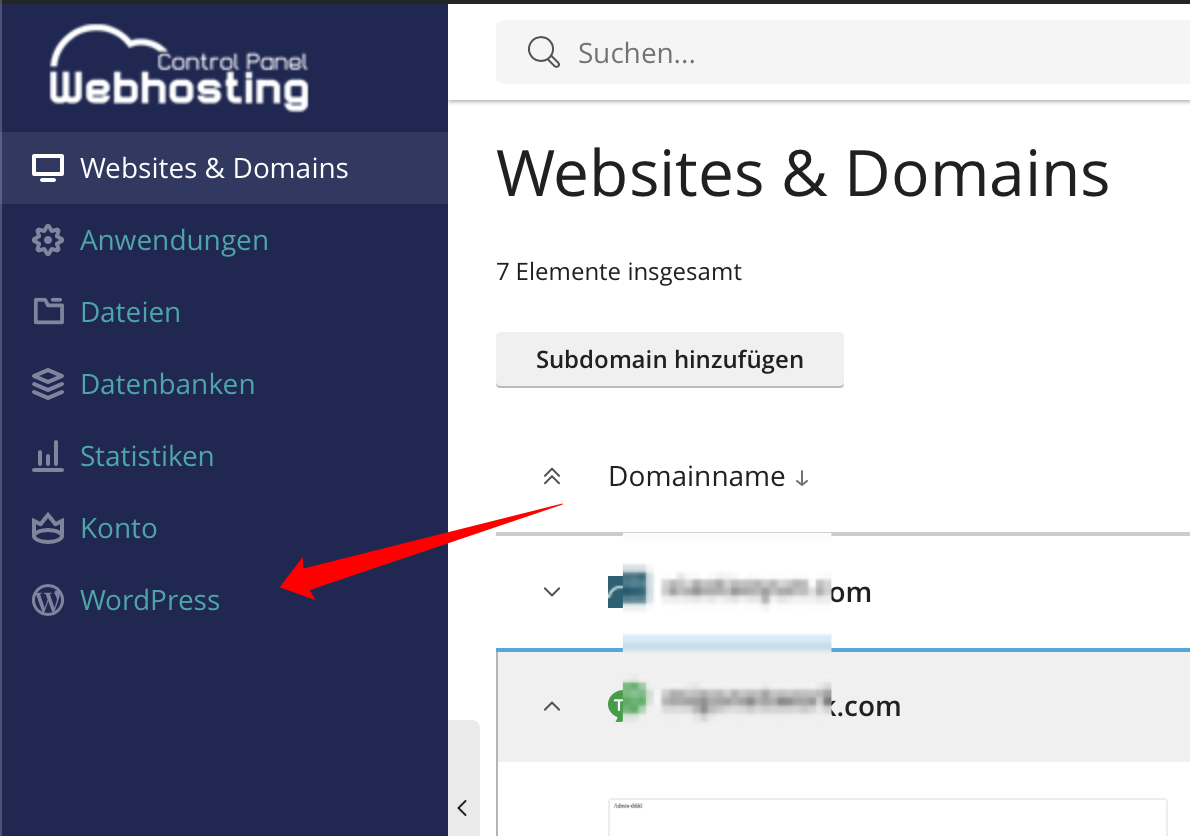
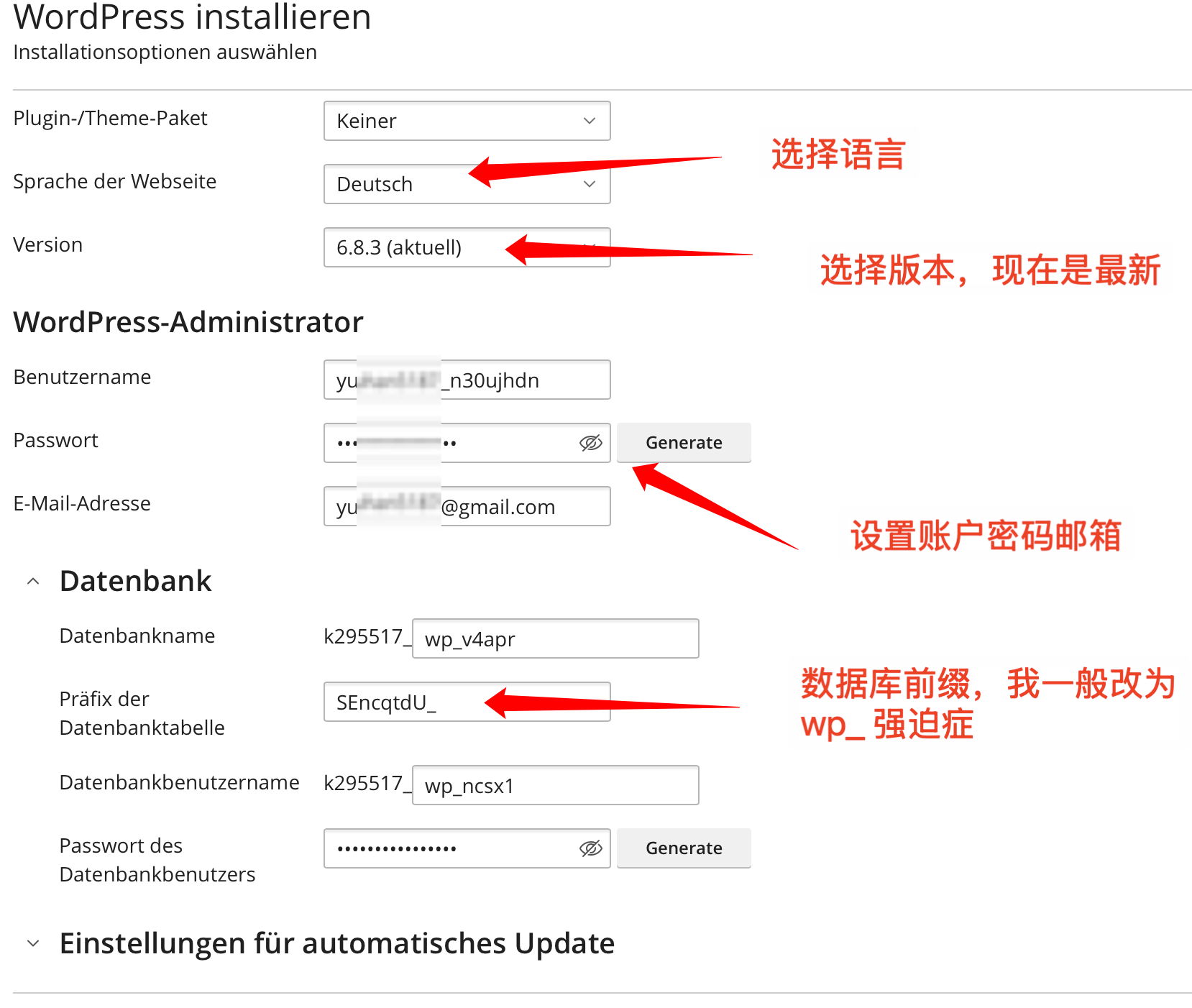
首先讲Wordpress体验,后台搭配了一键部署功能,点一下选择部署到哪个域名,接下来啥也不用干你的WP已经给你部署好了,而且是最新版。
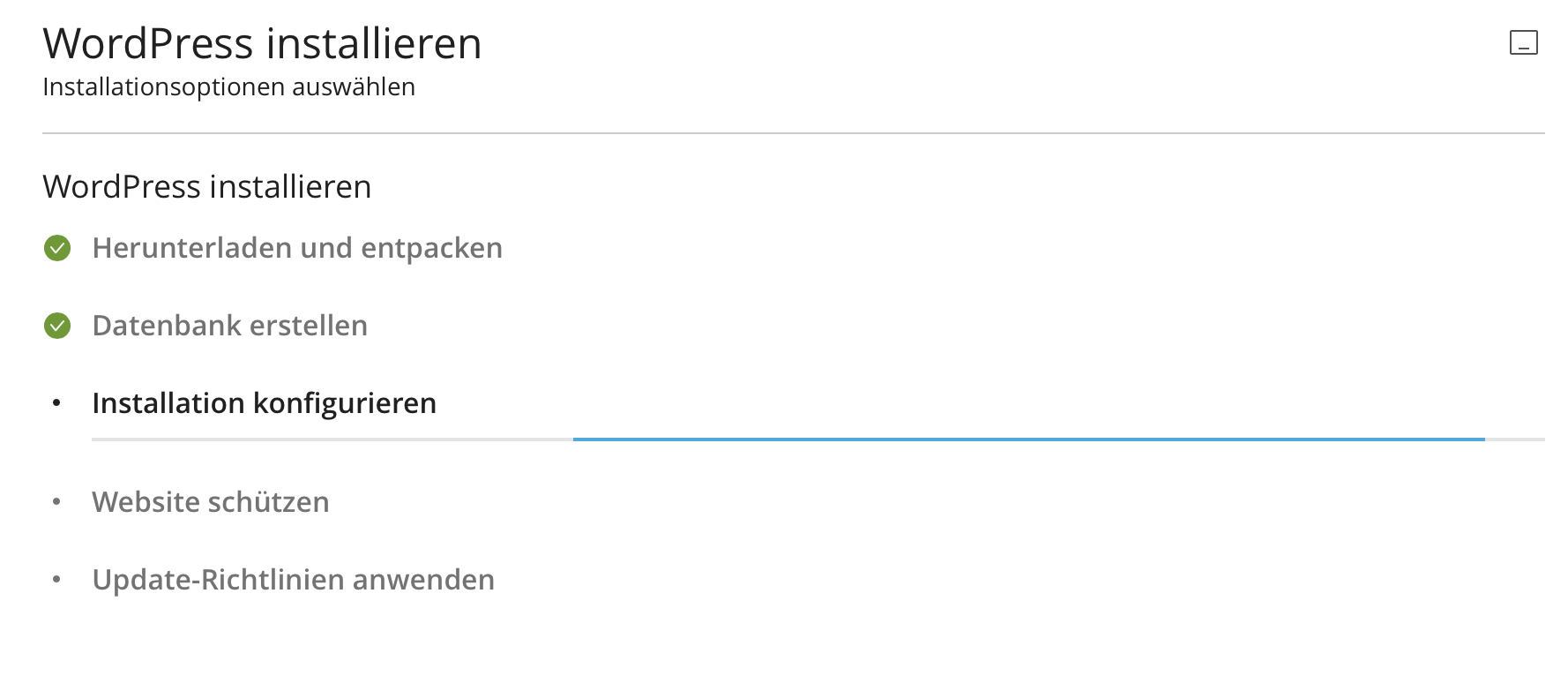
部署过程一目了然,我这里为了装逼给翻译插件关闭了,实际上开了翻译很直观。。。
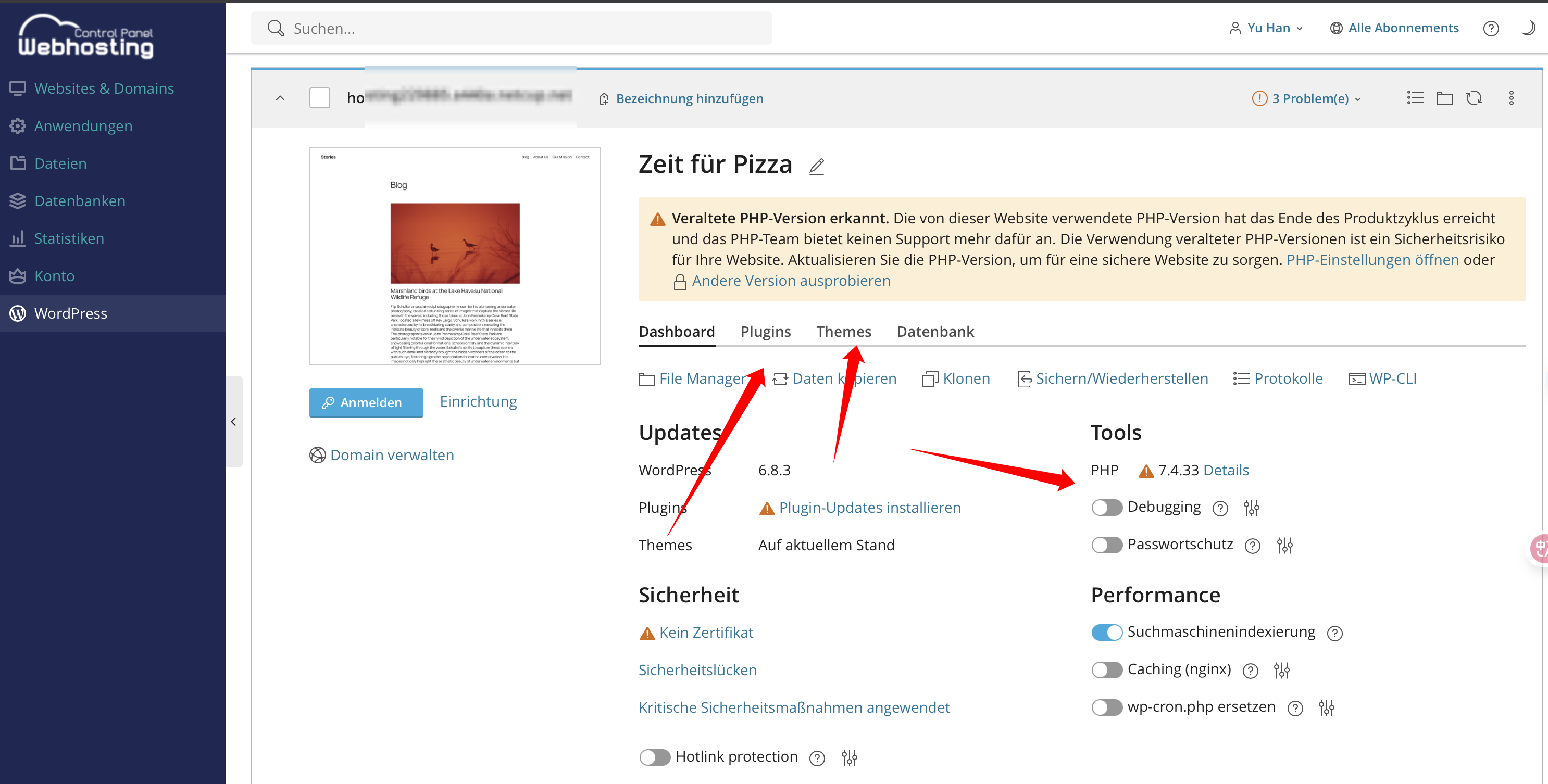
令人震惊的是,很多WP运维都是后台可以直接管理的,插件主题版本之类的,遥遥领先!
但是这里我还是建议自己搭建,自己完全体验一遍虚拟空间这种老掉牙的部署方式也不失为一种乐趣。
WP手动部署也比较简单
1.压缩包丢到站点根目录解压
2.创建数据库,设置权限所有人访问。
3.使用面板的phpmyadmin导入,或者直接面板导入按钮直接导入,都可以看习惯。
4.新装就访问网址对接,迁移就修改根目录下wp-config.php文件即可,数据库地址使用内网IP:3306
5.完成
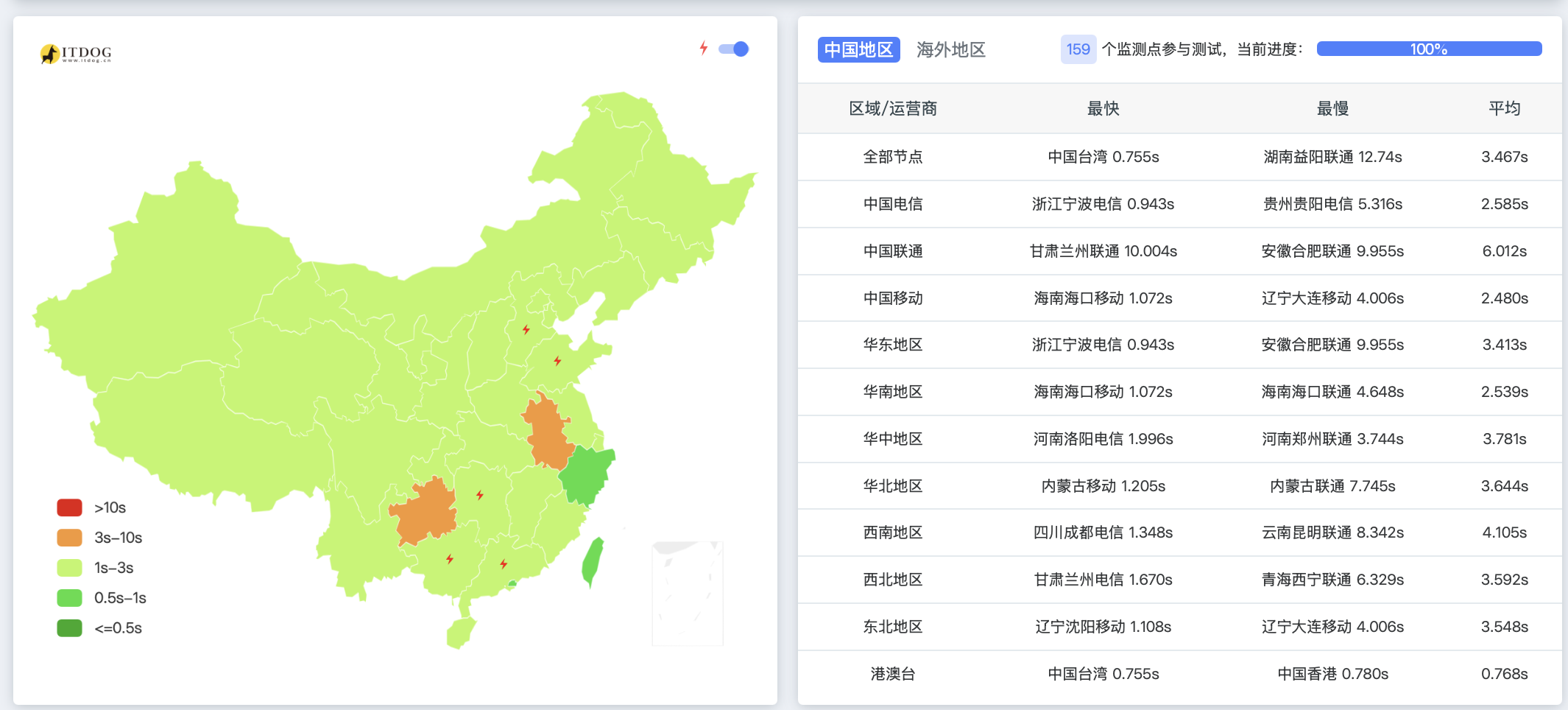
itdog一发快速测试,不错,挺能扛,之前用小鸡一发itdog快速测试 后面直接扛不住变红,而用了这个完全随便造了,服务器状态不是我该关心的事。
数据库注意事项
创建完数据库后需要去数据库用户管理重新设置一下新密码和权限,不然内网IP不通,我也不知道为什么,估计创建时这个地方有点bug。
部署ThinkPHP/Laravel这种需要指定public目录的程序
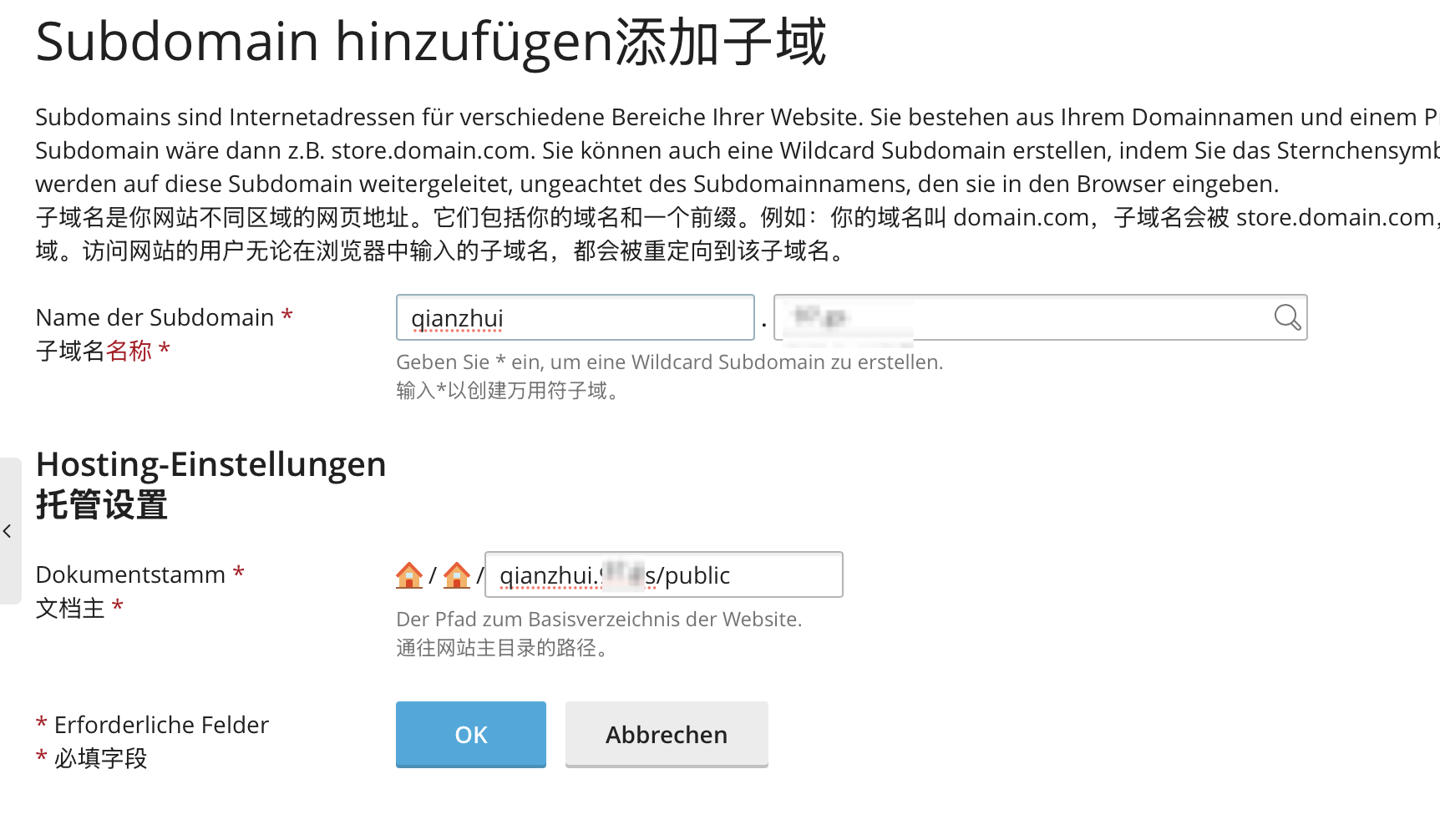
首先我们创建网站时设置网站的目录为 前缀.域名/public
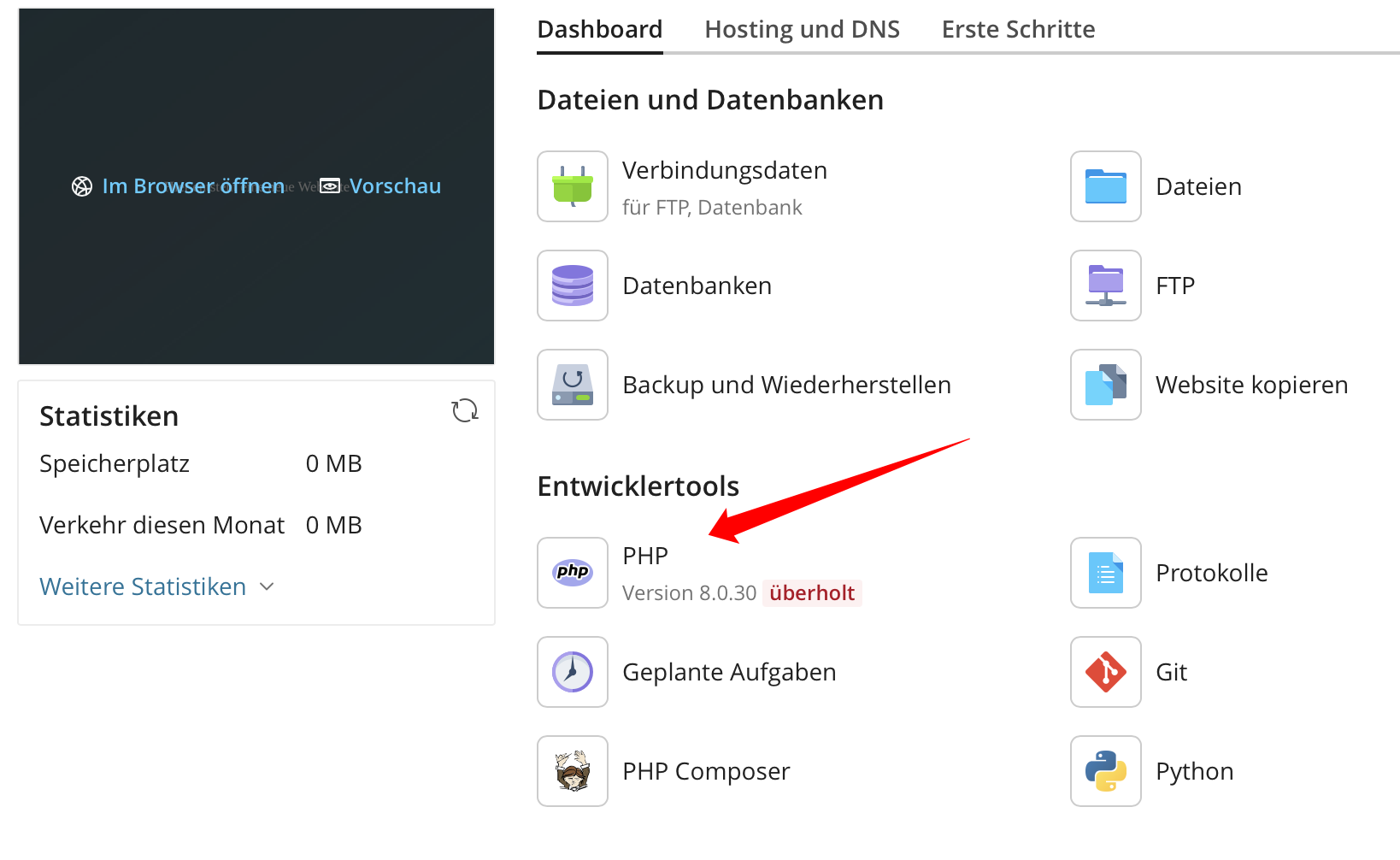
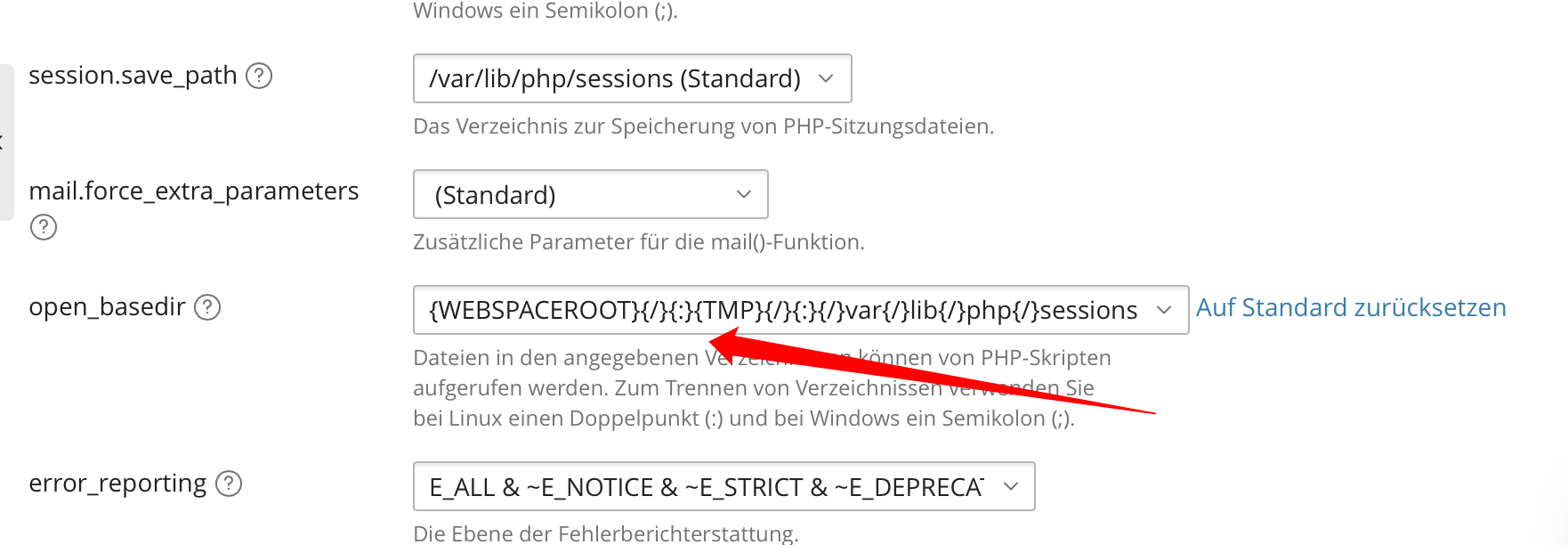
然后来到php设置把open_basedir设置成另一个,WEBSPACEROOT开头的
然后你就可以把网站源码放到 public的上级目录 也就是前缀.域名下,然后解压,这样正好替换掉public文件夹。
然后你高高兴兴的访问站点发现是这样
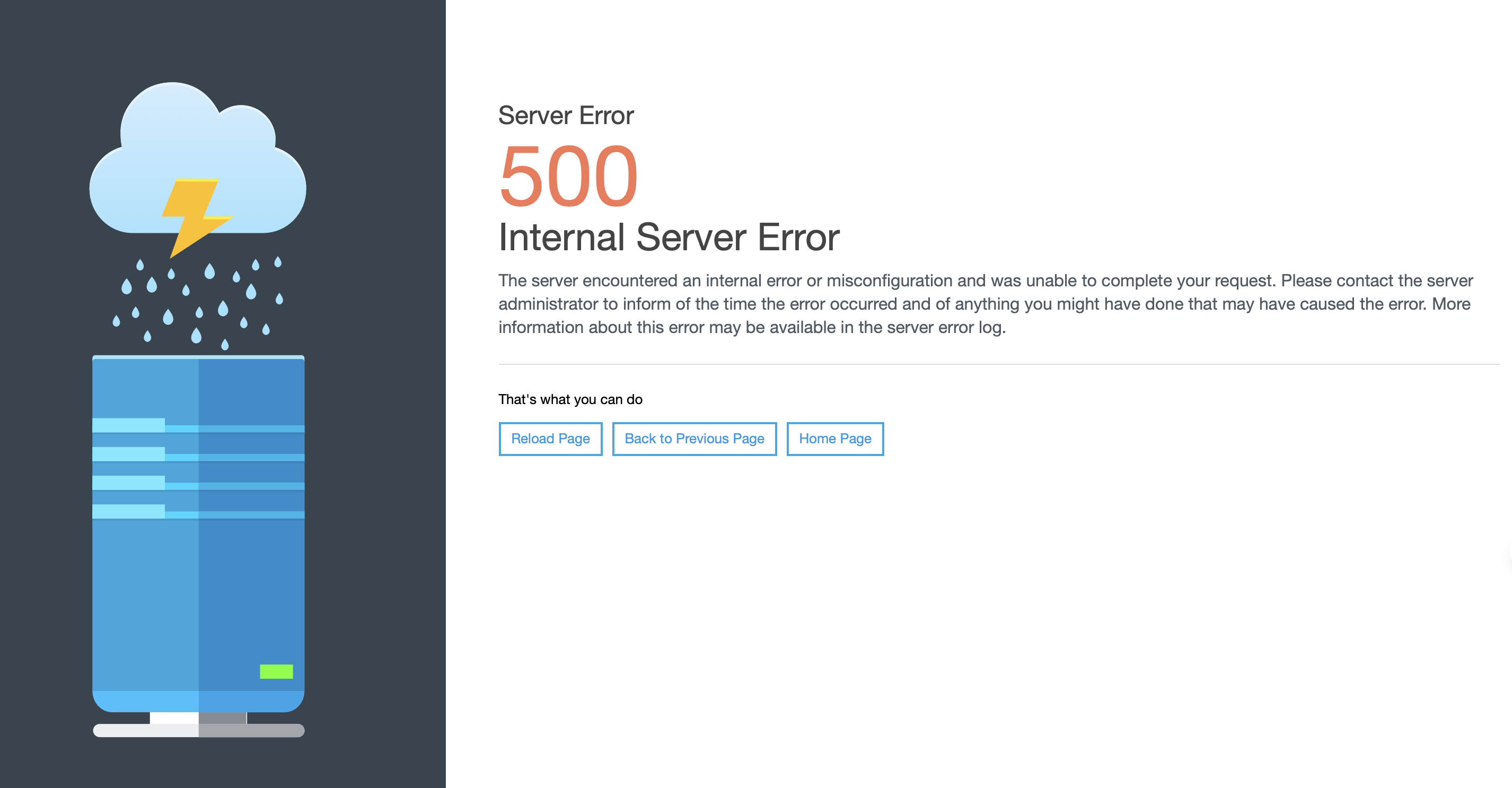
查了一下资料 发现是为了安全起见 .htaccess 里不允许 +FollowSymlinks 但好消息是NetCup后台可以开。
先修改public下.htaccess文件内容 把+FollowSymlinks删除掉
Thinkphp官网文档为例 从这样
<IfModule mod_rewrite.c>
  Options +FollowSymlinks -Multiviews
  RewriteEngine On

  RewriteCond %{REQUEST_FILENAME} !-d
  RewriteCond %{REQUEST_FILENAME} !-f
  RewriteRule ^(.*)$ index.php/$1 [QSA,PT,L]
</IfModule>
变成这样
<IfModule mod_rewrite.c>
  Options -Multiviews
  RewriteEngine On

  RewriteCond %{REQUEST_FILENAME} !-d
  RewriteCond %{REQUEST_FILENAME} !-f
  RewriteRule ^(.*)$ index.php/$1 [QSA,PT,L]
</IfModule>
复制
然后来到nginx和apche设置
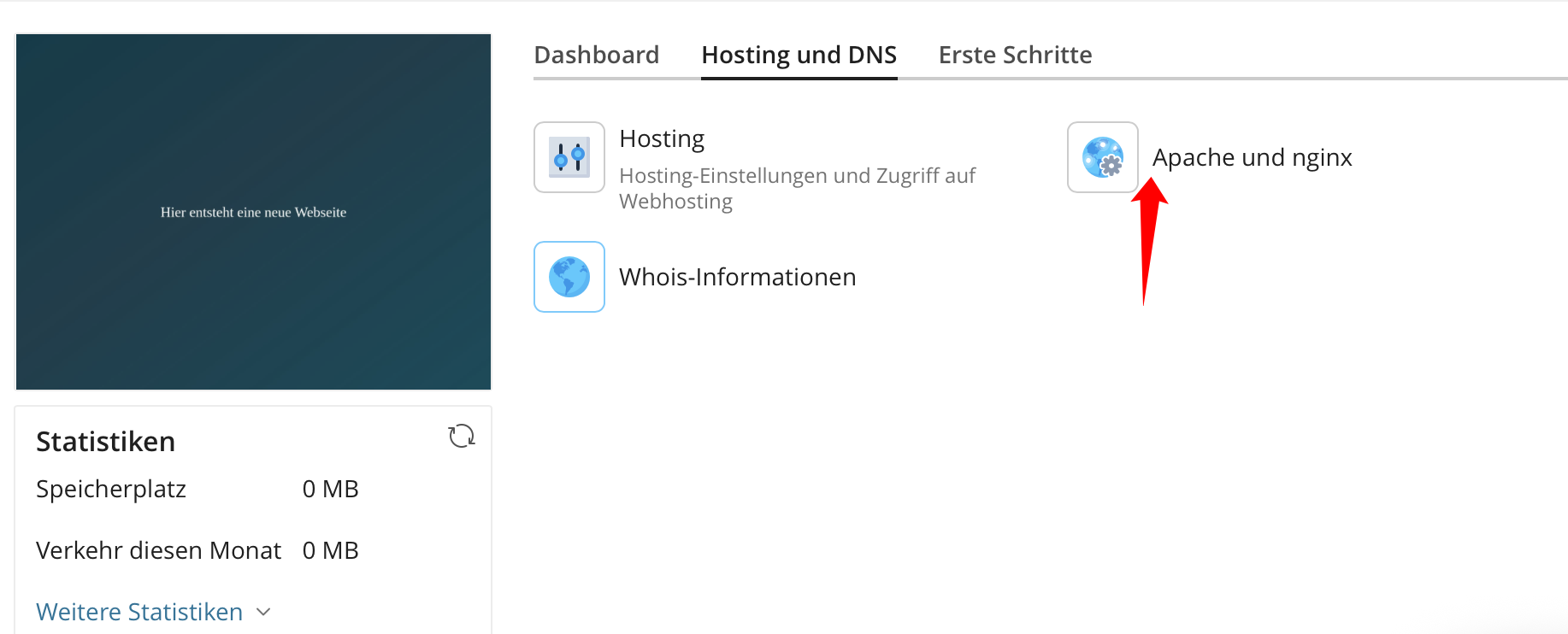
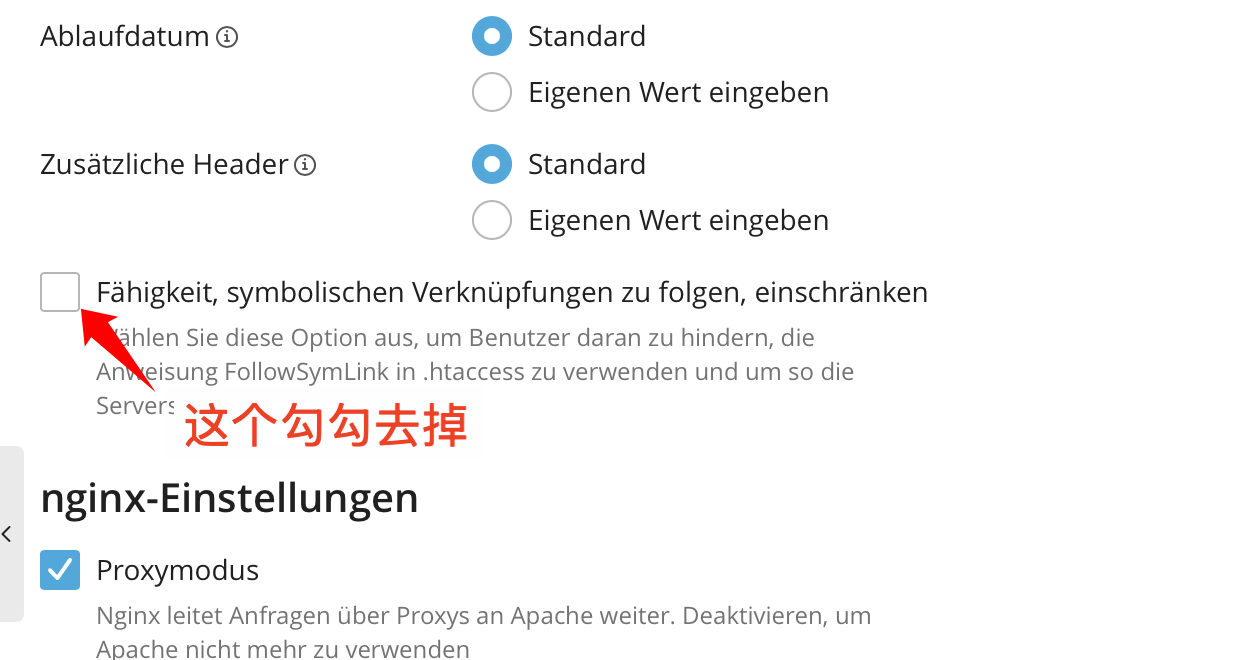
出现了,cool!
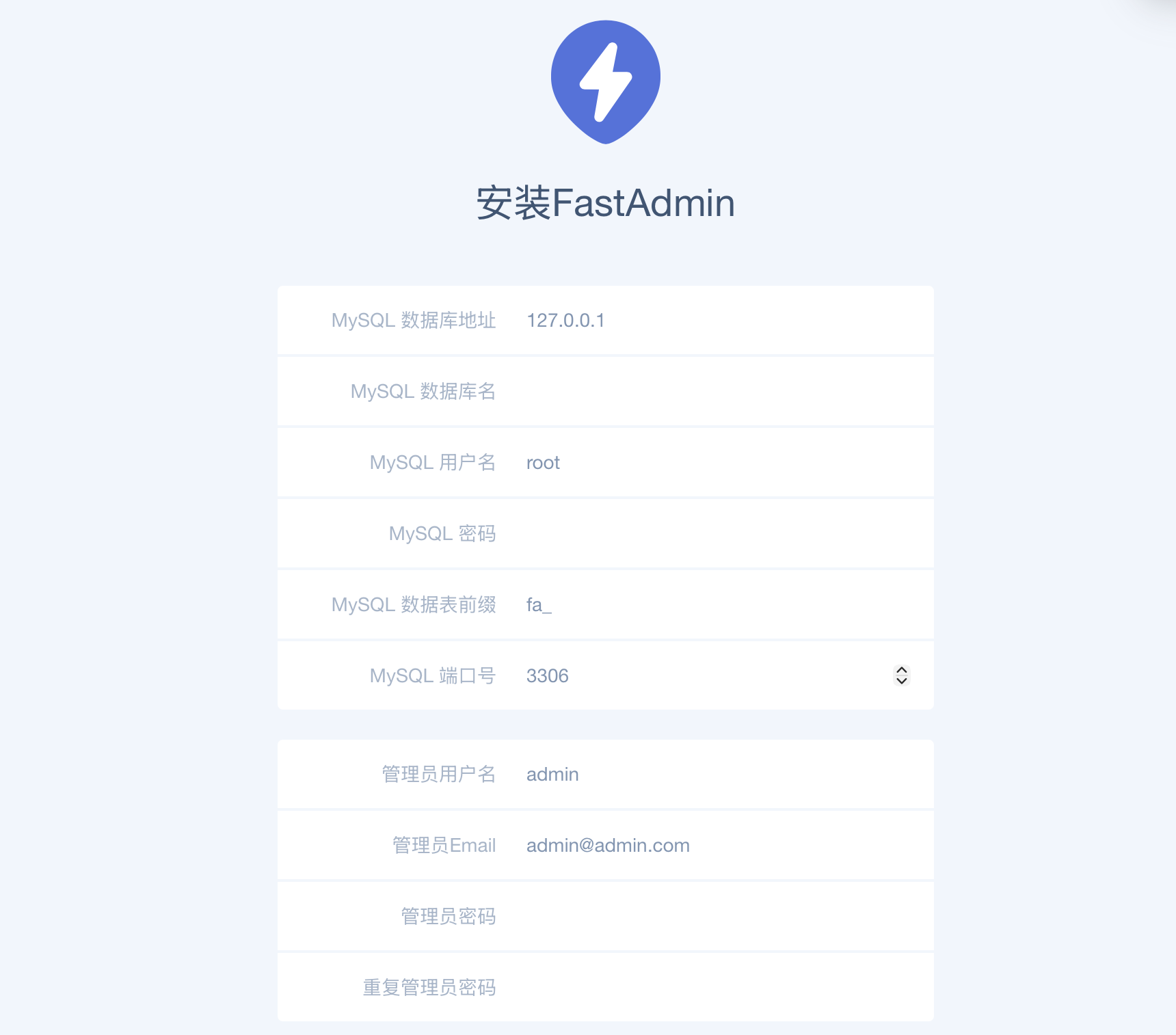
额外惊喜
ssh管理,虽然功能有限,无法做安装探针 docker之类的,但是使用ssh进行一些文件复制 压缩打包 curl下载之类的还是很方便的。
计划任务,PHP这种语言并没有定时任务这种功能,但是NetCup WCP面板自带丰富的计划任务,url请求 cron任务 php执行任务,甚至url请求可以设置状态码200为止。
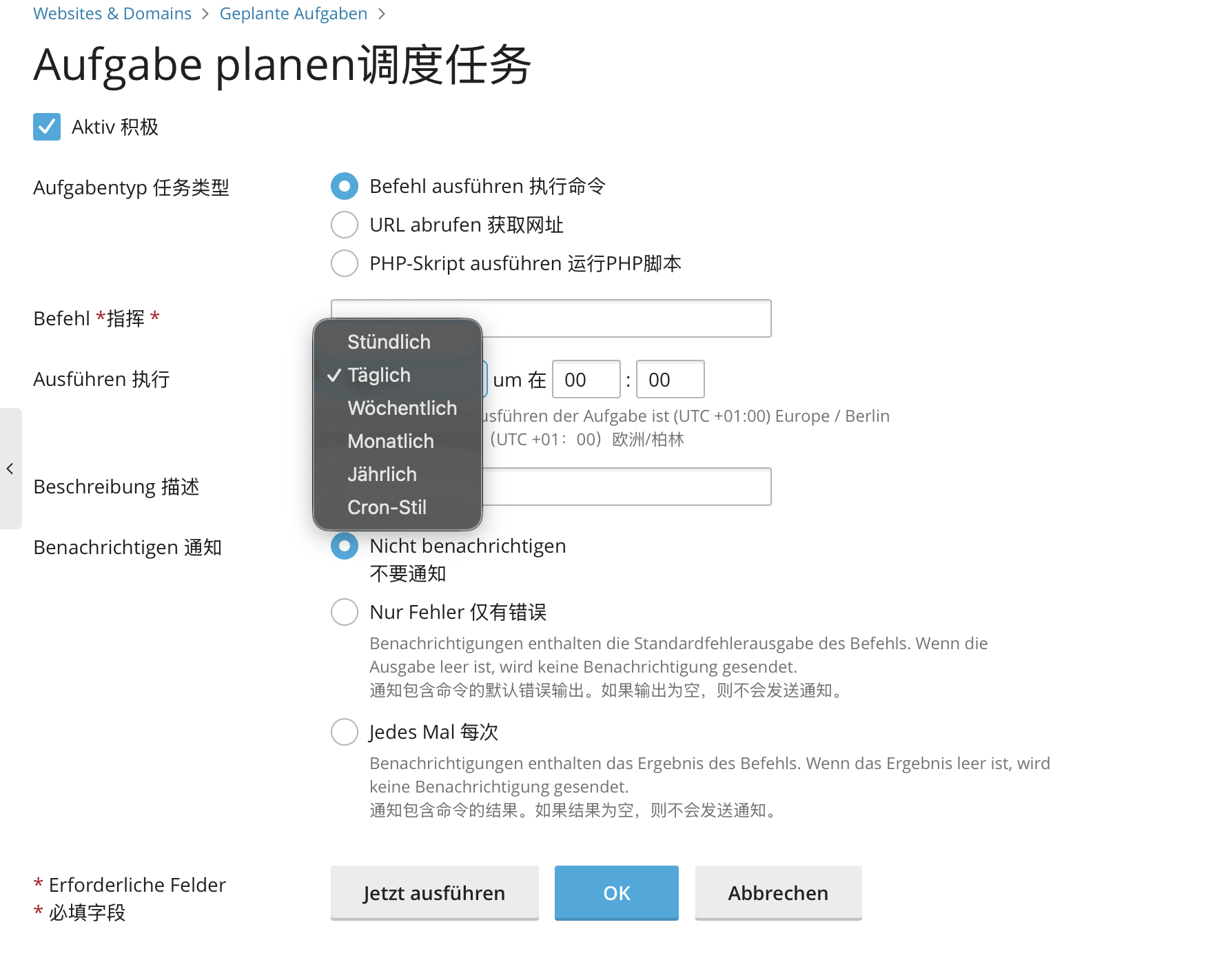
Let's那个免费证书+自动续费
目前老弟认为自己建站常用的框架都能完美覆盖了,而且,无需担心很多事情,爆赞!
