



上一篇我们聊了怎么识别VPS的硬件,很多小伙伴说出一篇网络的解析,那我就有时间恭敬不如从命了。VPS的硬件参数是那是服务器的“体格”,也就是基本盘,对于追求建站或者有性能要求的朋友来说会更关注。
但是有一部分,我们也不能忽视的,那就是服务器的网络质量,在数据传输需求大的场景下,网络质量有时候比硬件指标更重要。所以我写了一篇网络篇,这是服务器的“路况”。
很多小白买 VPS 经常遇到这种情况:商家宣传 1Gbps 甚至 10Gbps 超大带宽,结果到了晚高峰连个 480P 视频都卡,SSH 敲命令像发电报一样延迟,测一下网速可能只有仅仅几MB,这一篇文章就让小白也能看懂,网络部分的“体检报告”。
这就好比吕布(高性能硬件)骑狗(垃圾线路)上,再强的战力,你连链接SSH都卡的半天,就更别提拿来别的了。
今天我们结合您提供的两张 DMIT 真实网络测试图,来揭秘决定网速快慢的真正核心——线路与路由。
起因
经常有人问我:“为什么我的 1Gbps 机器还没别人 30Mbps 的机器快?,明明我的机器是大带宽的,1Gbps怎么可能没有他的50Mbps的流畅,测速也没他的快?”
很多新手只盯着商家的“带宽大小”看,却忽略了“线路质量”。在跨国网络中,线路等级 > 带宽大小。一条 50Mbps 的 CN2 GIA 线路,在晚高峰的体验往往吊打 1Gbps 的普通国际线路。不管在网速上面还是网络稳定性上面都是至关重要的。
我们将利用脚本输出的网络部分,教你一眼看穿服务器的“真实路况”。
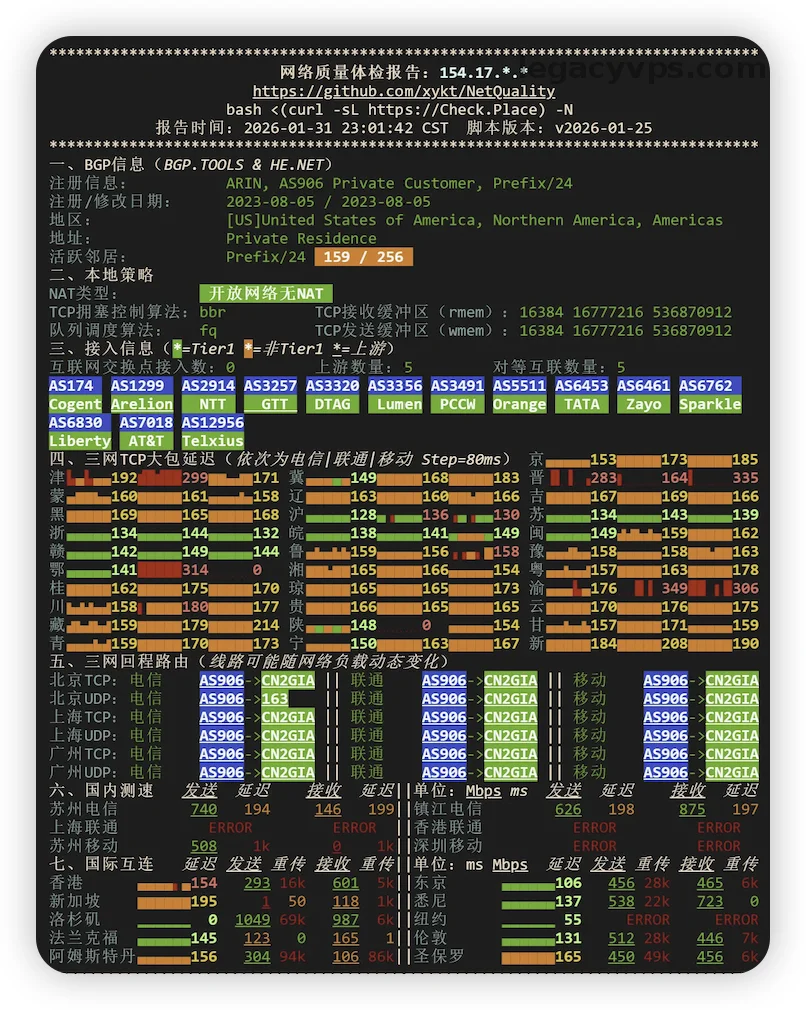
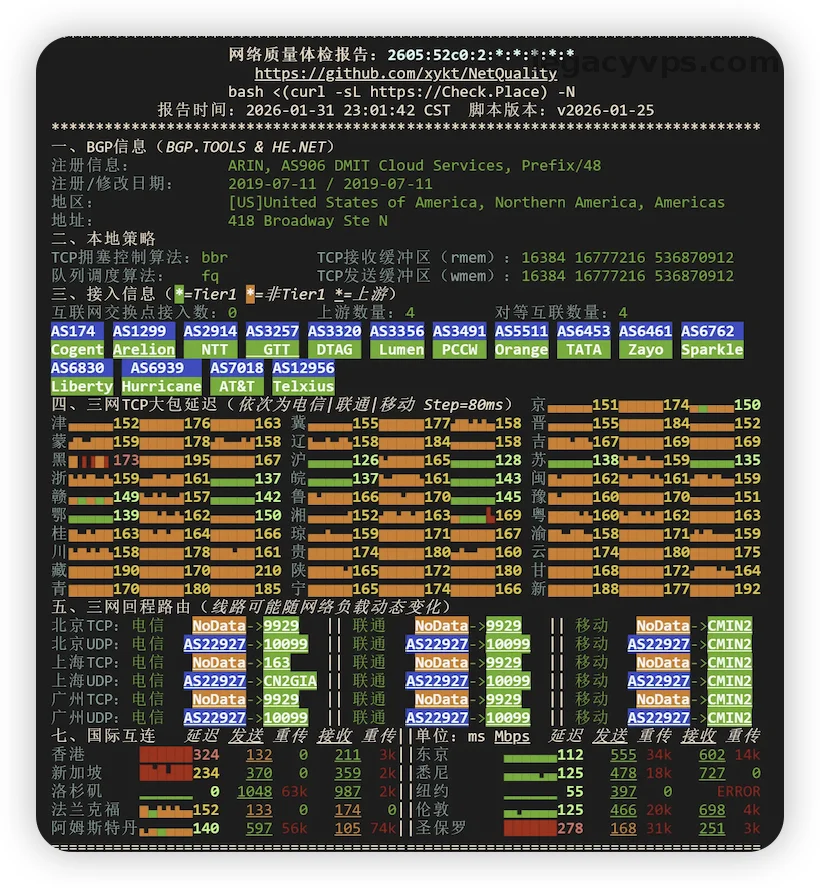
分析数据的模板(网络测试部分)
我们截取脚本输出的核心区域进行解读:
三、接人信息 (*=Tier1 *=非Tier1 *=上游)
AS174 [Cogent]  AS1299 [Arelion]  AS2914 [NTT] ... (运营商互联信息)
...
四、三网TCP大包延迟 (Step=80ms)
北京   151ms   174ms   150ms
上海   155ms   184ms   152ms
广州   160ms   162ms   163ms
...
五、三网回程路由 (线路可能随网络负载动态变化)
北京TCP: 电信  AS906->CN2GIA || 联通  AS22927->10099 || 移动  NoData->CMIN2
上海TCP: 电信  AS22927->CN2GIA || 联通  NoData->9929  || 移动  AS22927->CMIN2
...
第一部分:IP 属性与 ISP 信息(身份识别)
在报告的最上方,你会看到 IP 的归属信息。
ASN, AS906 DMIT Cloud Services
地区: [US] United States...
类型: Private Customer / DMIT Cloud Services
重点看什么?
ASN (自治系统号): 像身份证一样。
AS906是 DMIT 自家的网络。如果你买的是杂牌商家,却显示是大厂的 ASN(如 AS16509 Amazon),那大概率是转售或者是月抛机器,虽然也可能是租用了上游的机器,拿来开小机,这也侧面的说明他们没有自己的ASN自治网络域,也是实力的一种表现。IP 类型 (Usage Type):
Data Center / Hosting: 数据中心 IP。绝大多数 VPS 都是这种。缺点是容易被 Netflix、TikTok 等风控,导致无法看剧,这不是我这次讲解的重点,如果喜欢我下次讲一下解锁。
第二部分:BGP 运营商互联信息(国际互联)
三、接人信息 (*=Tier1 *=非Tier1 *=上游)
AS174 [Cogent]  AS1299 [Arelion]  AS2914 [NTT] ... (运营商互联信息)
这里你可以看到这个商家的国际互联情况,如果你对国际线路有要求,那就一定要看懂这一部分。我们可以从上面的ASN号去查询他们对接了哪些国际线路。
你只要知道,一般对接的线路越多,列表越多代表它的国际线路越优秀,因为它有多条分支网络,可以再全球范围做网络传输。
查询网址:BGP.Tools(https://bgp.tools/)
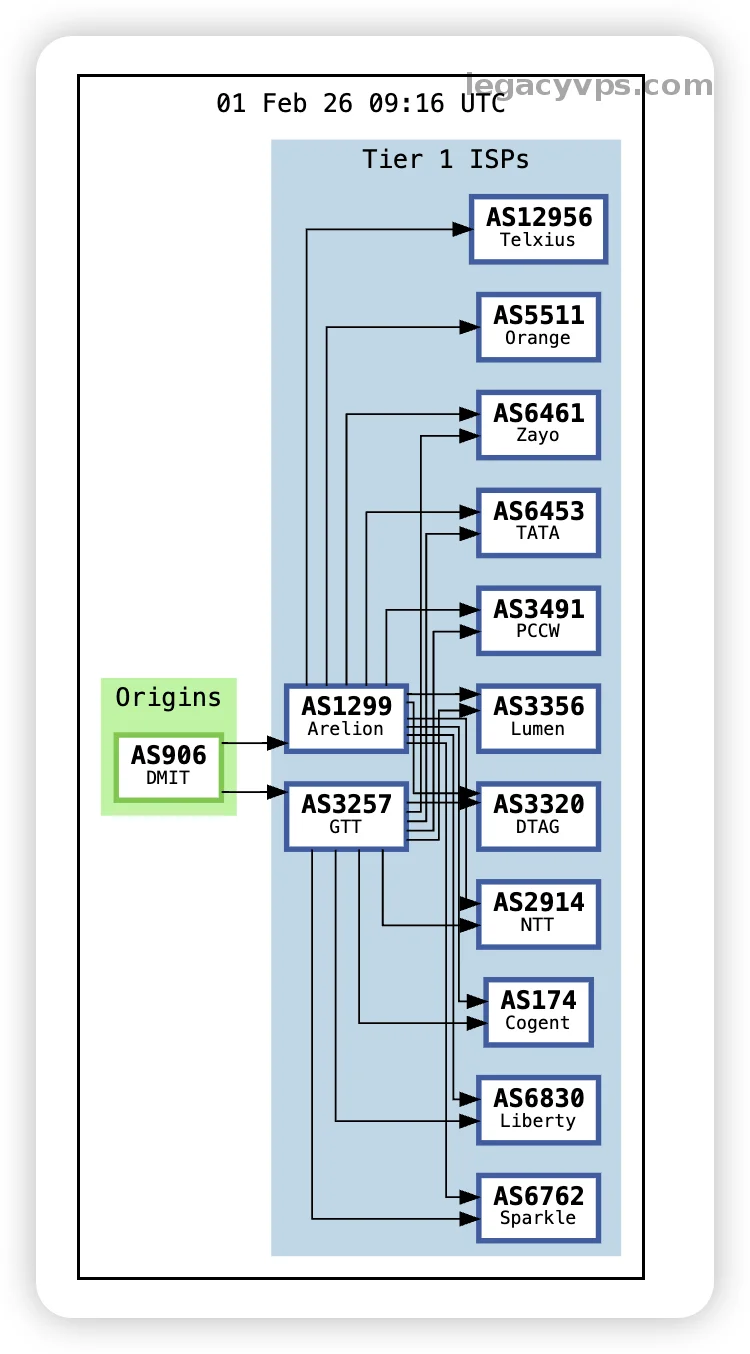
第三部分:三网回程路由
这是整个网络报告里最应该注意的地方! 哪怕你其他都不看,这一栏必须看懂。
中国用户访问国外 VPS,分为“去程”(你找服务器)和“回程”(服务器把数据传给你)。对于建站和看视频来说,回程路由决定了 90% 的体验。因为数据一般是下载大于上传,所以回程线路在一般情况下都是更看重的,这也就是为什么我需要着重讲的原因
看脚本截图中的这一块:
这里结合了V4+V6的测试报告,因为我想一下把三网优化线路讲清楚,如果需要细分网络的分类和优劣,可以参考我的另一篇文章:小白也能看懂的网络线路指南:电信、联通、移动的高端线路到底好在哪?
五、三网回程路由

北京TCP: 电信  AS906->CN2GIA
上海TCP: 联通  AS22927->10099/9929
广州TCP: 移动  AS906->CMIN2
1. 电信用户的“黄金线”:CN2 GIA (AS4809)
脚本显示:
CN2GIA或AS4809。含义: 这是中国电信最高端的 “VIP” 链路,全称 Global Internet Access,基本上也是价格最贵的优化线路,商家的成本也很高。
体验: 就像单独的一条高速公路,即便在晚高峰(晚上 8 点-11 点),它也能跑满速度,几乎不丢包,因为它的优先级相对于普通的163线路,就是云泥之别。
对比: 如果脚本显示
CN2 GT,那是半程 VIP;如果显示163或AS4134,那就是普通民用线路,晚高峰网络体验基本上都不会太好,卡顿严重,丢包就因人而异了。
2. 联通用户的“贵族线”:AS9929 / AS10099
脚本显示:
AS9929或AS10099(CUG)。含义: 联通的精品网(老网通骨干),负载极低,质量对标电信的 CN2 GIA。
体验: 非常丝滑。如果你的 VPS 显示这一行,恭喜你,这属于高端线路。
普通线:
AS4837。联通的普通线路其实也不差,性价比很高,但不如 9929 稳,如果联通用户追求的是稳定性,那就可以上9929,价格上也没有CN2GIA的机器贵,一般是性价比的代表。
3. 移动用户的“新贵”:CMIN2
脚本显示:
CMIN2。含义: 中国移动最新推出的高端精品线路,对标 CN2 GIA。
体验: 以前移动出国很慢,但如果是 CMIN2,体验会发生质的飞跃,虽然移动也有很多所谓的移动快乐机,但是移动最麻烦的不是网络稳定性而是QoS。移动带宽的用户很多时候,都可以花低价都有不错的体验,但是如果流量大的话很容易出现运营商的Qos,也就是限速,任你又在高的带宽也跑不起CMIN2一般就不会出现这种情况。
小白总结: 如果你在回程路由里看到了 绿色高亮 的 CN2GIA、9929、CMIN2 字样,说明这是一台线路极佳的贵族机器(通常价格较贵)。如果全是灰色的 163、4134、4837,那就是普通线路,晚高峰可能会卡。
第三部分:TCP 大包延迟 (Ping 值)
四、三网TCP大包延迟 (Step=80ms)
京   151   174   150
沪   155   184   152
这里的数字单位是 ms (毫秒)。
怎么看好坏?
美西 (洛杉矶/圣何塞): 120ms - 160ms 为优秀;180ms - 220ms 为合格;>250ms 说明绕路了,这个延迟是有下限的,最低也就是这个延迟,因为物理距离的限制。有时候你的IP显示是美国但是测试的延迟低于这个范围,基本上可以确定是IP定位有问题。
香港/日本/韩国: 20ms - 60ms 为优秀;>100ms 通常意味着线路绕道去了美国再回来(俗称绕路),但是有时候是零时的,因为亚太地区尤其是香港地区的VPS,很容易被人家攻击,导致商家为了成本或者其他考虑会进行数据清洗,你就会看到延迟增加了不上,但是一直延迟不正常那大概率是被骗了。
颜色含义: 脚本通常用颜色区分。绿色代表快,红色代表慢。
抖动: 如果你看这三次测试的数值差距很大(例如:150, 300, 150),说明网络极不稳定,打游戏会“瞬移”,看视频会缓冲,数值越小说明你的网络越稳定,网络质量也就越好。
图例分析: 你的图中显示延迟在 140-160ms 之间,这是美国洛杉矶直连中国最标准的优秀延迟。说明物理距离上没有绕路。
第四部分:测速结果 (Speedtest)
脚本下方通常会有具体的上传下载速度测试。
六、国内测速
苏州电信   740Mbps (发送)   194Mbps (接收)
上海联通   ERROR            ERROR
重点看哪里?
发送速度 (Upload Speed):** 这是最重要的!** 它是服务器把数据传给你的速度。你看视频、下载文件,靠的都是服务器的上传带宽。
接收速度 (Download Speed): 服务器下载东西的速度。除非你经常在 VPS 上下载大文件,否则这个指标次要。
失败 (ERROR): 很多国内测速节点经常维护或被屏蔽,出现 ERROR 很正常,多看几个节点取平均值。
避坑指南: 有的商家宣称 10Gbps 口子,但国内测速只有 5Mbps。这说明商家的国际互联(Peering) 很差,或者对回国流量做了极其严格的限制。图中的机器能跑到 500-700Mbps,说明带宽极其充裕且质量很高。,如果非必要的情况下,尽量还是少去跑测速脚本,因为除了图一乐秀一下肌肉,大部分时间也就是新机器到手的时候测试一次。如果频繁跑测试脚本,虽然说流量都是自己的但是也要为了“邻居”考虑一下,大家一起和平相处才是最好的。
这也是个人建议,如果觉的流量多也可以自行处理。
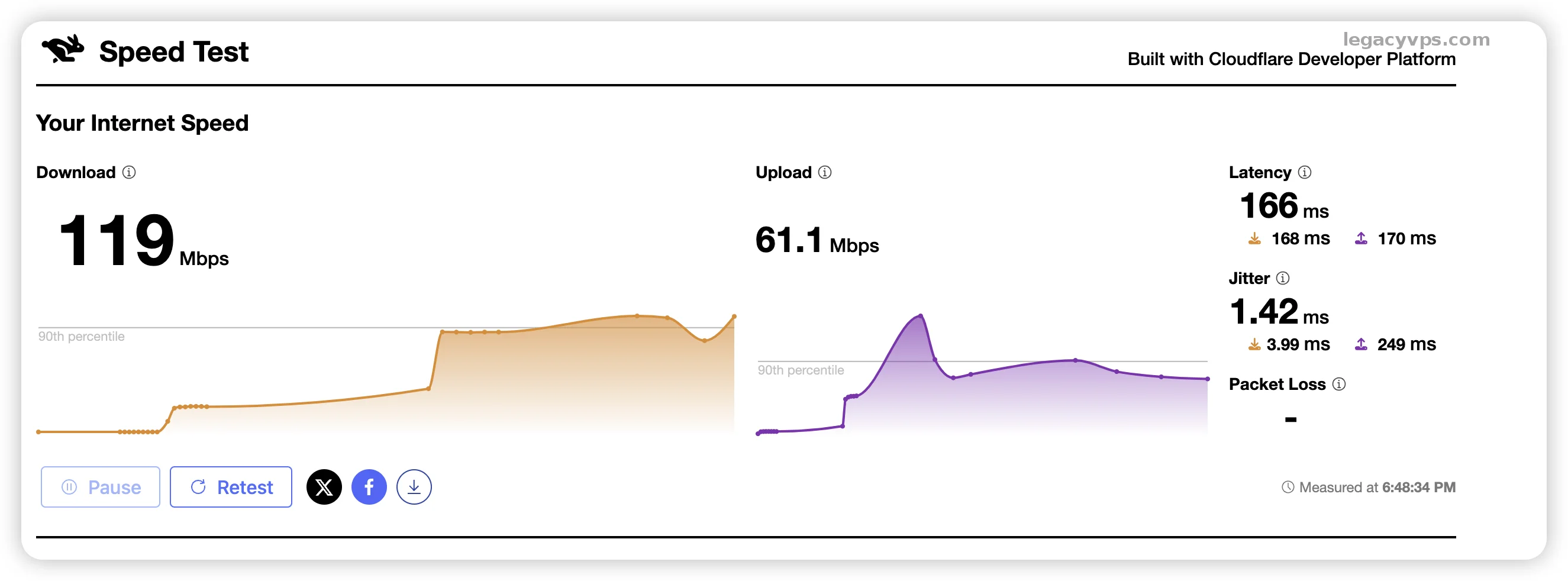
除了脚本,我们也可以通过测速网站,去测试服务器的网络速度。下面是我常用的几家测速网址。
第五部分:丢包率 (Packet Loss)
虽然截图里没有专门列出丢包率的大表,但在某些脚本(如 MTR)中,你会看到 Loss%。
0%: 完美。
1% - 5%: 晚高峰常见,看视频可能偶尔缓冲,网页加载稍微变慢。
> 10%: 严重丢包。SSH 会断连,网页打不开,基本不可用。
CN2 GIA 等高端线路的核心价值,就是能在晚高峰把丢包率控制在 1% 以下。
网络医生的听诊器:MTR
要查看哪里丢包了,单纯的 ping 命令是不够的,我们需要 MTR 命令。它结合了 ping(测连通性)和 traceroute(测路径)的功能,能实时显示从你家到 VPS 每一跳(节点)的丢包情况。
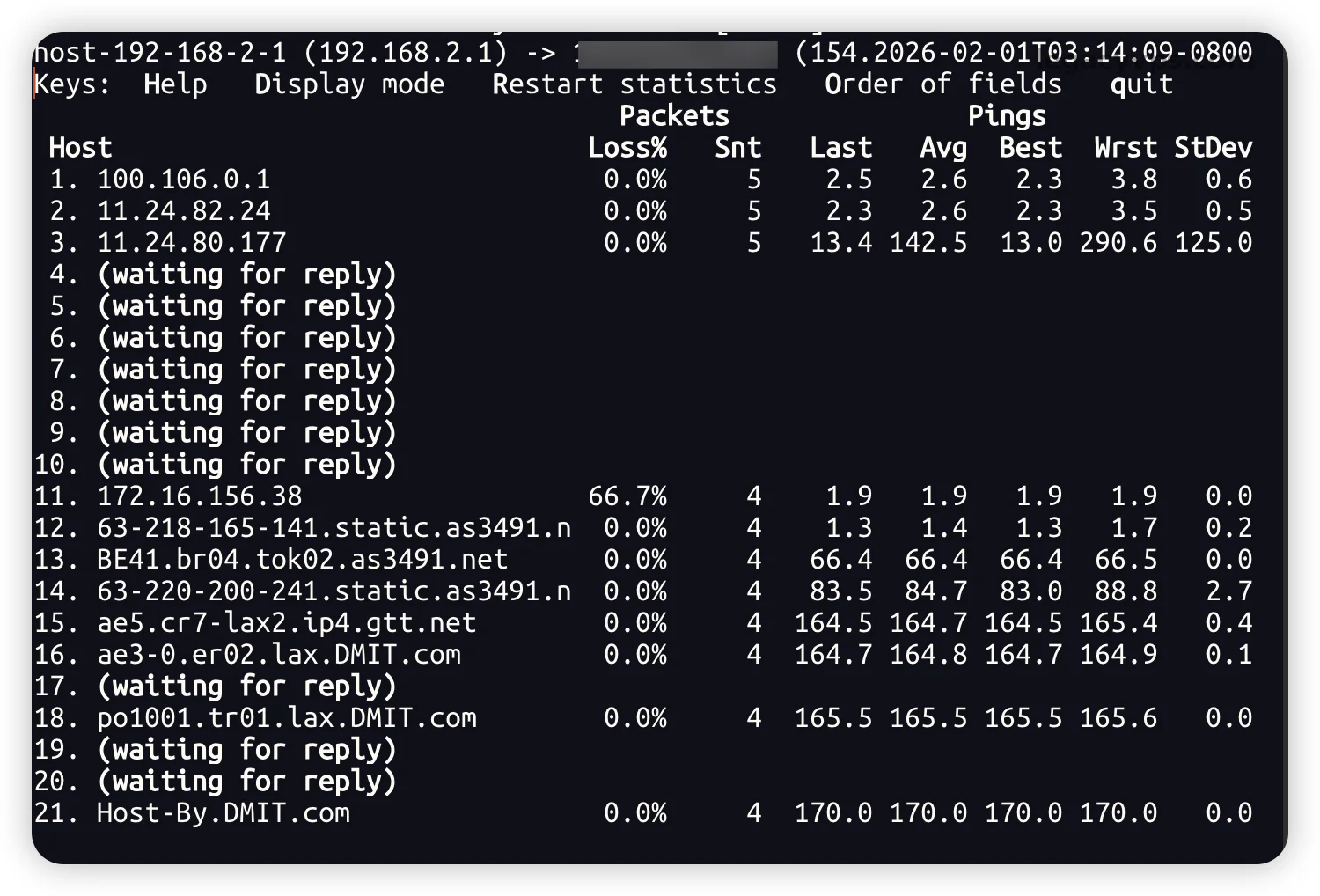
Windows 下如何使用 MTR
Windows 上最经典好用的工具是 WinMTR。
下载: 搜索“WinMTR 下载”或在 GitHub 上下载绿色版(无需安装)。
使用步骤:
解压并右键以“管理员身份运行” WinMTR.exe。
在 Host 栏输入你 VPS 的 IP 地址(不要带端口号)。
点击 Start。
让它运行至少 30秒 - 1分钟,直到
Sent(发送数据包数量)达到 50-100 个左右。查看数据,然后点击 Stop。
B. Linux 下如何使用 MTR
如果你想测试 VPS 回程(从 VPS 到你家)的丢包情况,或者你在使用 Linux 桌面系统,可以直接用命令行。
安装命令:
Debian / Ubuntu:
apt update && apt install mtr -yCentOS / AlmaLinux:
yum install mtr -y
使用命令:
# 基础用法(实时动态显示,按 q 退出)
mtr [目标IP]

# 打印报告模式(发送 100 个包后自动输出结果,适合复制发给客服)
mtr -r -c 100 [目标IP]
总结:如何一眼判断网络好坏?
当你再拿到一份 VPS 脚本报告时,按照这个顺序看:
先看路由 (Route): 找关键词。有 CN2 GIA、9929、CMIN2 吗?有就是好线路。如果是普通线路,哪怕带宽再大,在晚高峰的体验也不一定有良好的体验。
再看延迟 (Latency): 符合物理距离吗?(美西
150ms,亚洲50ms)。如果美西跑出了 300ms,那肯定绕路了。那这里就可以基本上也不会有太好的体验,因为延迟高了干什么都慢半拍。最后看测速 (Speed): 既然是好线路,速度能跑满吗?
如果会使用MTR工具的情况下,最好也是拿服务器IP去跑一下MTR测试报告,就算自己看不懂也可以把运行结果发给AI去分析,能了解一个大概的情况。
希望这篇网络篇能帮你去理解哪些花花绿绿,错综复杂的名词和测试词条,会看懂网络的测试报告,不会再被商家欺骗买到假冒伪劣产品!
