


我最近一直在想,普通人第一次接触终端 Agent,最应该学会的到底是什么。
网上很容易找到一长串命令。有人一上来就讲模型、上下文、扩展和自动化,看完似乎懂了不少,真把终端打开,光标一闪,又不知道第一句话该写什么。更麻烦的情况是,Agent 回了一句“已经完成”,人也跟着放心了,文件究竟写到了哪里,原材料有没有被改,里面漏了什么,全都没看。
所以这篇教程只做一件完整的事。
我会在一个独立练习文件夹里放入一份虚构的会议记录,让 Pi 读取它,生成一份行动清单。任务结束后,我不用 Pi 自己的总结作证明,直接回到命令行检查原文件、输出文件、负责人和日期。这个例子不炫技,却把以后处理文档、整理资料、修改代码都会遇到的几件事串在了一起。
这次测试使用 macOS、iTerm 和 Pi 0.80.10。Windows 的安装与路径写法会有差异,我没有拿字符替换冒充 Windows 实测。官网命令、登录方式和 Package 数量也会继续变化,本文涉及动态信息的地方都以 2026 年 8 月 26 日的页面和本机结果为准。
如果你会打开软件、复制文字、找到电脑里的文件,就可以跟着做。终端里第一次出现的符号不用全背,先把这一趟走通。
一、Pi 能帮普通人做什么
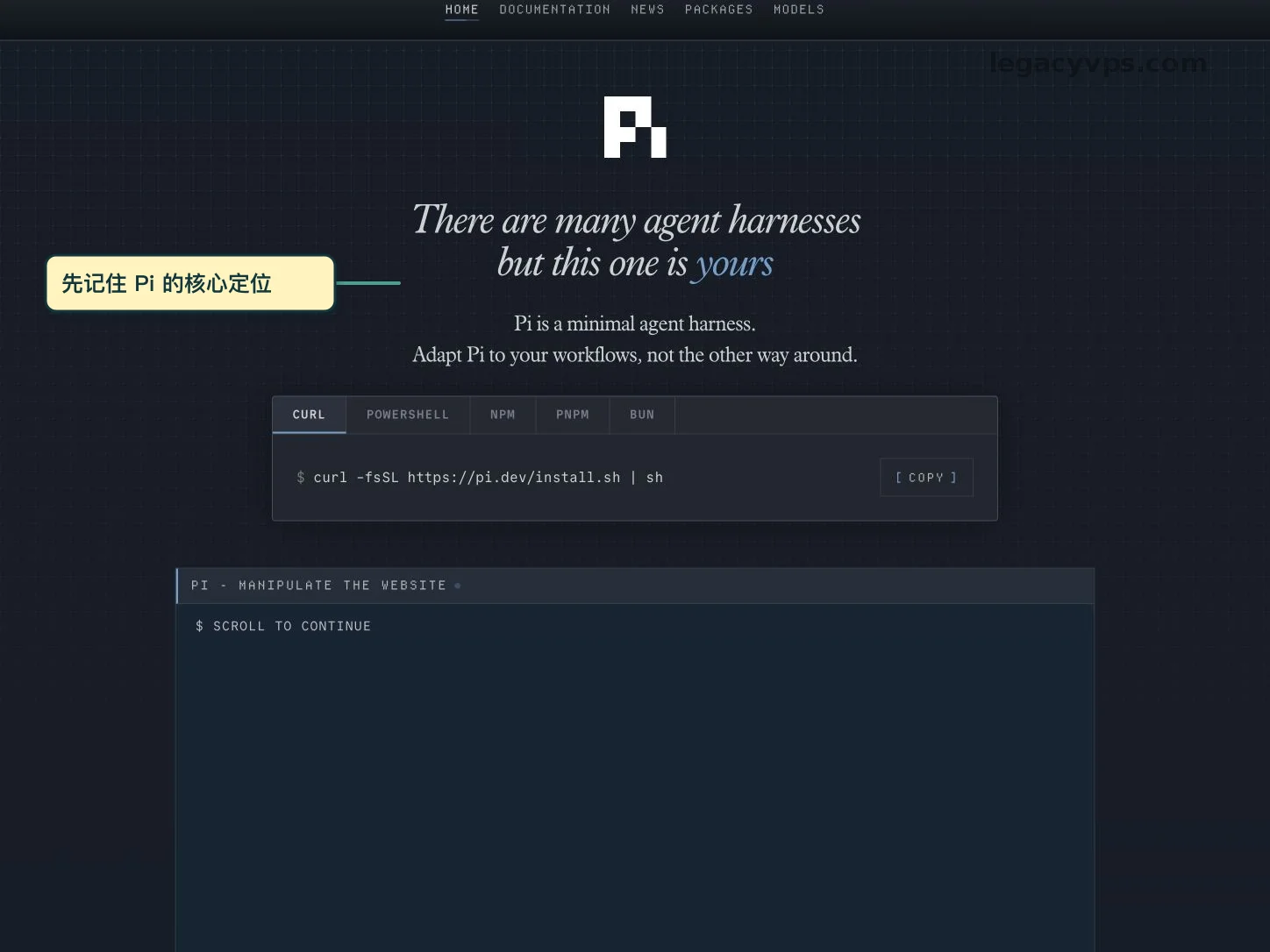
Pi 是一个运行在终端里的 Agent。你在某个文件夹里启动它,它可以围绕当前任务读取文件、写入文件、修改内容,也可以执行本机命令。它回复你的方式仍然像聊天,可它能继续动手,把结果落到电脑里。
这句话里有两个地方需要先讲清。
第一个是“本地”。Pi 这个程序运行在你的电脑上,能接触什么文件、能执行什么命令,和你从哪里启动它、当前用户拥有什么权限有关。负责理解和生成内容的模型仍可能来自云端服务。本地 Agent 和本地模型是两件不同的事。
第二个是“能动手”。普通聊天工具也能根据一段会议记录写出行动清单,你还要复制结果、新建文件、选择位置、粘贴保存。Pi 可以直接读取 input/项目会议记录.md,再把整理结果写进 output/行动清单.md。任务复杂一些时,它还能继续检查目录、调用脚本,或者根据前一步的结果调整下一步。
这种工作方式很适合目标清楚、材料已经放在电脑里的任务。整理会议纪要、批量修改文件名、检查一组配置、从几份资料里提取固定字段,都能从同一条思路开始。
普通人判断一件事适不适合交给 Pi,可以先看它能不能拆成文件和动作。你手里有一份材料,希望它读完后生成另一个文件,这类任务最容易起步。你有一批名称混乱的图片,希望它先列出改名方案,确认后再执行,也适合。只说“帮我把工作做好”,Pi 既不知道要用哪份材料,也不知道什么结果算完成,第一步就会飘。
Pi 更适合愿意学一点终端基础的人。你不需要先会编程,但至少要愿意看路径,知道当前目录在哪里,遇到命令时肯停下来确认它会影响哪些文件。完全不想接触这些内容,带有完整图形界面和确认按钮的 Agent 会更轻松。这里没有高低之分,只是使用习惯不同。
它也会带来真实后果。Pi 能替你写文件,也就可能写错文件。它能执行命令,错误命令同样会在电脑上发生。第一次使用时,我没有在自己的文章目录或代码项目里试,而是单独建了一个练习目录,只放虚构材料。
你暂时不用把终端学成一门课。先认识当前目录、文件路径和几个基础命令,已经够完成本文的练习。等你亲手看到一个输入文件怎样变成可以打开、可以核对的输出文件,再去理解模型和扩展,顺序会轻松很多。
二、安装、确认版本与登录
1. 先给第一次练习单独建个文件夹
终端 Agent 最容易被忽略的一步,发生在启动以前。
你要先决定让它从哪个文件夹开始工作。第一次别直接进入桌面、下载目录或正式项目。那些地方通常混着很多无关文件,一旦任务范围写得含糊,排查起来很麻烦。
我这次建立了一个名为 Pi-Agent-零基础实操-demo 的目录,里面再分成 input 和 output。前者只放原始材料,后者只收结果。
mkdir -p ~/Downloads/Pi-Agent-零基础实操-demo/input
mkdir -p ~/Downloads/Pi-Agent-零基础实操-demo/output
cd ~/Downloads/Pi-Agent-零基础实操-demo
执行完以后,可以输入 pwd 查看当前目录,再用 ls 看里面是否已经出现 input 和 output。看到这两个目录,这一步才算结束。
pwd 会打印当前所在位置。ls 会列出当前位置里的文件和文件夹。以后 Pi 读错材料,先查这两个地方,经常比修改提示词更快。当前目录如果仍停在用户主目录,可以重新运行 cd ~/Downloads/Pi-Agent-零基础实操-demo。终端提示符里显示的路径也能提供线索,不过不同主题的显示方式不一样,命令输出更可靠。
我把原始材料和结果分开,还有一个很现实的原因。任务开始前,output 通常是空的。做完以后,多出来的文件一眼就能看见。需要重新执行时,可以先看旧结果,再决定保存成 v2 或移走,不会顺手覆盖输入。
这里使用的是 macOS 写法。Windows 用户需要按自己使用的 PowerShell、Windows Terminal 或 WSL 环境建立目录,路径也不能照抄。本文后面的真实截图全部来自 macOS。
2. 安装命令从官网复制
截至 2026 年 8 月 26 日,Pi 官方 Quickstart 给出的 npm 安装命令如下。
npm install -g --ignore-scripts @earendil-works/pi-coding-agent
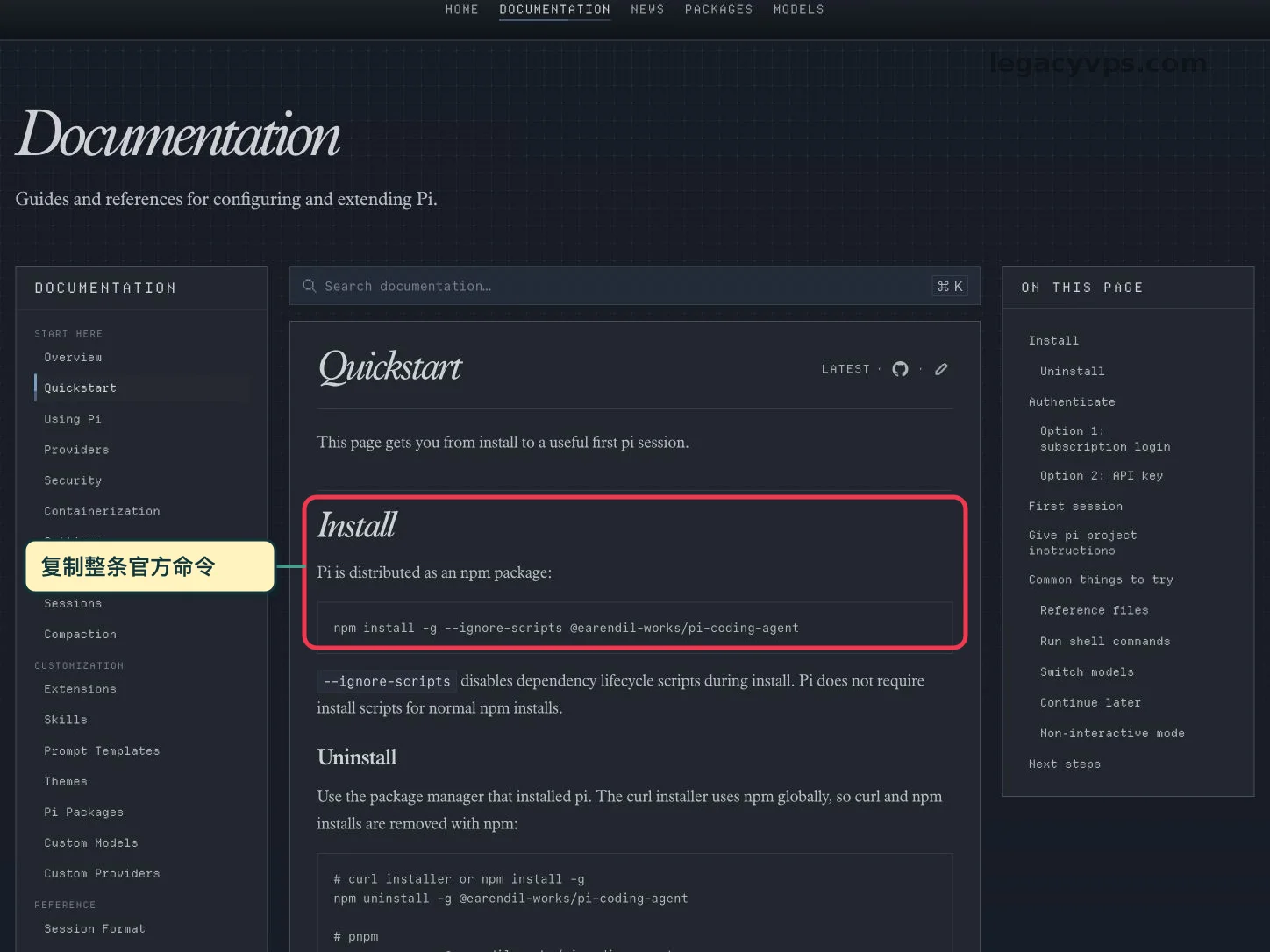
-g 表示全局安装。完成以后,你可以在不同目录直接运行 pi。当前官网命令还带有 --ignore-scripts,复制时要把整行一起带上,不要根据旧教程自行删改。
如果终端提示 npm: command not found,说明电脑还没有可用的 Node.js 和 npm 环境,或者终端没有找到它们。先去 Node.js 官网完成安装,重新打开终端,再分别检查下面两个命令。
node --version
npm --version
如果安装时遇到权限错误,也先停下来确认 Node.js 是怎样安装的、npm 的全局目录放在哪里。网上随手找到的 sudo 命令可能暂时越过报错,也可能把后面的文件权限弄得更乱。新手阶段不用急着用管理员权限硬冲。
3. 再用版本号确认一次
安装过程没有报错,只能说明安装程序走完了。接着要确认终端现在能不能直接找到 Pi。
pi --version
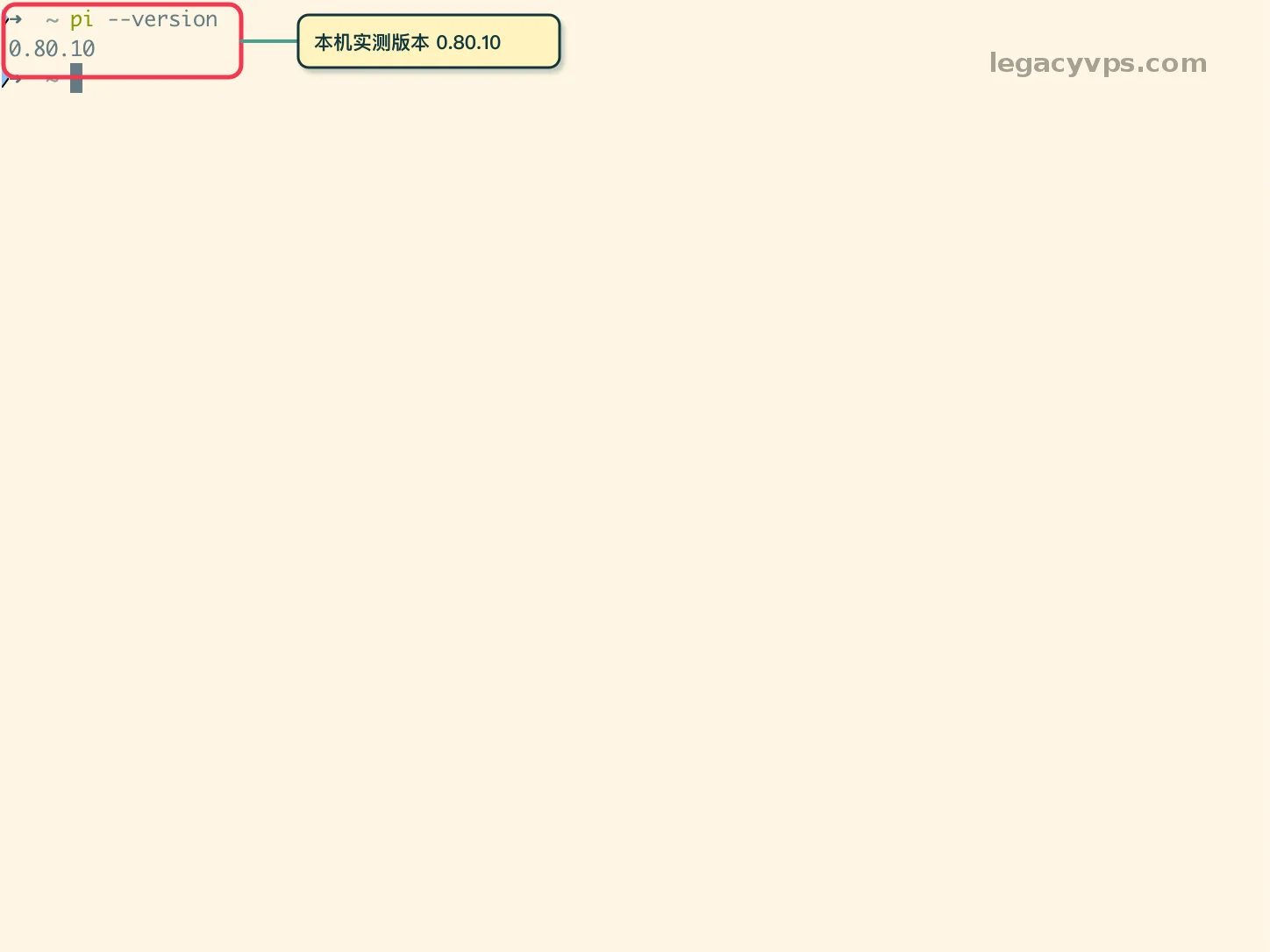
我在本机重新执行,返回的是 0.80.10。这也是本文所有界面和命令的测试版本。你的数字更新一些很正常,只要它直接返回版本号,没有出现 command not found,Pi 就已经能从终端启动。
版本差异会影响命令、界面和默认行为。以后看别人的教程,先找作者使用的版本,再和自己的版本对一下。很多看起来像操作错误的问题,只是两边版本不同。
4. 登录有两条路
进入刚才的练习目录后,运行下面这行。
pi
第一次使用需要完成认证。官方文档给了两类入口。
一种是在 Pi 里输入 /login,选择它支持的订阅服务。截至本次核对,官方页面列出了 Claude Pro/Max、ChatGPT Plus/Pro 的 Codex 登录和 GitHub Copilot 等入口。名单以后可能变化,以你当时看到的登录页面为准。
另一种是使用模型提供方的 API Key,按对应文档写入环境变量或认证文件。教程里只会出现占位符,不应该把真实 Key 放进截图、文章或聊天记录。
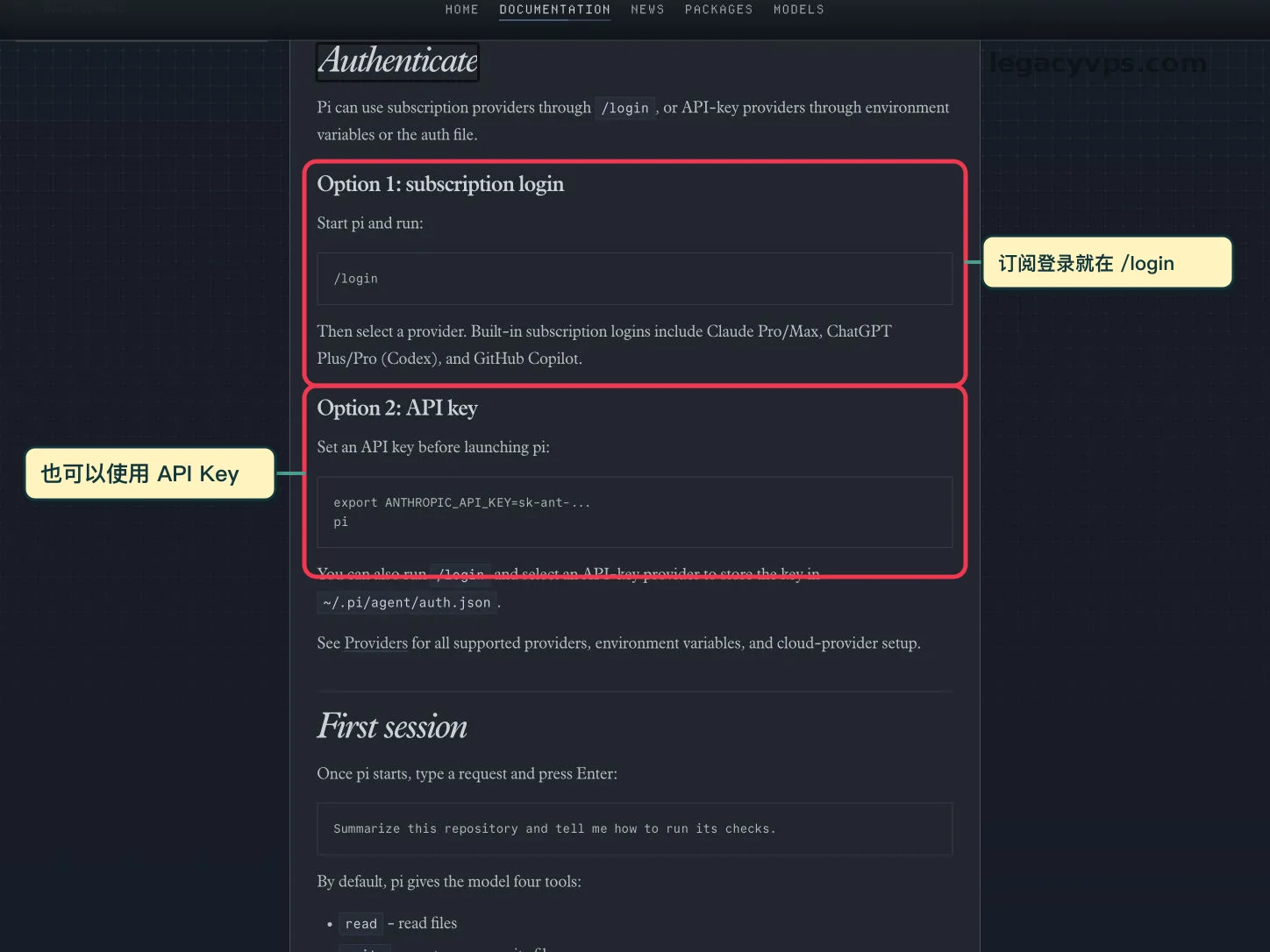
已经有受支持订阅,可以先走 /login。平时习惯按 API 用量付费,就配置对应提供方的 Key。选一条能明确核对账号和计费来源的路径即可。两套认证一起堆上去,后面发现模型或账单不符合预期,又要回头猜它到底用了哪一套。
当浏览器打开登录页以后,账号选择、验证码和授权确认都由你本人完成。Pi 不需要知道你的密码,教程作者也没有理由让你把凭据复制出来。
登录没有成功时,先看 Pi 显示的是取消、超时、账号无权限,还是缺少 API Key。几种原因要分开处理。订阅登录卡在浏览器,就重新检查授权页面和回跳状态。API 模式报错,则核对提供方、变量名和 Key 是否属于同一服务。不要为了消除一条报错,把密钥同时复制到多处文件里。
认证能用以后,也不代表每个模型都已经可用。账号订阅、API 余额、区域和提供方策略都可能影响模型列表。先选一个当前能调用的模型完成小任务,模型选择器里暂时看不到的选项,等确认账号支持范围后再处理。
完成认证,再回到终端。接下来先别急着发任务,我们花几分钟认清界面。
三、第一次打开 Pi,先看懂四个区域
终端界面刚出现时,很多人会下意识盯着满屏英文看。其实第一次只要认四块。
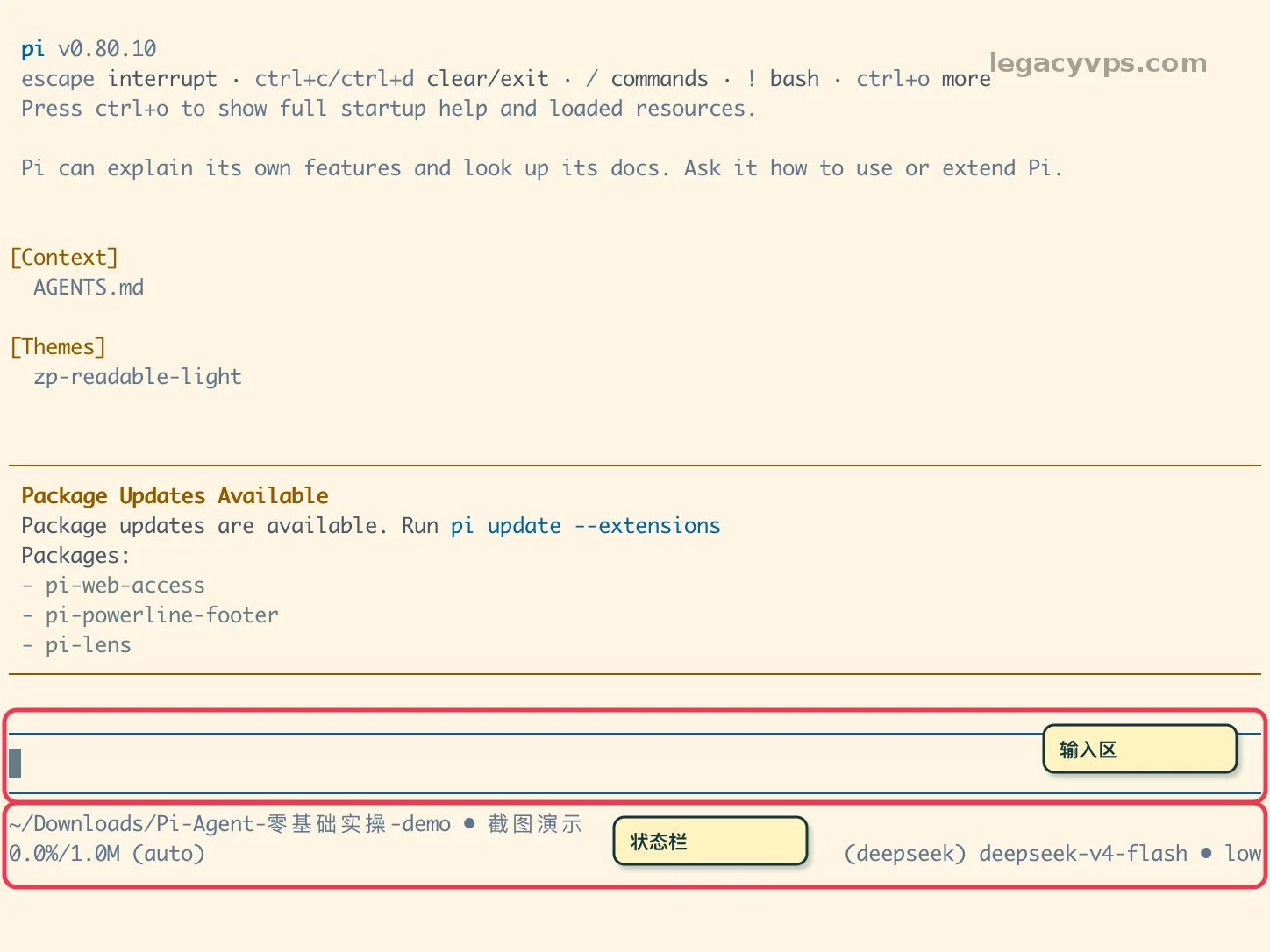
1. 顶部启动区
最上面会显示版本和一些常用提示。Pi 还会列出已经加载的 Context、主题、Skill 或 Extension。截图里能看到 AGENTS.md 出现在 [Context] 下面,这说明项目规则已经进入当前会话。
这个提示只证明文件被加载了。它没有给项目增加系统级隔离,后面讲安全时还会回来处理这件事。
启动时如果看到某个 Package 有更新,也不用立刻处理。更新提示只是告诉你本机已有包出现新版本。正在做教程或正式任务时,先保持环境稳定,等工作结束再决定是否更新,问题会更容易定位。
2. 中间消息区
你发送的要求、Pi 的回复、工具调用、执行结果和错误都会出现在中间。
以后判断它有没有真正读文件,可以找 read 事件。判断它有没有尝试写文件,可以找 write 事件。命令报错、文件不存在、权限不足,也会在这里留下信息。
最后那句自然语言总结很好读,却只代表 Pi 对过程的归纳。它写着“任务完成”,不等于结果一定正确。工具事件和最终文件都要继续看。
工具事件还有一个用途,可以帮助你发现任务正在变大。你只让它整理一个 Markdown,它却开始搜索目录外的文件,或者连续运行与你的目标无关的命令,这时就该停下来。模型的文字解释可能很顺,工具列表更能告诉你电脑上正在发生什么。
报错也不用怕。红色错误信息先看最后几行,通常会出现文件不存在、权限不足、命令找不到或网络失败。把报错对象找出来,再决定改路径、补环境还是重试。整段错误全部丢回模型,有时能得到解释,自己先认出是哪一类问题,以后会更快。
3. 下方输入区
光标所在的位置就是输入区。普通文字、@文件 和斜杠命令都从这里输入。写完以后按 Enter 才会提交。
Pi 还在工作时,你可以再次提交消息。普通 Enter 会把它作为当前工作的补充信息,也就是 steering message。Alt+Enter 会把消息留到当前工作全部结束后再发,属于 follow-up。第一次使用不必刻意练这两个队列,知道“追加一句话”和“等它做完再说”存在差别就够了。
想停止当前输出,可以按 Escape。遇到路径选错、任务范围突然变大或 Pi 准备执行不合适的动作时,先中断,比直接关掉整个终端更清楚。
4. 底部状态栏
状态栏通常会显示当前目录、会话、token 或成本信息、上下文占用、当前模型和思考级别。数字不少,第一次只看三项。
先看目录。它应该落在我们建立的练习目录里。
再看模型。你要知道本次任务交给了谁。
最后看上下文。它快满时,Pi 对早期内容的处理会受影响,需要压缩或开新会话。
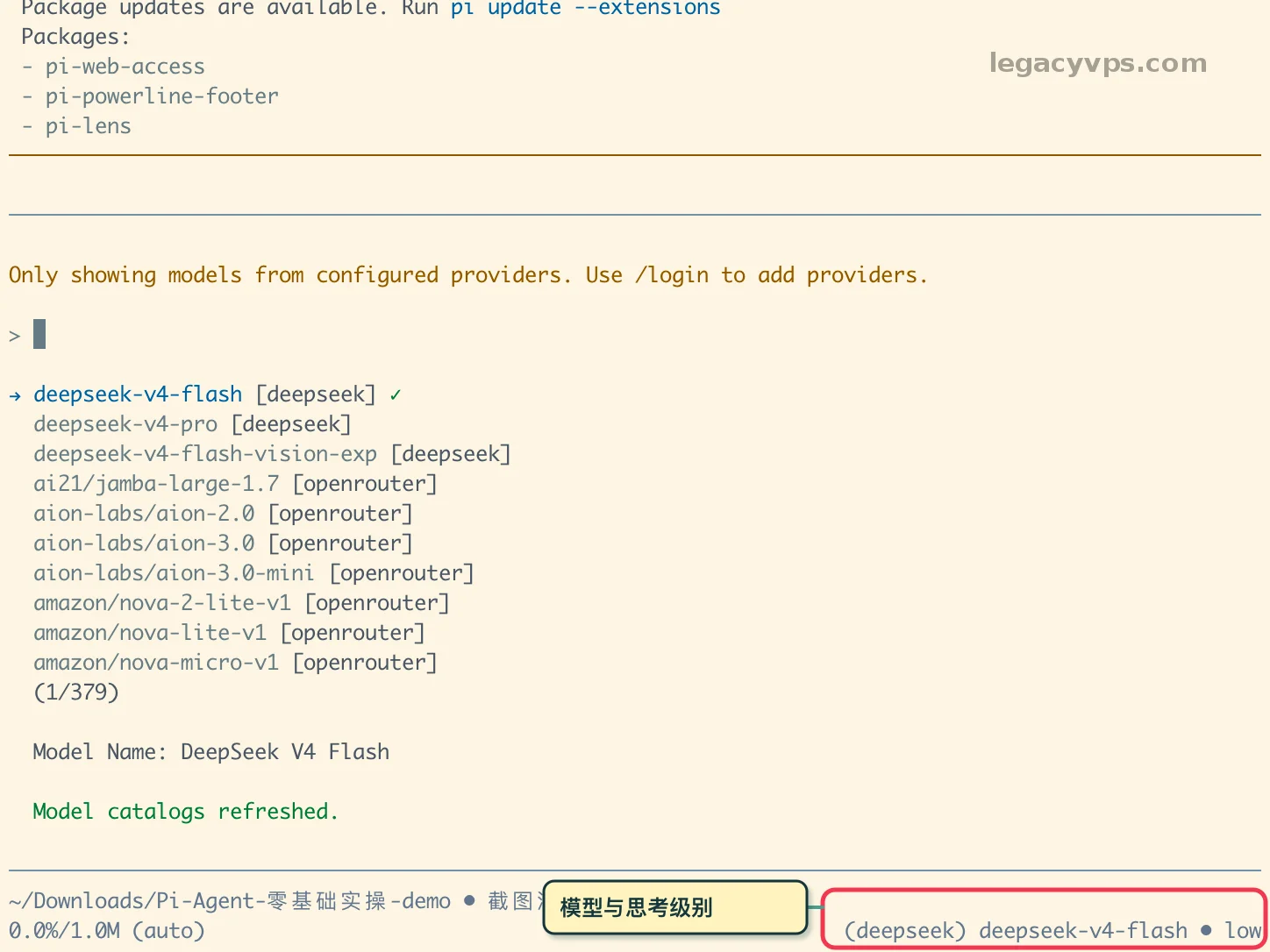
截图里当前模型是 deepseek-v4-flash,思考级别是 low。这是本机测试时的选择,不是通用排行榜。
文件整理、格式转换和要求清楚的小任务,可以先用较低思考级别。材料多、规则有冲突、修改风险较高时,再提高。模型更强或思考时间更长,都不能替代最后的验收。
你可以输入 /model 打开模型选择,也可以用 Ctrl+L。Shift+Tab 用来循环思考级别。不同终端可能占用快捷键,按键没有反应时,输入 / 查看当前版本的补全菜单,再用 /hotkeys 或官方 Keybindings 核对。
模型和思考级别最好一次只改一个。任务结果不理想,同时换模型、提高思考级别、重写提示词,下一次变好了,你也不知道是哪一项起作用。先保留模型,补清材料和验收。要求已经明确,任务仍涉及复杂取舍,再提高思考级别。这样试两三次,很快就能找到适合自己任务的设置。
这里还有一个我实测时碰到的小坑。在 0.80.10 中,/help 不是内置斜杠命令,它会被当成一条普通问题交给模型。想看内置命令,直接在输入区键入 /。想看命令行帮助,退出 Pi 后运行 pi --help。这个差别能省下一次没必要的模型调用。
四、完成第一个可以验收的真实任务
界面认识到这里,开始动手。
这次任务很小。输入是一份会议记录,输出是一张行动清单。它同时有三个人、三个日期和三条风险提醒,足够检查 Pi 有没有漏字段。
1. 准备输入文件
在 input 目录新建 项目会议记录.md,写入下面这些内容。
# 项目启动会记录

日期:2026-08-26

- 官网说明页由小林整理,截止日期为 2026-08-28。需要先核对安装命令是否仍然有效。
- 教程截图由小周制作,截止日期为 2026-08-30。需要隐藏账号、私人路径和凭据。
- 发布前检查由小陈负责,截止日期为 2026-09-01。需要确认文中命令和截图能够逐项对应。

补充说明:本次只制作练习文件,不修改其他目录,不发送或上传任何内容。
材料短有一个好处。你不需要相信任何自动评分,肉眼就能看出结果有没有漏掉小林、小周、小陈,日期和提醒也能逐条对回去。
我还故意让三条事项的句式保持相近。整理工具最常见的一类错误,是把主题抓住了,却把约束字段当成次要内容压缩掉。它可能保留三项工作,只写负责人,不写日期;也可能把三条风险合成一句“发布前注意核对”。输出看起来很整齐,真正拿去执行时,人仍然不知道谁在什么时候完成什么。
练习材料里的日期和人名都是虚构的。它没有客户资料、账号、商业数据,也不会因为截图公开而泄露真实项目。第一次学习文件工具,材料越容易核对、后果越低,越适合观察它怎样工作。
在运行任务以前,我还给输入文件算了一次 SHA-256 校验值。可以把它理解成文件当前内容的一枚指纹。哪怕只改一个字符,新的值通常也会不同。
shasum -a 256 input/项目会议记录.md
本次执行前保存的结果如下。
e1d5fce2a192e31aa5bbc676c93621f58f12f52f4b76c4ba7580c6f4fe594eca input/项目会议记录.md
先把这个值留好,任务结束后再算一次。
2. 用 @ 把文件交给 Pi
回到 Pi,在输入区键入下面的路径。
@input/项目会议记录.md
Pi 会根据当前目录搜索文件,并显示候选项。
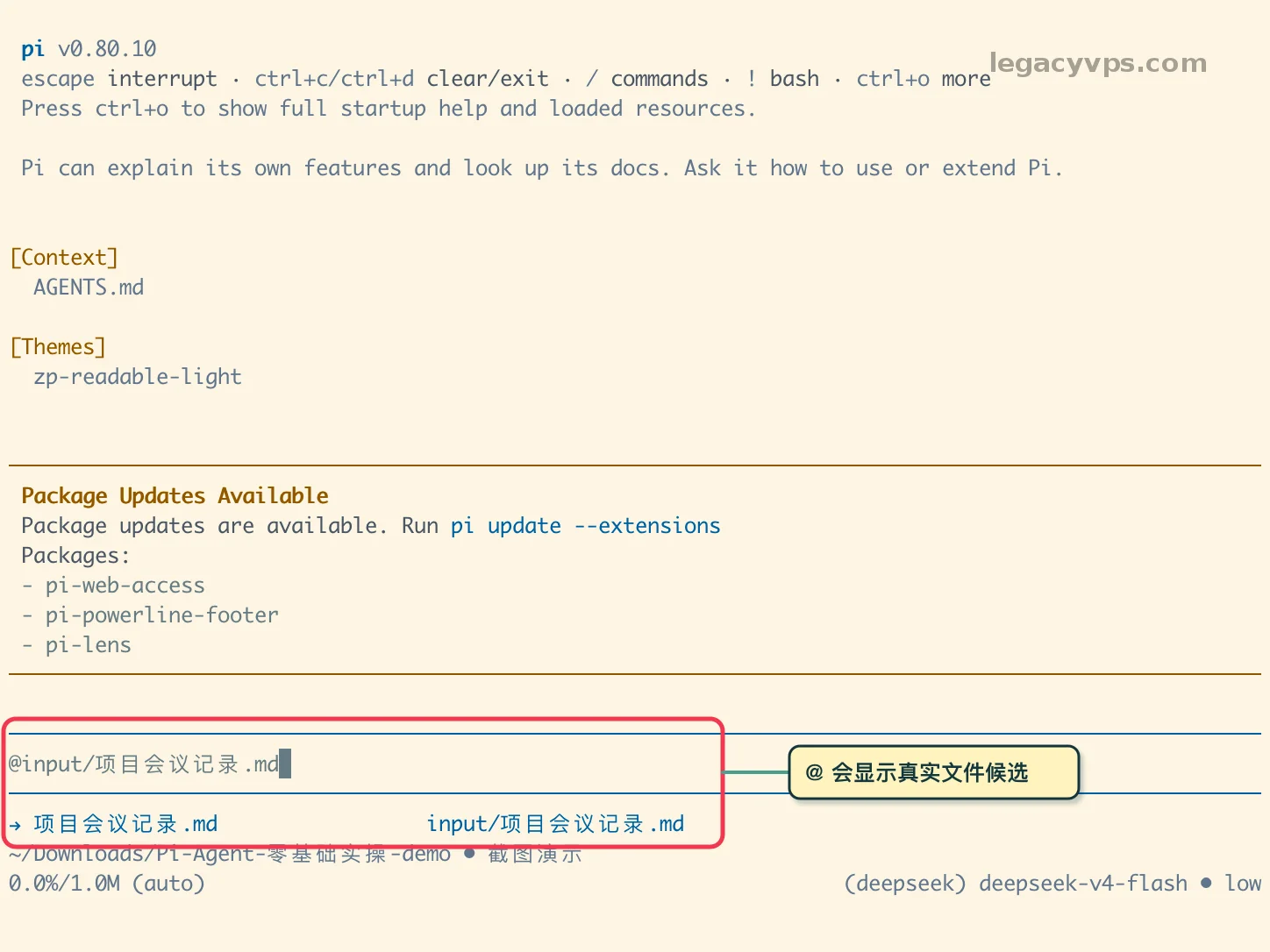
这里要看完整相对路径。文件夹里如果有两个同名文件,只盯着最后的文件名,很容易选到 output 中的旧结果。确认候选项来自 input,再继续写任务。
@ 解决的是材料指向。它告诉 Pi 这次要用哪一个文件,没有替你写清输出要求,也没有限制 Pi 的系统权限。
3. 把任务写成能检查的要求
我这次提交的提示词如下。
读取
input/项目会议记录.md,整理成output/行动清单.md。必须保留每个事项、负责人、截止日期和风险提醒;不要修改input中的原文件,不要访问当前练习目录以外的内容。完成后列出新增和修改的文件,并说明我应该怎样验收。
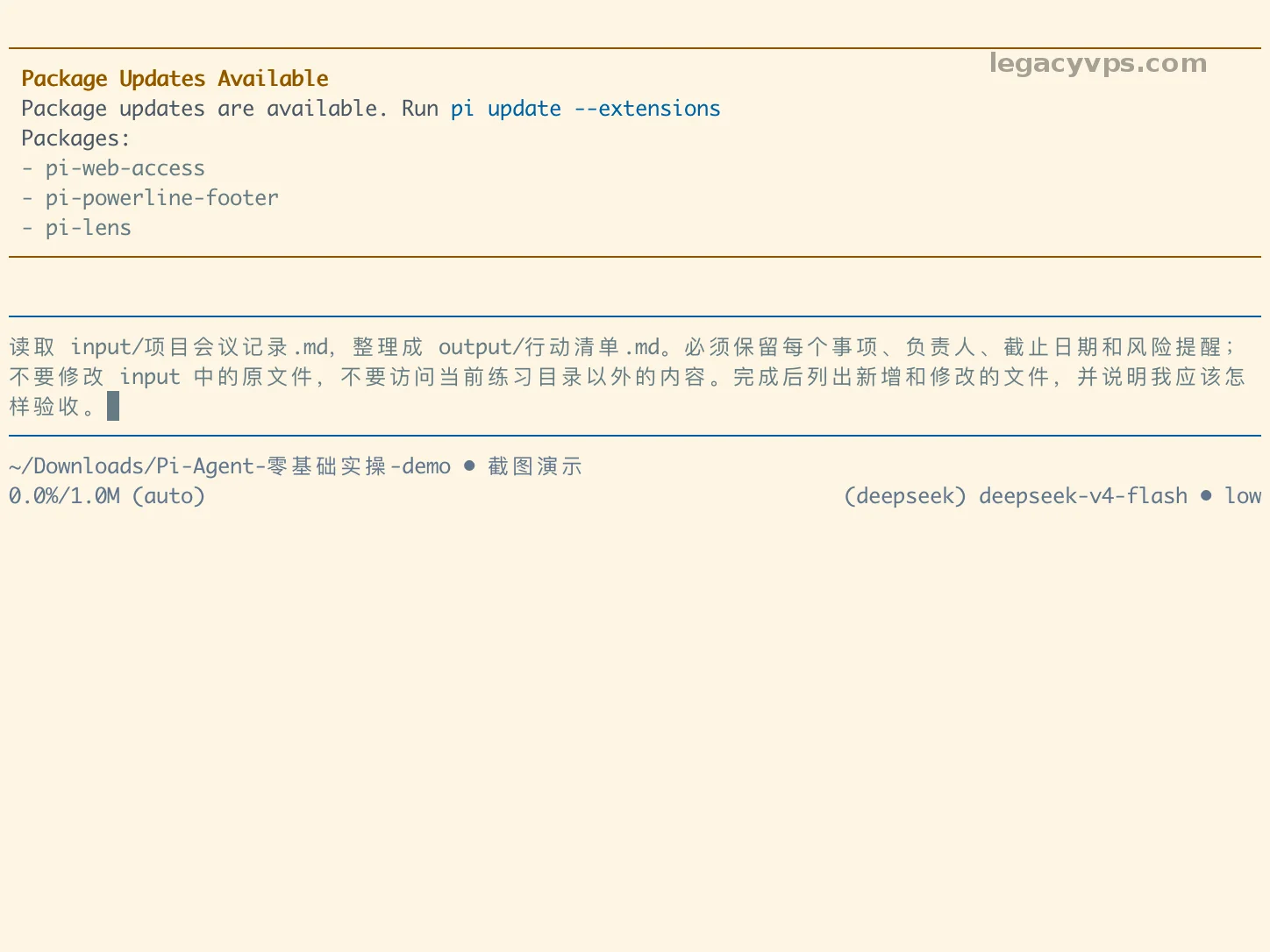
这段话可以拆成四部分。
很多失败任务缺的是一个能落地的要求。
“帮我整理一下”没有说明材料身份,Pi 不知道哪些是原始资料,哪些是旧结果。“做得专业一点”没有明确动作,专业可以是改格式、补内容,也可能是大幅改写。“千万别出错”也没法验收,换成负责人和日期一项不能漏,任务结束后就有了检查标准。
输出路径也要写。让结果统一进入 output,你能很快看出新增了什么,不用到处找文件。
这四部分的顺序不必固定,内容不能省得只剩一句口号。材料告诉 Pi 依据在哪里,动作决定它要做什么,限制划出这次工作的范围,验收把完成条件变成可以核对的事实。
限制也要写得贴近风险。“不要做危险操作”很难执行,每个人对危险的理解都不同。“不要修改 input,不要访问目录外内容,不要发送或上传”就清楚多了。涉及真实项目时,还可以禁止删除和安装依赖。Git 提交与对外发送也要按任务单独授权。
验收条件要和材料一一对应。原文有三位负责人和三个日期,输出就检查这六项。表格有 200 行,先核原始行数和汇总金额。网页改版要看指定页面和不同窗口宽度。验收条件写得越具体,任务完成后越少靠感觉。
提示词里的“不要访问练习目录以外的内容”仍然只是一条工作约束。它很有必要,却没有在操作系统层面锁住 Pi。真正的权限边界会在第八章讲清。
4. 盯住工具事件
提交以后,Pi 先调用 read 读取输入文件,再调用 write 创建输出文件。我的真实运行结果里出现了这行信息。
Successfully wrote 281 bytes to output/行动清单.md
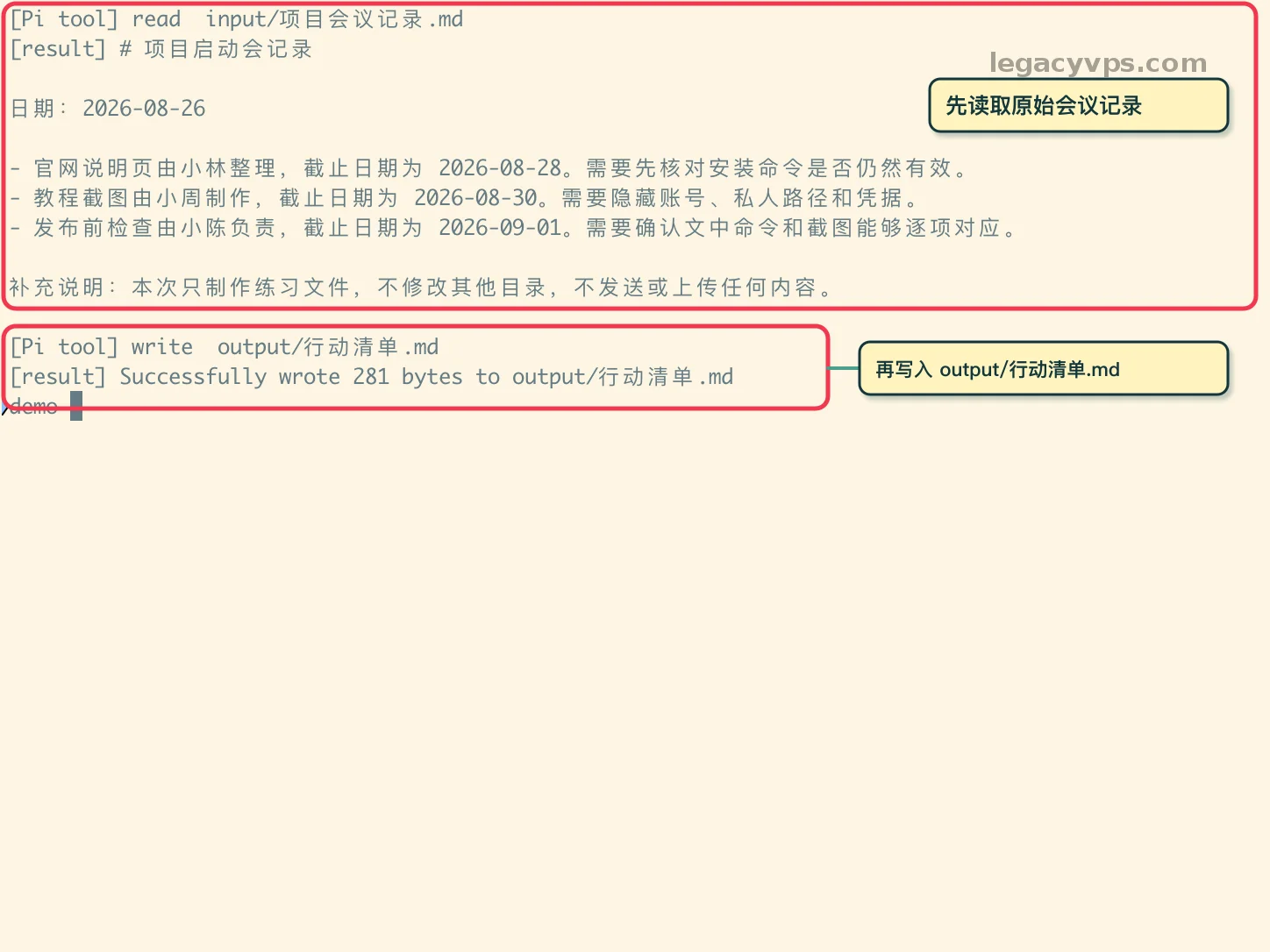
这时已经有了两层信息。
第一层是 Pi 的文字回复。它会说明自己做了什么。
第二层是工具事件。这里能看见它尝试读取哪个文件、写到哪里、工具有没有返回错误。
还差第三层,也就是文件系统里的真实结果。write 成功说明文件写出去了,路径仍可能选错,内容也可能漏项。我们下一步脱离 Pi 的总结,自己查。
如果这里出现读取失败,不要马上扩大目录权限。先看文件名有没有打错、Pi 的当前目录对不对、@ 选中的候选项是不是输入文件。
如果它准备覆盖 input 中的文件,按 Escape 停止。回到提示词里明确输出路径,再重新执行。第一次练习的意义就在于让这些错误发生在一份虚构材料上。
还有一种情况值得停下来。Pi 读取完文件后,先给出一段计划,计划里出现了安装第三方工具、访问网络或扫描其他目录,而原任务只需要整理 Markdown。这些动作可能有合理理由,也可能已经超出需求。你可以追问它为什么需要这一步,要求先用现有工具完成,或者把任务缩回单文件处理。
观察工具不要求你读懂底层代码。新手先认动作和对象。read 后面是哪一个文件,write 要写到哪里,Shell 命令的目标路径是什么。三件事能对上,已经能挡住不少误操作。
5. 回到命令行独立验收
任务结束后,我检查了五件事。
第一件是重新计算输入文件的 SHA-256。
shasum -a 256 input/项目会议记录.md
执行后的值仍然是这一串。
e1d5fce2a192e31aa5bbc676c93621f58f12f52f4b76c4ba7580c6f4fe594eca input/项目会议记录.md
两次一致,说明这次任务没有改动原始材料。
第二件是确认输出文件真实存在。
test -f output/行动清单.md && echo PASS
第三件是打开文件,检查三位负责人。第四件是核对三个截止日期。最后再看三条风险提醒有没有被压缩掉。
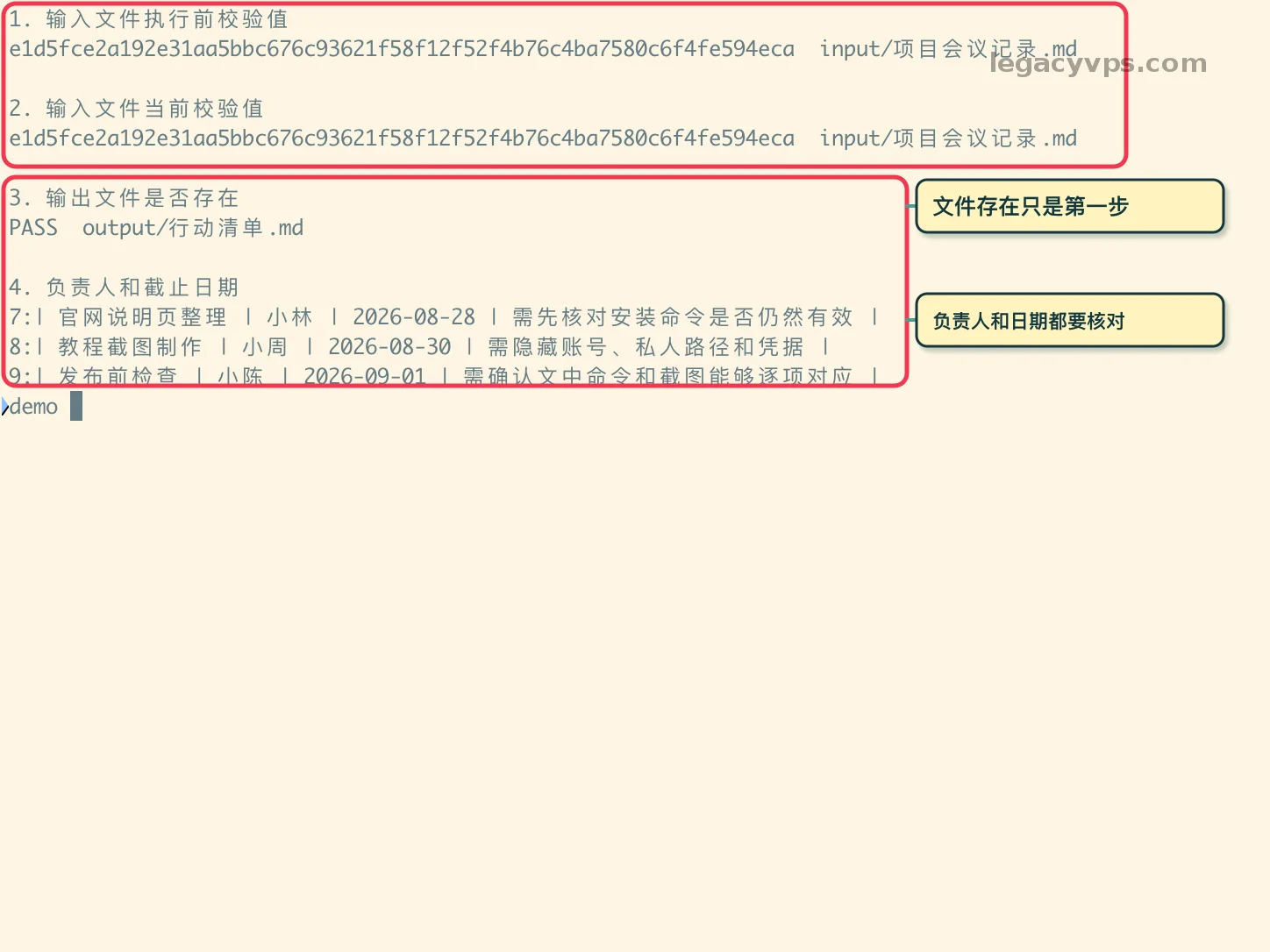
Pi 最后生成的文件如下。
# 行动清单

来源:`input/项目会议记录.md`(会议日期:2026-08-26)

| 事项 | 负责人 | 截止日期 | 风险提醒 |
| --- | --- | --- | --- |
| 官网说明页整理 | 小林 | 2026-08-28 | 需先核对安装命令是否仍然有效 |
| 教程截图制作 | 小周 | 2026-08-30 | 需隐藏账号、私人路径和凭据 |
| 发布前检查 | 小陈 | 2026-09-01 | 需确认文中命令和截图能够逐项对应 |

## 注意事项

- 本次只制作练习文件,不修改其他目录,不发送或上传任何内容。
本次验收全部通过。
这一步是全文最想留下的习惯。
Pi 的回复、工具事件和最终文件各自证明一件事。回复说明它怎样理解过程,工具事件记录它尝试做过什么,文件检查告诉你结果现在是什么样。三层合起来,任务才有一条能复核的证据链。
以后处理表格,可以核对原始行数、汇总金额和异常项。修改代码,可以查看差异、运行测试、打开实际页面。整理文章,可以检查原文有没有被覆盖、配图能否显示、链接能否打开。任务会变,验收这个动作不用变。
如果校验值变了,也先别急着认定文件坏了。打开差异,确认是不是换行、编码或自己在执行期间做过编辑。校验值只回答内容是否完全一致,没有告诉你哪里变了。需要定位变化,还要继续比较文件内容。
输出文件存在也只是最低要求。空文件、写错格式、字段缺失都会通过“存在”检查。本次同时核对人名、日期和风险提醒,就是为了避免一个绿色 PASS 把后面的内容问题遮住。
真正工作中可以把验收分成两轮。第一轮由 Pi 按提示词自查,发现明显漏项就先修。第二轮由人使用独立命令、原始材料或实际页面复核。两轮使用的依据不同,结果更可信。
五、让 Pi 理解文件和项目规则
一次任务跑通以后,下一步是减少重复说明。Pi 提供了几种不同入口,分别处理材料、命令和长期规则。它们名字接近,作用并不相同。
1. @文件 用来明确材料
第四章已经用过 @input/项目会议记录.md。当项目变大,同名文件会越来越多,候选列表里要继续看完整路径。
如果输入和旧结果同时存在,可以把文件身份直接写进要求。
读取
@input/项目会议记录.md。它是本次唯一原始材料。不要把output中的旧文件当成事实来源。先列出准备使用的输入文件,再开始整理。
一次引用多个文件时,也要讲清各自用途。一个负责提供事实,一个只是格式参考,这两种材料不能混在一起。只把文件全选上,再让模型自己猜,最后很难知道错误从哪里来的。
2. ! 和 !! 都会执行本机命令
Pi 的输入区可以直接运行 Shell 命令。
!pwd
单个感叹号会执行命令,并把输出发送给模型。你可以先运行 !pwd,再让 Pi 根据结果判断当前目录是否正确。
!!pwd
两个感叹号也会执行命令,输出只给你看,不进入模型上下文。适合查看一段无需交给模型继续分析的信息。
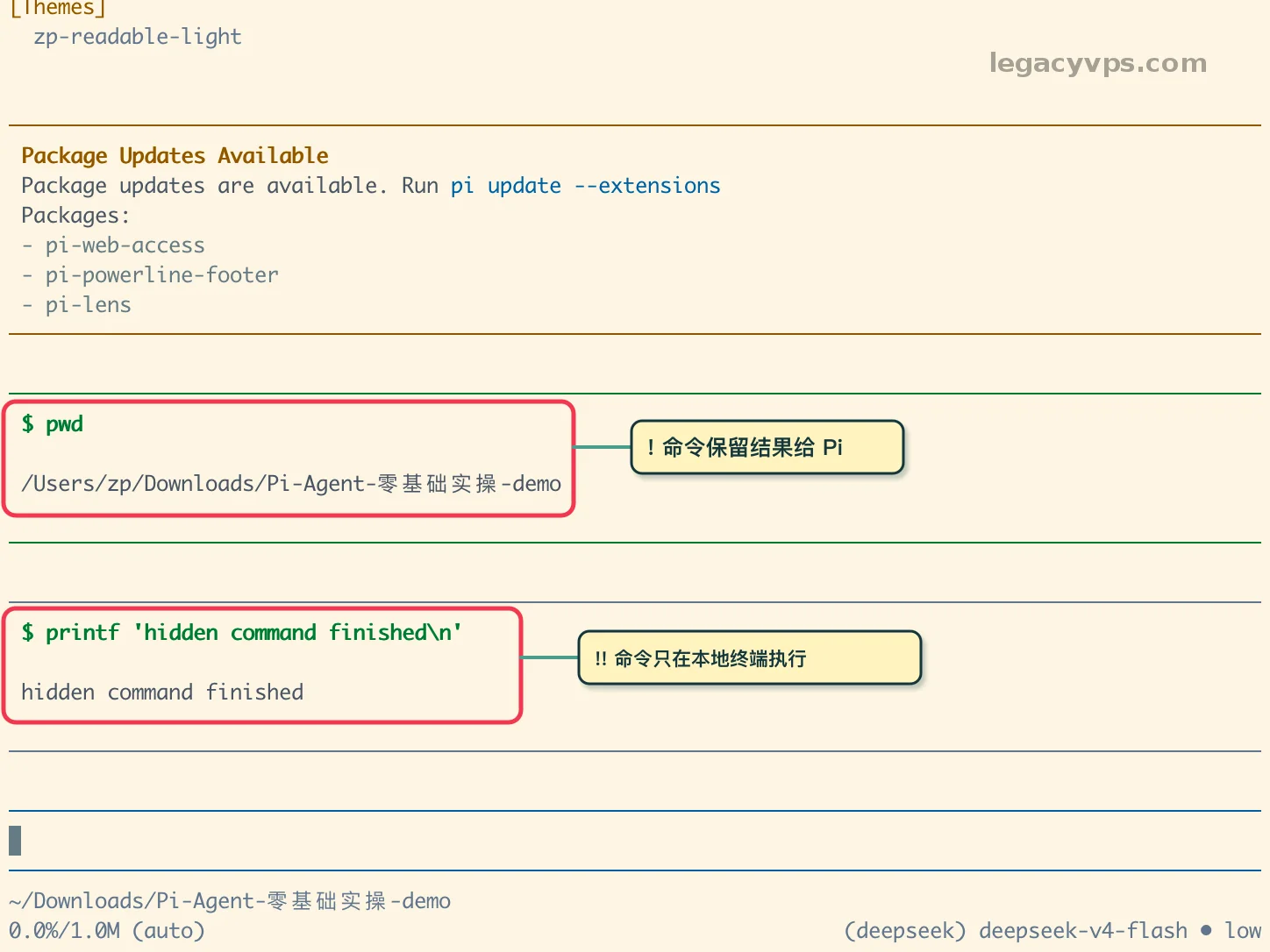
两个感叹号没有增加安全保护。删除文件、安装程序、上传内容或覆盖数据的命令,照样会真实执行。区别只在于命令输出是否进入模型上下文。
新手可以先用没有破坏性的命令练习,例如 pwd、ls 和查看版本。来源不明、自己看不懂的命令先别执行。Agent 给出的命令也要看一遍目标路径,尤其是包含删除、递归和管理员权限的操作。
3. 用 AGENTS.md 保存长期规则
每次都写“输入只读、结果放到 output、不要修改其他目录”,很快会烦。可以把这类长期规则放进练习目录的 AGENTS.md。
# Pi 零基础教程练习规则

- 只处理当前练习目录中的文件。
- `input/` 只读,不得修改或覆盖。
- 新结果统一保存到 `output/`。
- 输出使用简体中文 Markdown。
- 完成后列出新增和修改的文件,并说明如何验收。
Pi 会从全局位置、父目录和当前目录加载 Context 文件。当前目录里还可以使用 AGENTS.override.md 替代同目录的普通规则文件。刚入门不用搭复杂的继承关系,只要在启动区确认 [Context] 下加载的是你预期的文件。
这一套加载方式允许大项目把通用规则放在上层目录,具体子目录再补局部要求。例如上层要求输出简体中文,练习目录再规定 input 只读。Pi 会把它们一起放进上下文。出现 AGENTS.override.md 时,该文件会替代同目录的普通 AGENTS.md,适合临时覆盖这一层规则。
规则发生冲突时,不要期待模型永远替你猜对。把距离当前任务最近、最具体的要求写清楚,必要时删除过期规则。启动区显示加载了多个 Context,也值得逐个看名字,避免父目录里一份旧规则悄悄影响现在的任务。
项目规则适合保存长期稳定的约束。每次任务的材料、目标和输出文件名仍然要在当前提示词里写。把所有东西都塞进 AGENTS.md,时间一长又会变成一份没人敢改的大说明书。
4. 规则改完以后输入 /reload
已经打开 Pi,再修改 AGENTS.md,可以在输入区执行 /reload。
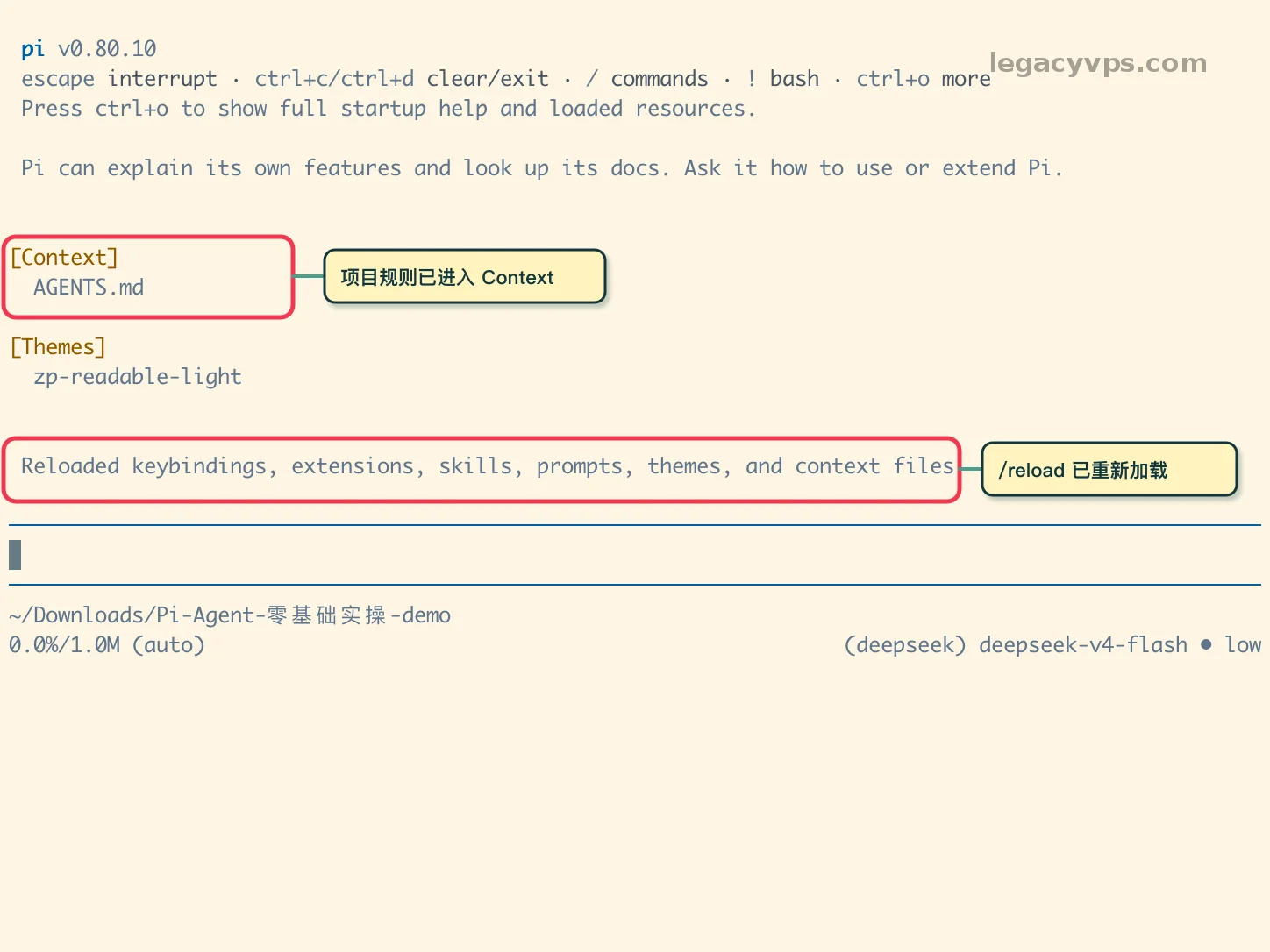
Pi 会重新加载快捷键、Extension、Skill、提示模板、主题和 Context 文件。看到 Reloaded 以及对应的 context files 提示,说明新资源已经进入当前环境。
重新加载不会撤销已经发生的文件修改,也不会自动重跑上一项任务。规则影响后面的行为,之前写错的文件仍要单独恢复或修正。
/reload 也会重新加载 Skill 和 Extension。正在编辑这些资源时,这很方便。与此同时,Extension 属于会运行的代码,重新加载之前要确认改动内容。一个拼写错误可能只是加载失败,一段高权限逻辑则可能改变后面的工具行为。
如果你刚加的是高风险规则,比如允许批量改名或运行部署命令,我更建议开一条新会话,先用几个虚构文件测试。规则被成功加载,只证明 Pi 看到了它,还没有证明每一种输入下都会按你的预期行动。
到这里,四个入口可以分开记。
@负责指出材料。!和!!负责执行本地命令,区别在输出是否交给模型。AGENTS.md保存项目长期规则。/reload重新加载资源。
分清这四件事以后,Pi 才开始从一次性聊天工具变成一个可以长期配合的工作环境。
六、会话、模型和上下文怎样管理
第一次关闭终端时,很多人会担心刚才的对话是不是没了。Pi 默认会保存会话,之后可以继续,也可以从中间分出另一条路线。
1. 继续刚才的会话
官方默认把会话按工作目录保存在 ~/.pi/agent/sessions/。为了让本次教程的材料集中在练习目录,我启动时使用了 --session-dir sessions,真实会话因此保存在练习目录的 sessions 下面。
退出 Pi 后,可以使用下面几个入口。
pi -c
pi -r
pi --no-session
pi -c 继续当前目录最近一次会话。pi -r 打开历史会话选择。pi --no-session 开一条不保存的临时会话。
会话文件保存的是消息和运行过程,它可能包含文件路径、提示词、工具输出,以及任务中出现的业务内容。练习目录可以保留,真实项目要按资料敏感程度管理。不要因为它长得像普通 JSONL,就随手上传到公开仓库。
临时会话适合一次性测试。需要下次继续、需要追查工具过程或准备从中间分支时,应保留会话。选择是否保存,本质上是在便利和留存范围之间做决定。
已经在 Pi 里面,可以使用 /resume。选择前要看会话对应的工作目录和名称。最近的一条未必属于你现在要做的项目。
2. 回退和分支有不同用途
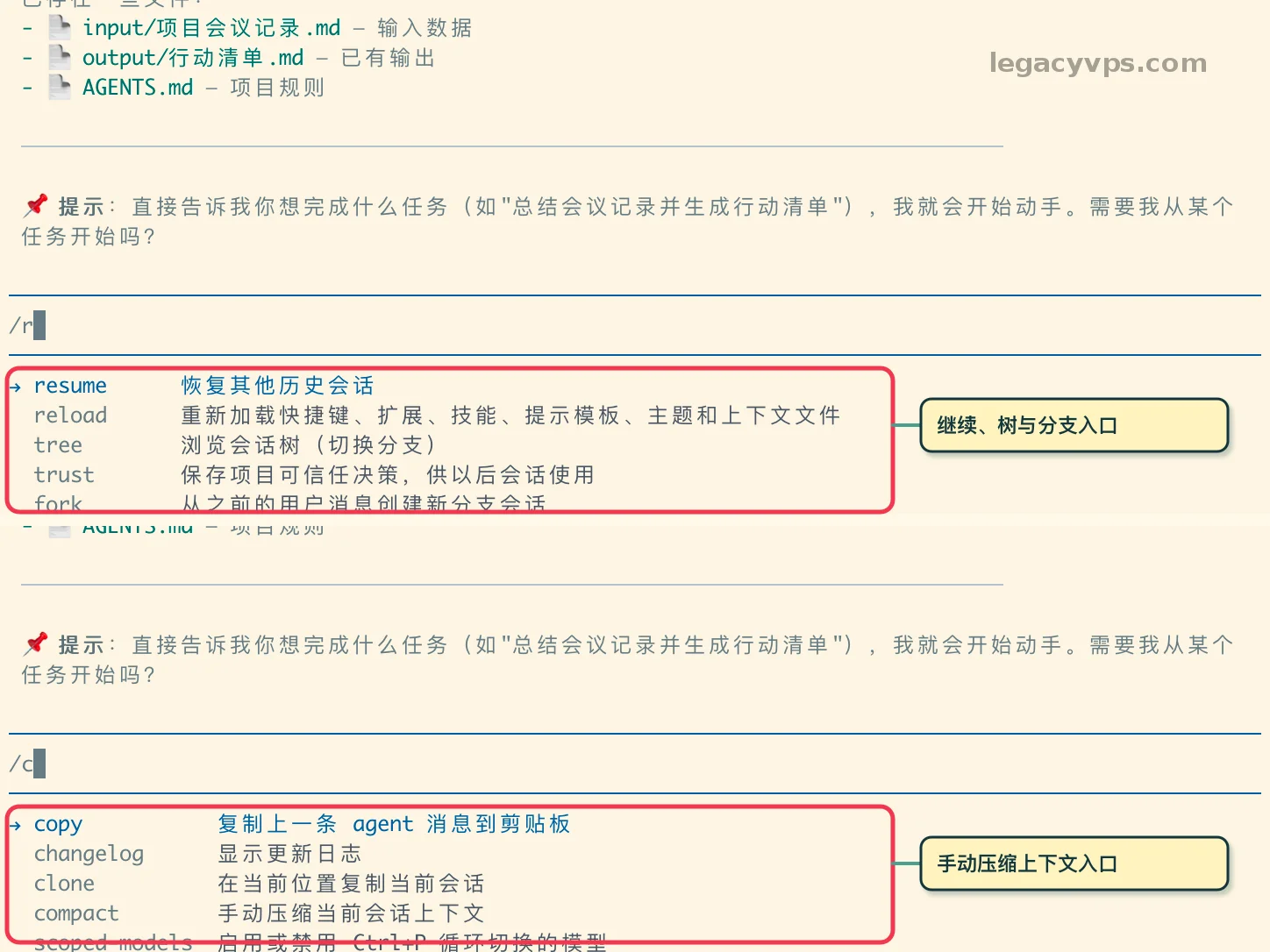
/tree 会打开当前会话的树结构。前半段方向正确,后面走偏时,可以跳回早期节点,从那里继续。
/fork 会从较早的一条用户消息建立新的分支会话。原来的路线留着,你可以在新分支试另一种方案。
/clone 会把当前活动分支复制成新的会话文件。它更像保存当前路线的一份副本,本文只把它当补充入口。
可以把 /resume 理解成重新打开一本笔记,/tree 是翻回同一本笔记的旧节点,/fork 是从某一页复印一本新的继续写。知道差别以后,你不必为了试第二种方案先毁掉第一种。
3. 上下文快满时使用 /compact
模型一次能处理的上下文有上限。任务越长,前面累积的消息和工具结果越多,状态栏中的占用会逐渐上升。
/compact 会把较早内容总结成更短的记录,为后续对话腾出空间。原会话文件里的树结构和条目仍然保留,它没有直接删除整个聊天历史。
压缩也会丢失细节。真正重要的要求,例如输入只读、结果放到哪个目录、哪些字段绝对不能漏,最好写进当前提示词或 AGENTS.md。只在几十轮以前随口说过一次,压缩以后还能不能被准确保留,很难靠猜。
4. 结果不好时先找问题落在哪
很多人看到结果不满意,第一反应是换更贵的模型。先把现象分开,通常更省时间。
模型选择很重要,但路径错了,模型越能干,改错的文件可能越多。验收要求没写清,换模型以后也可能只是得到一份更流畅的漏项结果。
七、Skill、Extension 和 Pi Package
打开 Pi 的 Package Catalog,会看到大量包。新手很容易把 Skill、Extension 和 Package 混成一件事,然后连续安装。先把它们拆开。
1. Skill 是一套专项工作说明
Skill 通常围绕某一类任务组织工作流程、设置说明、辅助脚本和参考资料。Pi 启动时先发现它的名称与描述,任务匹配时再读取完整的 SKILL.md。这样不用把所有 Skill 全部塞进每一次对话。
我这次制作教程截图,就把真实界面占比、红框怎样聚焦、什么时候无需标注、成品怎样验收写进了项目 Skill。下一次处理同类截图,可以继续沿用这套规则。
Skill 虽然常以 Markdown 开头,也不能因此当成天然安全。里面可以指导模型运行命令,还可能带着脚本和依赖。安装前至少要打开看一遍,弄清它会要求 Pi 做什么。
2. Extension 会直接改变 Pi 的行为
Extension 是运行在 Pi 进程里的 TypeScript 或 JavaScript 模块。它可以注册工具、命令、快捷键和界面组件,也能监听运行事件。
如果你想增加一个专用工具、把命令送进容器执行、改造状态栏,Extension 更合适。它的权限也更深。代码与 Pi 进程使用同一份本机权限,来源和行为都需要审查。
零基础阶段先不用急着写或安装 Extension。内置的读取、写入、编辑和 Shell 工具已经足够完成不少真实任务。等你能看懂每次工具调用,知道怎样恢复错误,再去扩展行为会稳很多。
3. Pi Package 是分发这些资源的容器
Pi Package 可以把 Extension、Skill、提示模板和主题组合起来,通过 npm、git 或本地路径分发。
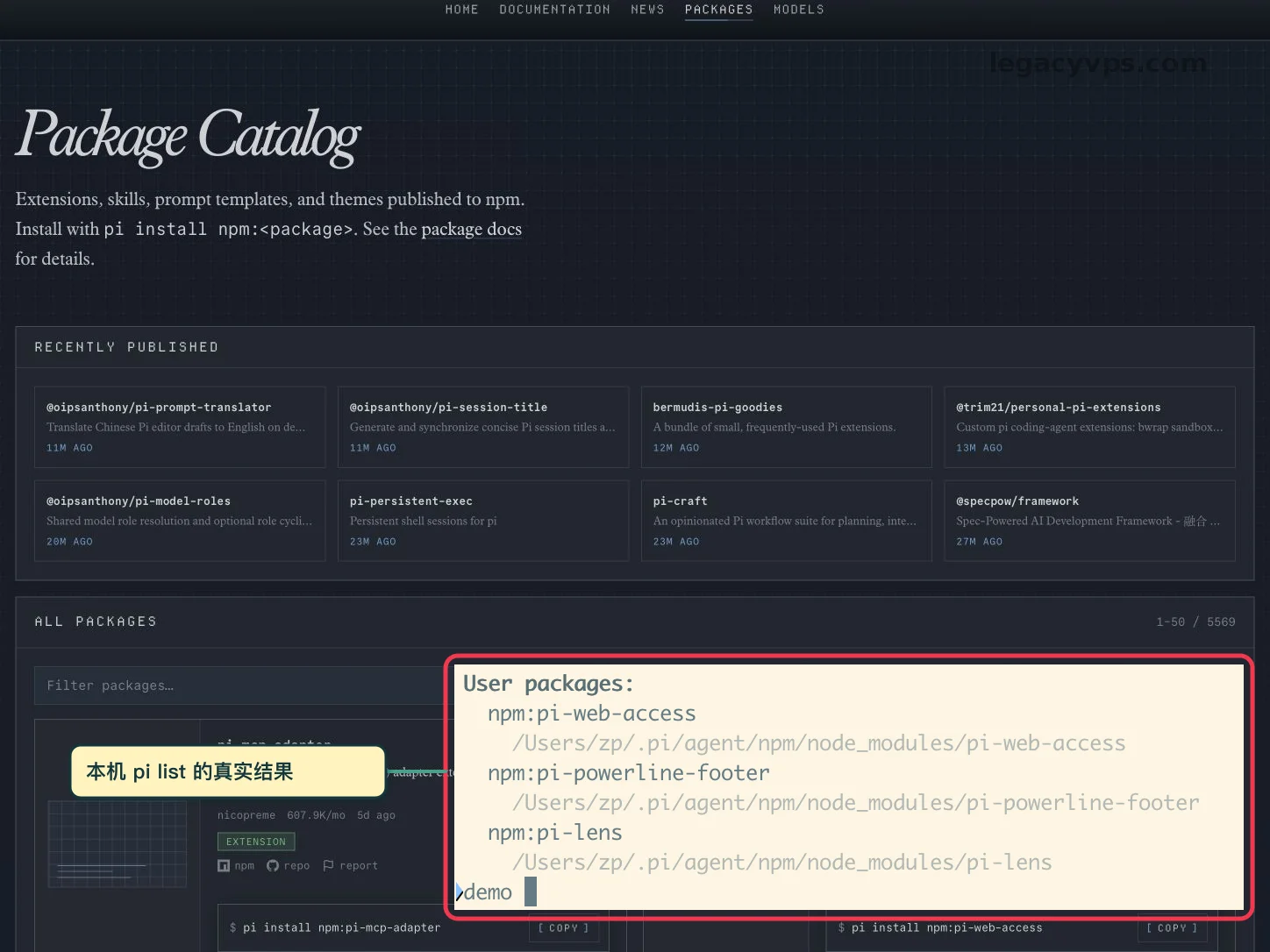
我先运行 pi list 盘点本机,没有新增,也没有更新,实际看到三个用户包。
npm:pi-web-access
npm:pi-powerline-footer
npm:pi-lens
这份清单只说明本机已经装了什么,不代表我在本文里推荐这三个包。官网目录的条目数也一直在变化,截图记录的是拍摄当时的页面,不能拿来当长期不变的结论。
准备安装第三方包以前,我会先问五个问题。
发布者是谁,源代码能不能查看。
包里包含 Skill、Extension、提示模板还是主题。
Extension 注册了什么工具和命令。
它需要哪些凭据、网络和目录权限。
这件事能不能先用内置能力完成。
官方安装形式可以写成 pi install npm:<package>。看到命令先别急着复制。Pi Package 可能获得完整的系统访问能力,安装来源和代码内容比目录里的介绍文案更值得看。
三者放在一起,可以这样理解。
Package 可以装着 Skill 和 Extension,三者因此经常同时出现。分工看懂以后,你会先盘点、再审查、最后才安装。
八、Pi 的安全边界和入门升级路线
Pi 已经能读文件、写文件、执行 Shell,还能加载 Extension。走到这里,安全不能只剩一句“重要文件记得备份”。
1. Project Trust 没有提供沙箱
Pi 的 Project Trust 控制是否加载项目本地的设置、资源、Package 和 Extension。它可以拦住一个陌生项目在你确认以前自动加载本地扩展,这很有用。
它没有限制模型启动后能要求内置工具做什么,也没有把当前目录变成一个系统级围栏。
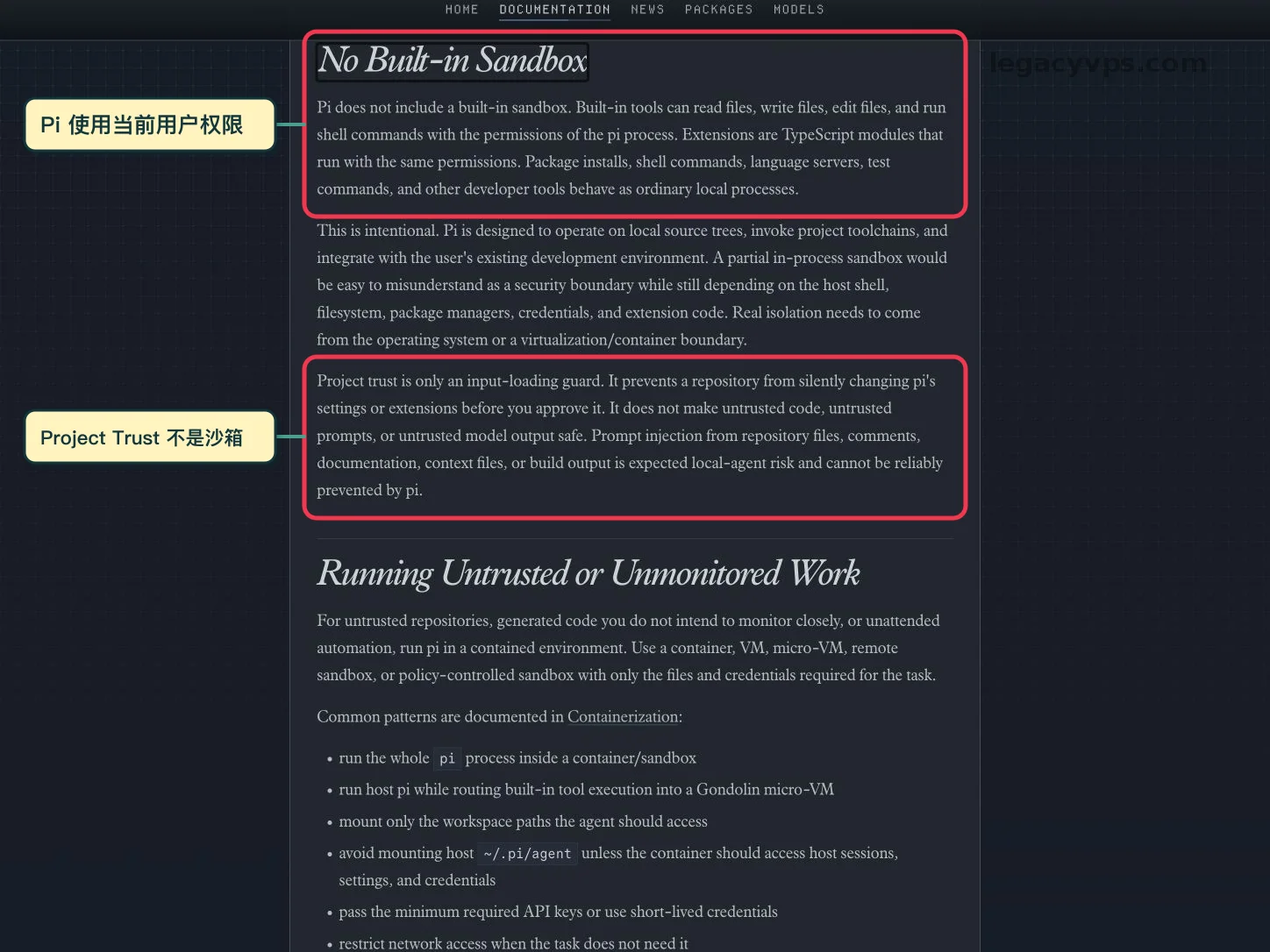
Pi 会沿用启动它的当前用户权限。这个账号能够读取、覆盖或删除的文件,Pi 的内置工具通常也能在相同权限下操作。Extension 运行在同一个进程里,边界同样要按本机权限来理解。
假设你从练习目录启动 Pi,当前账号仍然能读取下载目录、文档目录和其他项目。Pi 不会因为提示符停在练习目录,就自动失去访问那些位置的能力。当前目录主要提供工作起点和相对路径,操作系统权限才决定最后能不能打开或修改文件。
Project Trust 处理的是另一类风险。陌生项目里可能自带设置、Context、Package 或 Extension。你还没审查这些资源以前,Trust 可以阻止 Pi 直接加载。通过信任检查以后,Pi 仍然按当前用户权限运行。它解决“要不要加载这个项目自带的东西”,没有替你建立一台隔离电脑。
所以第四章那句“不要访问当前练习目录以外的内容”依然值得写。它让模型知道任务范围,也方便我们在工具事件里发现偏离。它没有把目录外的文件变成不可访问。
2. 不可信和无人值守任务需要外部隔离
官方安全文档明确写了 Pi 没有内置沙箱。准备处理不可信仓库、生成后直接执行的代码、长时间无人观察的任务,可以把整个 Pi 进程放进容器、虚拟机、micro-VM、远程沙箱或受策略控制的环境。
隔离环境也要控制挂载和凭据。只挂任务需要的目录,只提供最低限度的账号权限。可写挂载仍然能改宿主文件,重要材料可以只读挂载,或者复制进隔离环境,任务结束后只取出需要的结果。
容器也不能只看名字。把整个主目录以可写方式挂进去,再把所有 API Key 一起传入,Pi 能接触的范围仍然很大。有效隔离需要同时缩小文件、网络和凭据范围。任务只要处理一份代码副本,就挂这份副本;只要调用一个测试账号,就不要带生产账号。
无人值守任务的风险还多了一层。人不在屏幕前,无法在工具路径跑偏时按 Escape,也看不到模型为了修一个问题连续尝试了多少动作。先把任务在低风险环境手动跑通,记录输入、输出和验收,再考虑交给定时或后台流程。
日常低风险任务也有几条很朴素的做法。
给练习和正式任务划分独立目录。
原始材料保留副本,输出进入单独文件夹。
删除、覆盖、安装、上传和发布以前停下来确认目标。
第三方 Skill、Extension 和 Package 先看来源与内容。
任务结束后检查真实文件,不把完成提示当验收报告。
这些办法不能代替沙箱,却能减少很多由路径、范围和误操作造成的问题。
3. 新手可以按五级往上走
第一天不用把 Package、Extension 和自动化全装上。能力越多,排错位置也越多。
第一级先稳定完成单文件任务。会进入正确目录,会引用材料,会指定输出,再独立检查结果。
第二级建立项目规则。把输入只读、输出位置和验收方式写进 AGENTS.md,先在练习目录验证。
第三级学会管理长会话。知道怎样 /resume、/tree、/fork 和 /compact,一个项目不必永远挤在一条对话里。
第四级开始复用 Skill。把反复出现的流程整理成专项说明,也审查里面的脚本和依赖。
第五级再做隔离和自动化。不可信、批量或无人值守的任务进入容器或虚拟机,之后再考虑怎样组合 Extension 和 Package。
你今天做到第一级就够了。
4. Pi、Codex 和 Claude Code 怎样选
这篇不做三款工具的跑分。它们更新很快,账号环境和使用习惯也会直接改变体验。
喜欢终端、本地文件和高度自定义,希望自己组合 Skill、Extension 与 Package,可以先体验 Pi。
已经深度使用 OpenAI 和 Codex 的账号与工作流,希望继续沿用现有任务环境,可以先从 Codex 入手。
平时主要使用 Anthropic 和 Claude 生态,希望沿用相应模型与终端协作方式,可以比较 Claude Code。
选择以后,真正要学的仍然是同几件事。工具从哪个目录启动,它有什么权限,上下文怎样管理,结果怎样验收。宣传页上的能力列表很长,最终落到你电脑里的文件,还是要自己打开。
这次练习结束时,我手里有一份没有被改动的会议记录、一份真实生成的行动清单,还有一条能重复执行的验收过程。我知道 Pi 做了什么,也知道哪些地方没有被提示词真正锁住。
做到这一步,才算从“会和 Agent 说话”走到了“能让 Agent 干活”。
