


做自媒体一直缺素材是不是一直都缺素材?。我也有一样的困扰,但是前几天我在网上刷到有人用 Codex + HyperFrames by HeyGen 生成视频,看起来效果还不错,于是好奇心一上来我马上自己也去试一遍。
HyperFrames by HeyGen 其实不复杂,它只是把 AI 写的 HTML/CSS/JS 直接渲染成 mp4 的工具——你给它一段详细的提示词,它会把每一帧的页面布局、动画、字幕都生成好,然后用一个无头浏览器抓帧合成视频。在自己的电脑就能跑,不依赖 HeyGen 自己的云端服务。
一开始我看视频,是使用 Codex APP+HyperFrames by HeyGen跑的,我也学着跑了一条 30 秒的成片,效果直接惊艳到我了。后面我也突发奇想,既然Codex可以跑不妨试试Claude Code是不是也可以跑呢?毕竟Claude的强度还要高于GPT的,想到马上就开干。
这也就是我为什么要写这篇文章的原因,记录一下自己的踩坑记录还有就是遇到的问题,让大家也可以再也不用为了素材发愁。
Codex APP 这条路:插件菜单点一下就跑起来了
我这里演示和讲解的都是桌面端的 App ,主要是很顺手和方便,全程界面操作就完事了。
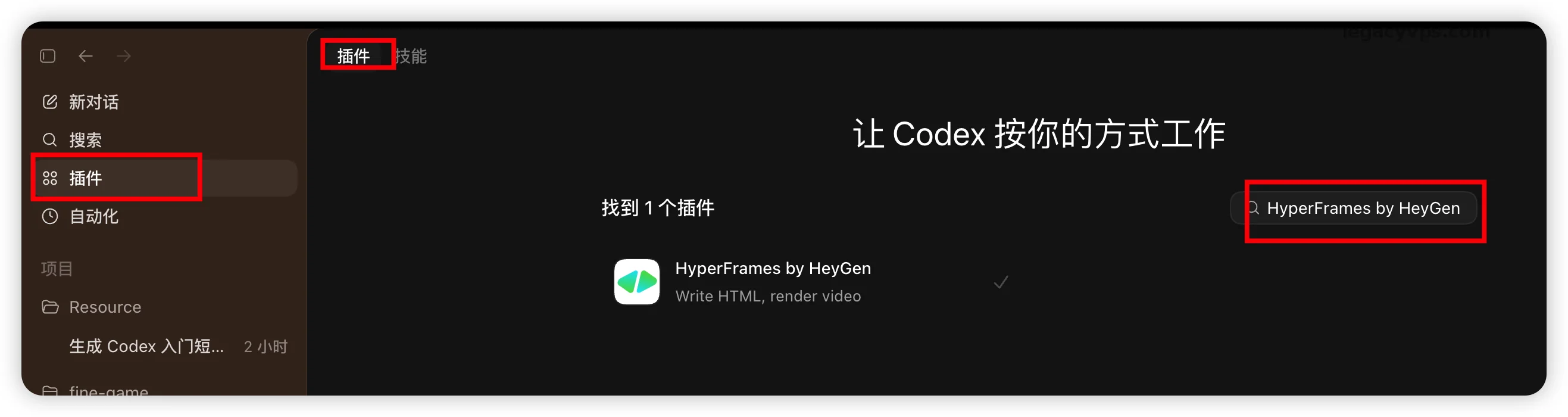
第一步:打开 Codex APP,进应用内的插件菜单
第二步:搜 HyperFrames by HeyGen,点击安装就完事了。不用重启 App、不用重载会话,下一句对话就能调用。
主要是一开始我也没使用过HyperFrames by HeyGen这个插件,直接去网页跟GPT了解了一下,直接就询问GPT要了一份提示词,发现生成的效果很好,大家没思路的时候也可以直接询问AI要提示词。
帮我生成一个 使用 HyperFrames by HeyGen 生成一个 Codex 基础命令短视频的提示词,明亮简洁的风格,帮我优化好一点
这里GPT 会输出一整段排版好的提示词。把里面的「Codex 基础命令」和「明亮简洁的风格」换成你自己想做的题材和风格关键词,剩下的 GPT 都帮你写好。完整提示词太长我这里就没有复制过来,其实参考的一样不大,你可以自己询问GPT然后跟着他的反馈提示词去优化就好了。
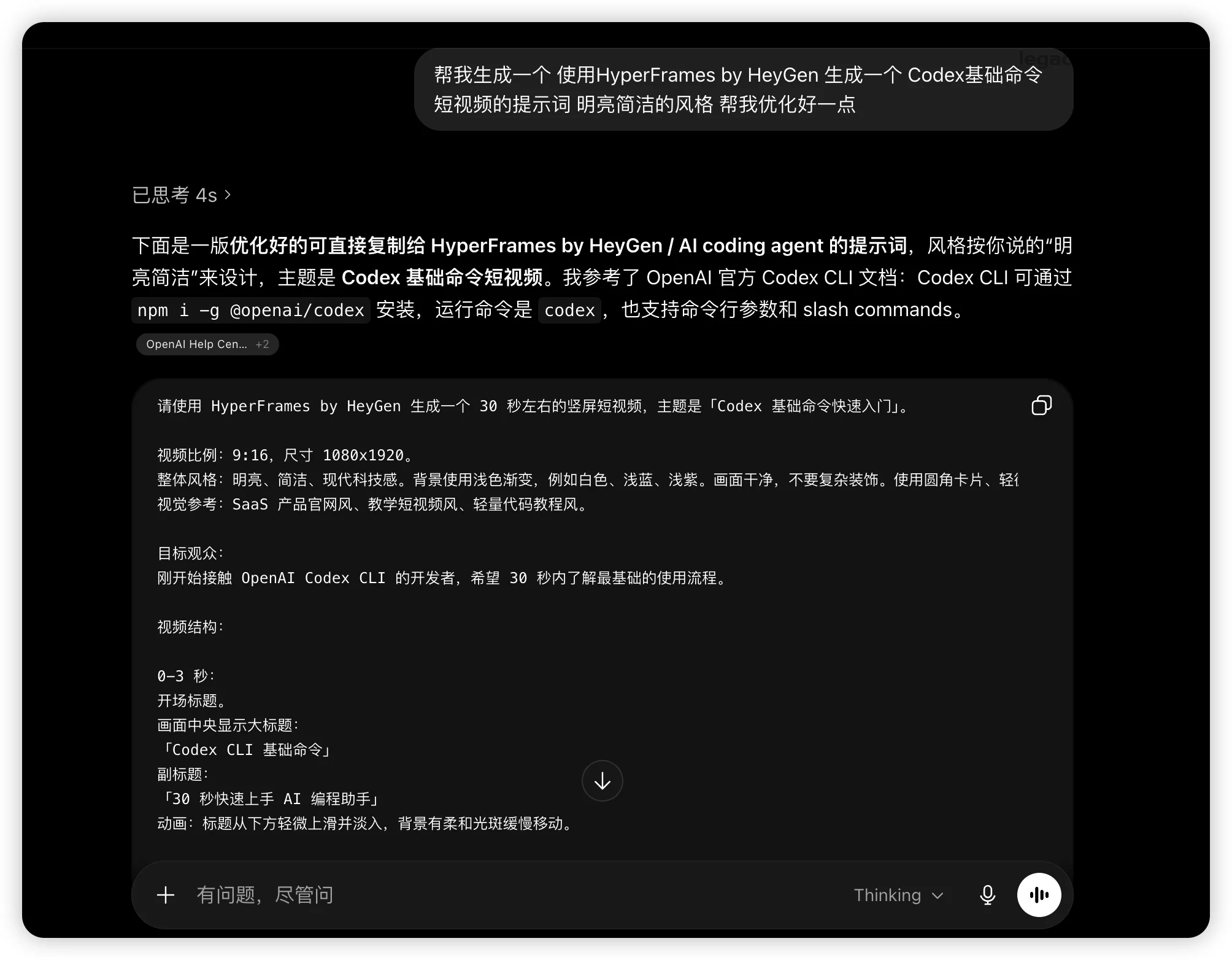
注意:用 GPT 写提示词这一步不是必须的,但 HyperFrames 对画面节奏、字幕、转场的描述很吃细节,自己手写大概率会漏,让 GPT 帮你把这一层补齐效率高很多。
后面就是把提示词复制到Codex的聊天窗口,按下回车以后 Codex APP 自己跑 HyperFrames 全流程:init 项目 → 写 HTML/CSS/GSAP → lint → render,整套下来 10 多分钟,输出一条 30 秒 1080×1920 的竖屏 mp4。
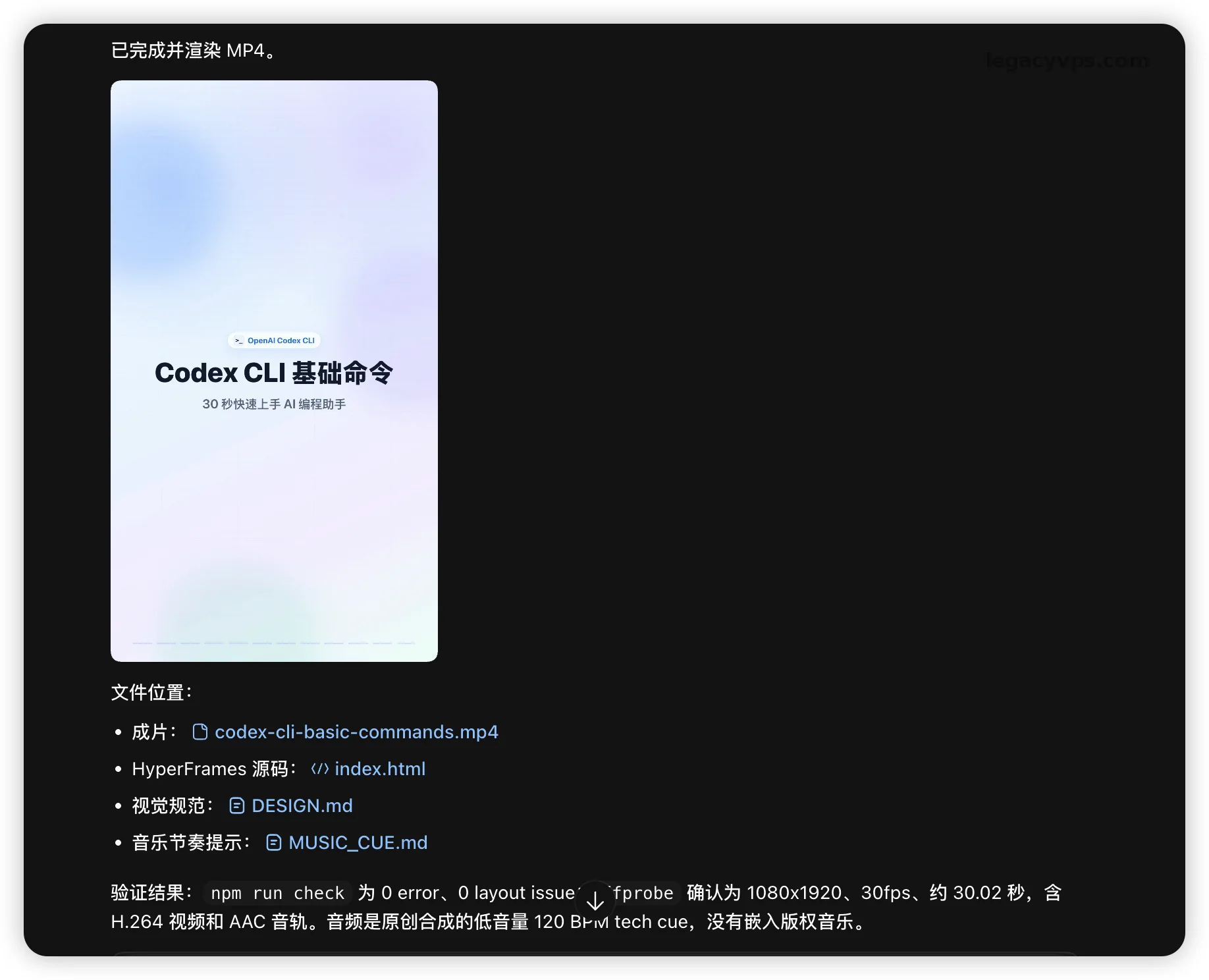
说实话第一看到的时候惊艳到我了,因为成片不管是节奏、转场、还是颜色搭配都没崩,如果是对一般的自媒体创作者来说这个素材已经够用。下面就是 Codex APP 跑出来的那条 30 秒成片:
Claude Code 这条路:没插件市场就本地装 skill
当Codex APP 那条片跑出来,其实我脑子里出现了一个新的想法,能不能把 Claude Code 也拉进来跑了一遍。
因为在我自己的主观意识里面,Claude是比GPT更强大的那跑出来的效果是不是更好呢?
我就马上开始了尝试,结果卡的就一个点:Claude Code 官方还没给做集中的插件市场,所以 HyperFrames 这一套 skill 没法在 App 内一键装,只能命令行本地装。
延伸阅读:还没装 Claude Code 的看这篇 Claude Code 安装教程:Mac、Windows、Linux 从 0 到跑通
如果是Claude Code去运行的时候,你要在你要创作的项目目录下面跑这个:
GIT_LFS_SKIP_SMUDGE=1 npx skills add heygen-com/hyperframes
避坑提示:前面那个
GIT_LFS_SKIP_SMUDGE=1环境变量一定要带上。HyperFrames 仓库里有大概 240MB 的 mp4 测试基线走 Git LFS,使用方用不到那些文件,不带这个环境变量会卡在拉 LFS 那一步。
跑完这条命令会把 15 个 skill 全部装进当前项目的 .agents/skills/ 下(项目级;加 -g 才装到全局位置)。这样你的skill 一进来 Claude Code 就可以立即识别到了。装完后能看到这一整套:
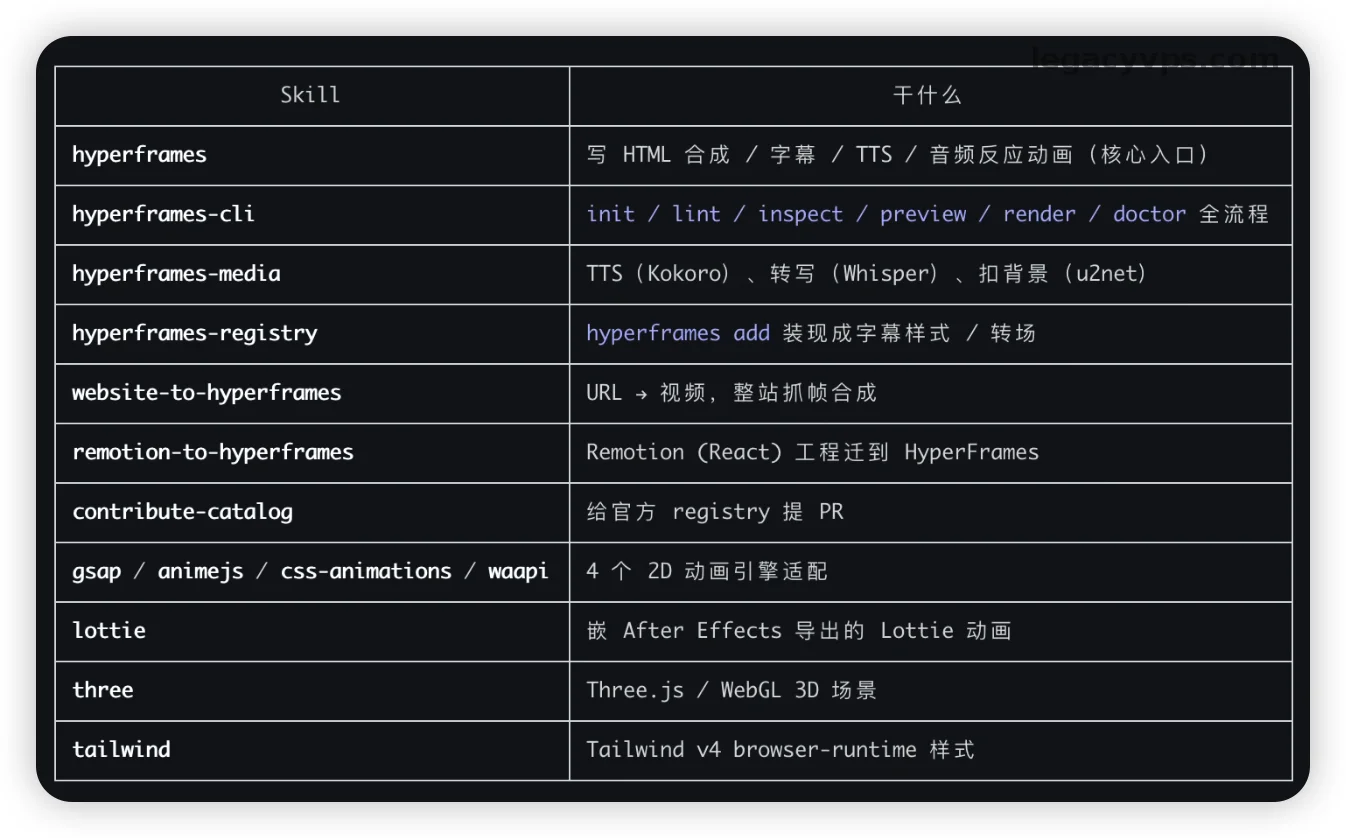
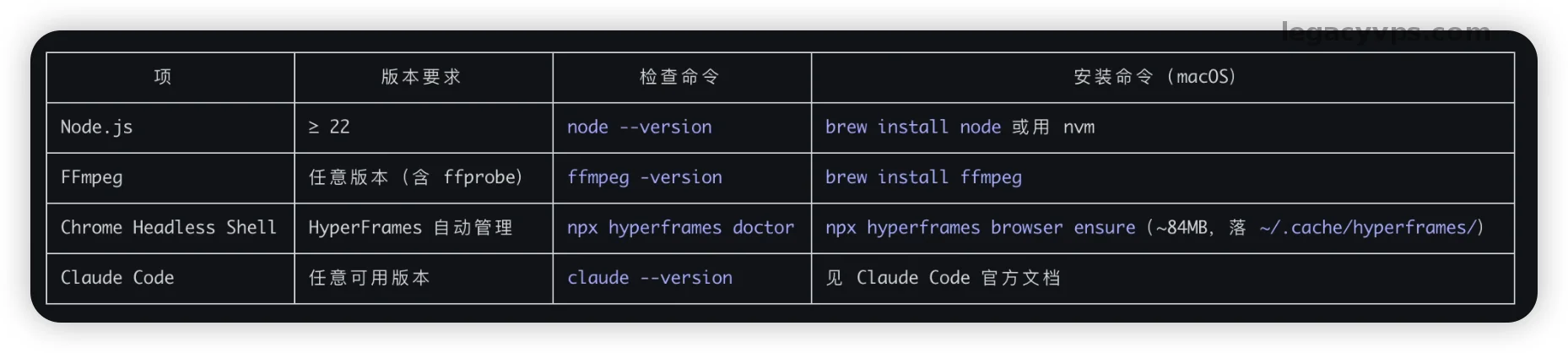
接下来按 Claude Code 的提示去完成基础环境的安装。完整清单是:
Node.js ≥ 22(旧版会在合成器阶段直接报错)
FFmpeg(含 ffprobe)
Chrome Headless Shell(HyperFrames 自管理那一份,84MB,不动系统 Chrome)
也可以照着这张表格逐项查检查命令和 macOS 安装命令:
如果担心安装前会不会出问题,可以先来一遍环境装自检:
npx hyperframes doctor
大家的的电脑不一样,但是第一次跑大概率会看见这样差不多的输出:
hyperframes doctor

  ✓ Version          0.6.52 (latest)
  ✓ Node.js          v24.14.1 (darwin arm64)
  ✓ CPU              10 cores · Apple M4 @ 2400MHz
  ✗ Memory           16.0 GB total · 0.3 GB free
                     Low memory — renders may fail. Close other apps or increase RAM.
  ✓ Disk             600.5 GB free
  ✓ FFmpeg           ffmpeg version 8.1.1
  ✗ Chrome           Not found
                     Run: npx hyperframes browser ensure
风险提示:如果Memory 那一行如果黄字提醒 Low memory,可以先关一波后台的应用释放内存——不然渲染的时候容易 OOM。我这台 16GB Mac 我是留了 2GB 以上的内存空间。
然后就可以再跑一次 doctor,应该就没有问题了。这个时候就帮你刚才的提示词,原原本本的在丢给Claude Code跑一变全流程,我这里Claude Code 跑完整流程比Codex快了几分钟,也是输出了一个30s的视频。
如果你能跟着走到这里,基本上你也和我一样两条路线都跑通了,其实过程并不复杂。Claude Code 那条卡了一下——主要是官方没有给 Claude Code 用的插件市场,但是 skill 可以直接复制过来本地装。
Claude Code生成的视频还是不错的,甚至有一些页面比 Codex 原版生成的还要好。
两条片放一起看,Claude Code 有几页反而更出彩
其实整体看完两条片,你会发现Codex APP 生成的那条视频节奏更稳,Claude Code 那条是在某些页面的视觉表达上更出彩。这不是说 Claude Code 全面更好——只是在我跑的这两条同主题的对照里,确实有几页 Claude Code 写出来的 HTML 排版我更喜欢。
尤其是开头的处理,会让我感觉到更高级,但是在一些页面文字的细节处理上Claude生成的就没有GPT生成的那么好了。
但是这两个都是只跑了一遍的结果,Claude Code跑完是给了一些建议的,如果根据建议再跑一轮我相信效果会更好。
跟下来其实就这么简单:新工具就值得不同平台都试一遍
如果你也想跑一条试试,我这里整理了最小起步清单就这三步,不需要你手动完成,直接丢给AI就好,毕竟现在很多事情我没问都不需要自己动手了:
# 1. 自检环境(Node 22+ / FFmpeg / Chrome Headless Shell)
npx hyperframes doctor

# 2. 缺 Chrome 时补一句
npx hyperframes browser ensure

# 3. Claude Code 路线装 skill(Codex APP 走应用内插件菜单就行)
GIT_LFS_SKIP_SMUDGE=1 npx skills add heygen-com/hyperframes
提示词这一步我也建议偷个懒,可以直接问网页版 GPT:
帮我生成一个 使用 HyperFrames by HeyGen 生成一个 <你的主题> 短视频的提示词,<你想要的风格>,帮我优化好一点
其实整体跑下来,你会发现其实很简单。我也建议你和我一样看到新鲜的东西就去试,而且最好不同平台都试一遍——因为核心其实就是 AI 智能体。跟着教程做一遍,你也可以完成自己的小作品。
我也希望你的自媒体道路,永远不缺素材!
