


你想要一个24小时随时待命的AI管家吗?它不仅有记忆而且会根据你的爱好自行优化,你用的越久就越懂你,这才是它最大的魅力也就是AI界的爱马仕(Hermes Agent)。
它和OpenClaw一样是开源、免费,而且可以直接装在自己的 VPS 上,也可以从OpenClaw上无缝的迁移,也是现如今最火的AI Agent之一,我现在自己都是高强度的使用,可以说基本上离不开它了。
这篇教程是我写的第一篇小白教程,怎么安装和配置Hermes Agent,尽可能写得让没有基础的人也可以马上看懂,你唯一要准备的就是一台VPS或者家里的电脑,后面就是跟着我的教程走就没问题。
Hermes Agent 是什么
Hermes Agent 是 Nous Research 推出的开源自主 AI Agent,具备持久记忆、自我学习和技能沉淀能力,能够从历史对话与任务经验中不断优化执行方式,并可部署在本地电脑、服务器或云端,通过 Telegram、Discord、Slack、CLI 等渠道持续运行,帮助用户自动处理各类复杂任务。
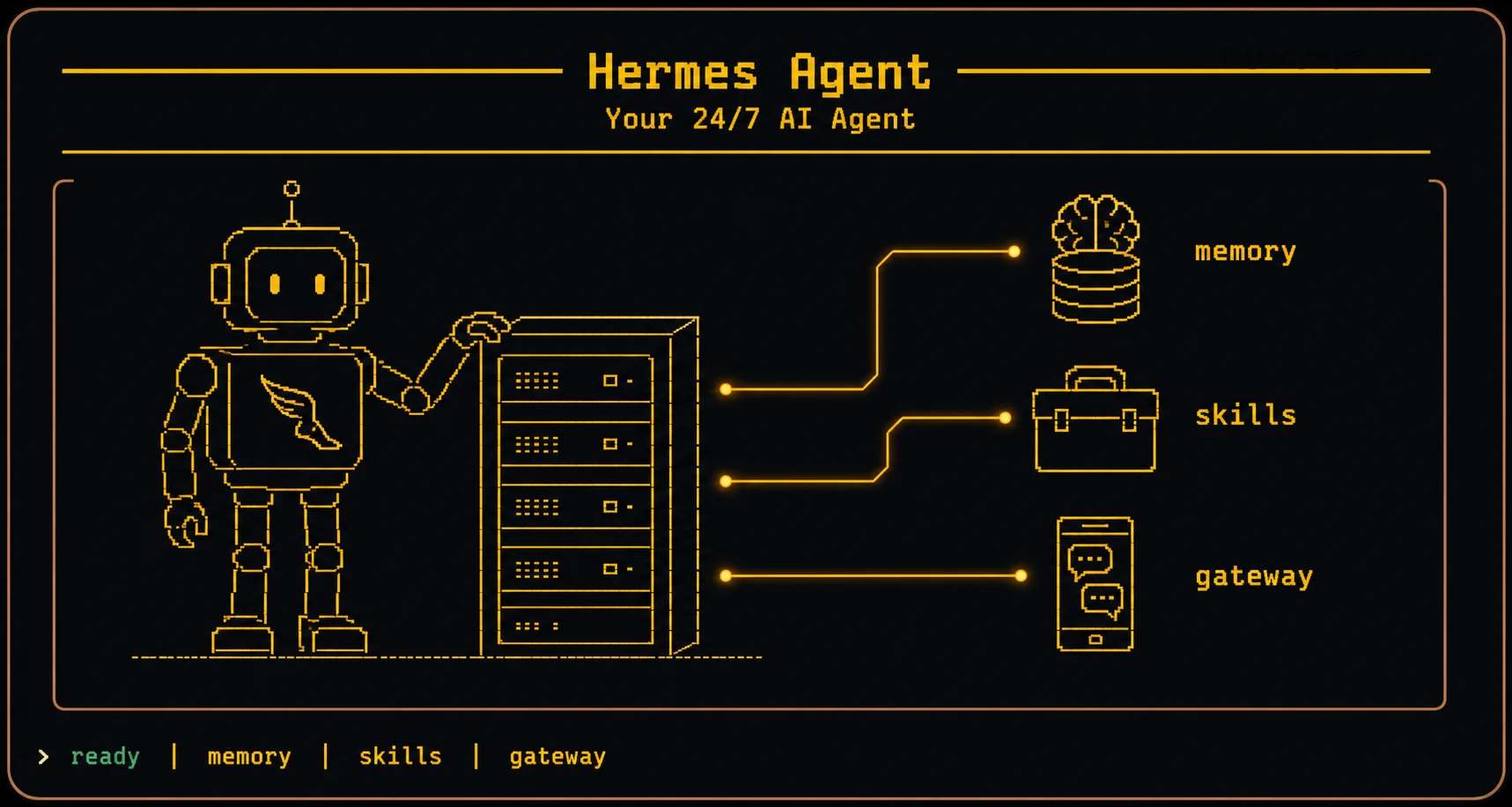
它和我们常用的Codex和Claude Code不一样,Codex这类的更像是客户端,我们还是需要通过聊天的方式去使用,你需要开启软件去操作,虽然也可以设置定时任务但本质只是一个不能自主的应用程序。
但是如果要说相似性,其实和OpenClaw更像,但是它比OpenClaw多了更多的优点:
定位不同:OpenClaw 更偏向个人 AI 助手和多平台消息入口;Hermes Agent 更偏向长期运行、自动执行复杂任务的自主 Agent。
侧重点不同:OpenClaw 强调 Telegram、飞书、微信等平台接入,以及设备和工作流控制;Hermes Agent 更强调任务执行、记忆积累和技能复用。
学习能力不同:OpenClaw 的能力主要依赖用户配置 Skills 和插件;Hermes Agent 能从历史任务中总结经验,并逐步沉淀和优化技能。
适用场景不同:想搭建日常私人助手,优先选择 OpenClaw;想处理研究、开发、运维等复杂自动化任务,更适合 Hermes Agent。
总结起来就是一句话:Hermes Agent是一个可以自我成长、自我管理 越用越聪明的Agent服务,你用的时间越长感触越深。
开装之前,先补充三个概念
中间可能会涉及到一些概念性的东西或者名词,这里我就做一个最基本的补充,后面再出现相关内容的时候,我们也可以第一时间知道相关的概念并且理解它。
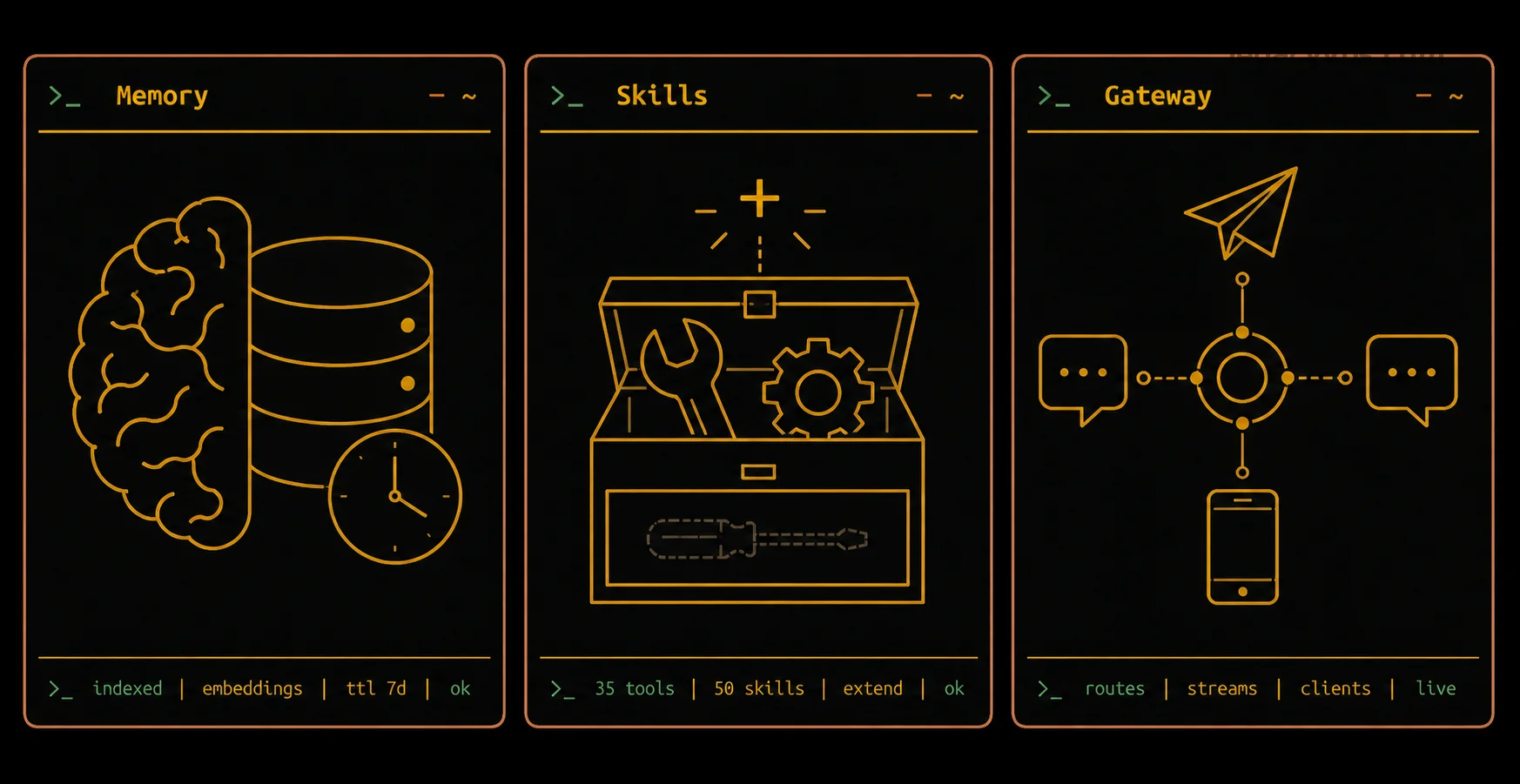
持久记忆(Memory)
这是它的招牌能力。你的偏好、正在做的事、机器的环境信息,全部跨会话保存——今天告诉它的事,下个月它还记得,不用每次开对话都重新自我介绍。这也是"部署一个自己的"比"在网页上聊"值钱的地方:记忆攒在你自己的机器上,攒得越久越好用。
但是记忆最好还是需要定期的维护,因为过多的上下文有时候也会影响我们的上下文,造成上下文污染和Token消耗变多。
技能(Skills)
它遇到重复性的任务,会自己写个工具存下来,下次直接调用。官方说的"自进化"指的就是这个:你不用教,它自己会去安装和管理,最主要还有一个淘汰机制,如果你最近90天未使用相关的技能,会把对应的技能放到暂存区,默认不加载。
如果想知道有哪些技能我们可以使用命令
hermes skills browse就能看到它的技能库。
网关(Gateway)
Hermes 连接聊天软件的组件,Telegram、Discord、Slack、WhatsApp 这些都靠它接进来。后面我们在手机上使唤 Agent的时候,跑的 hermes gateway 命令背后就是这个东西。
这里会涉及到进程相关的概念,而且每个网关还可以相互隔离,做到多个Gateway共存的形式,这也是我很喜欢的一个点,每一个聊天机器人对应一个服务,针对不同的场景干活。
准备工作
服务器
我们准备的东西不多,一台电脑或者一台VPS即可,对操作系统没什么限制,现在Win还是Mac都可以安装了。
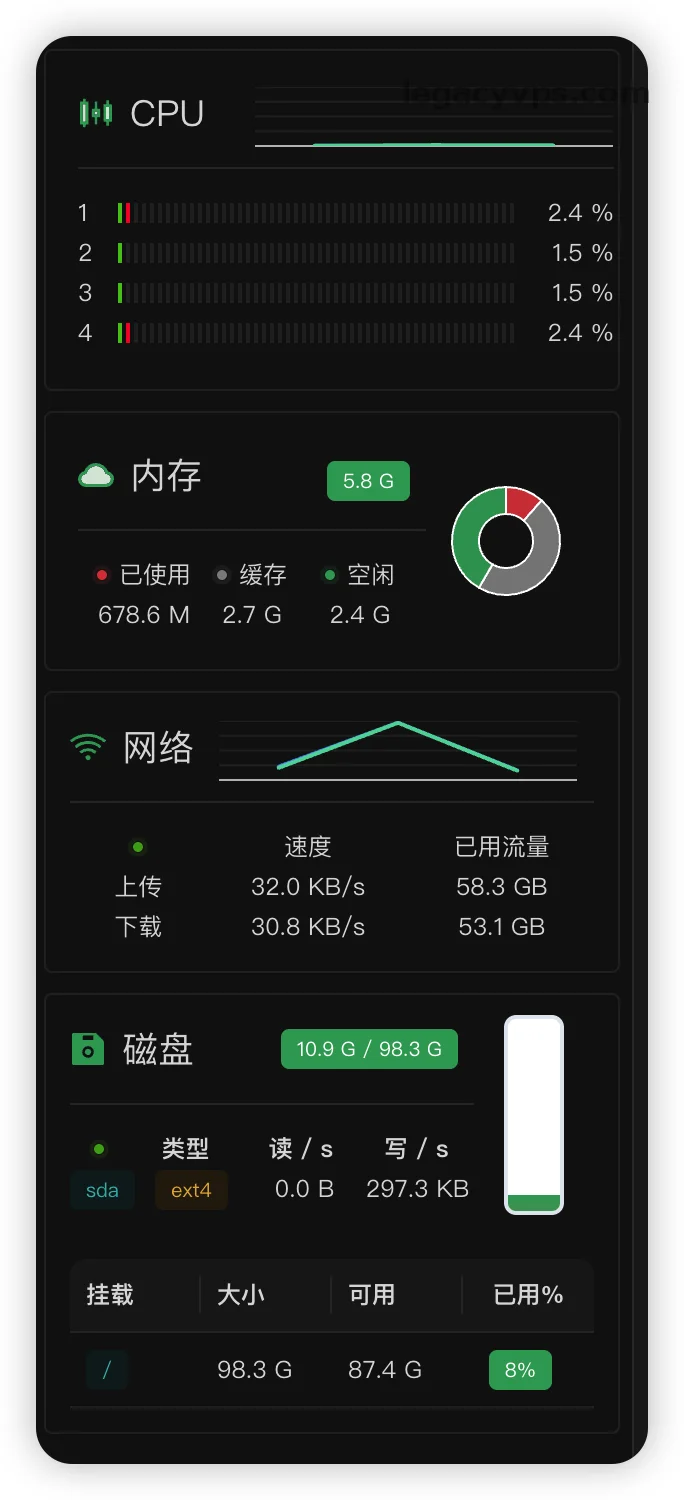
我这里方便演示,使用的是一台VPS(Debian/Ubuntu,4H/6G/100GB),配置比一般的VPS高一些因为我是长期用,装的东西也不少所以配置高一些,如果是自己安装最低2G/20GB的服务器就可以运行了。
官方还提供云部署的方案,你没有实体的机器也可以花费一些钱把自己的Hermes Agent托管到官方的服务上去。
这里很多人需要SSH连接上自己的服务器去操作,这里推荐使用XTerminal去连接,是一款比较不错的免费软件,方便大家使用。
XTerminal 官网地址:https://www.xterminal.cn/
模型API
这里我们需要准备一个对接Hermes Agent使用的AI模型,这里有两个推荐而且是免费的:
第一个:直接使用官方的免费模型,每隔一段时间官方都会放出一些免费模型的使用额度,像最近的就是腾讯混元3模型到了免费使用期,在此期间使用这个模型都是免费的,你只需要执行:hermes setup --portal(Nous Portal 免费 OAuth 登录,零基础首推)
第二个:OpenRouter 提供了非常多的免费模型使用,我们只需要注册账号就可以免费的获取对应模型的免费额度,支持多种模型使用。
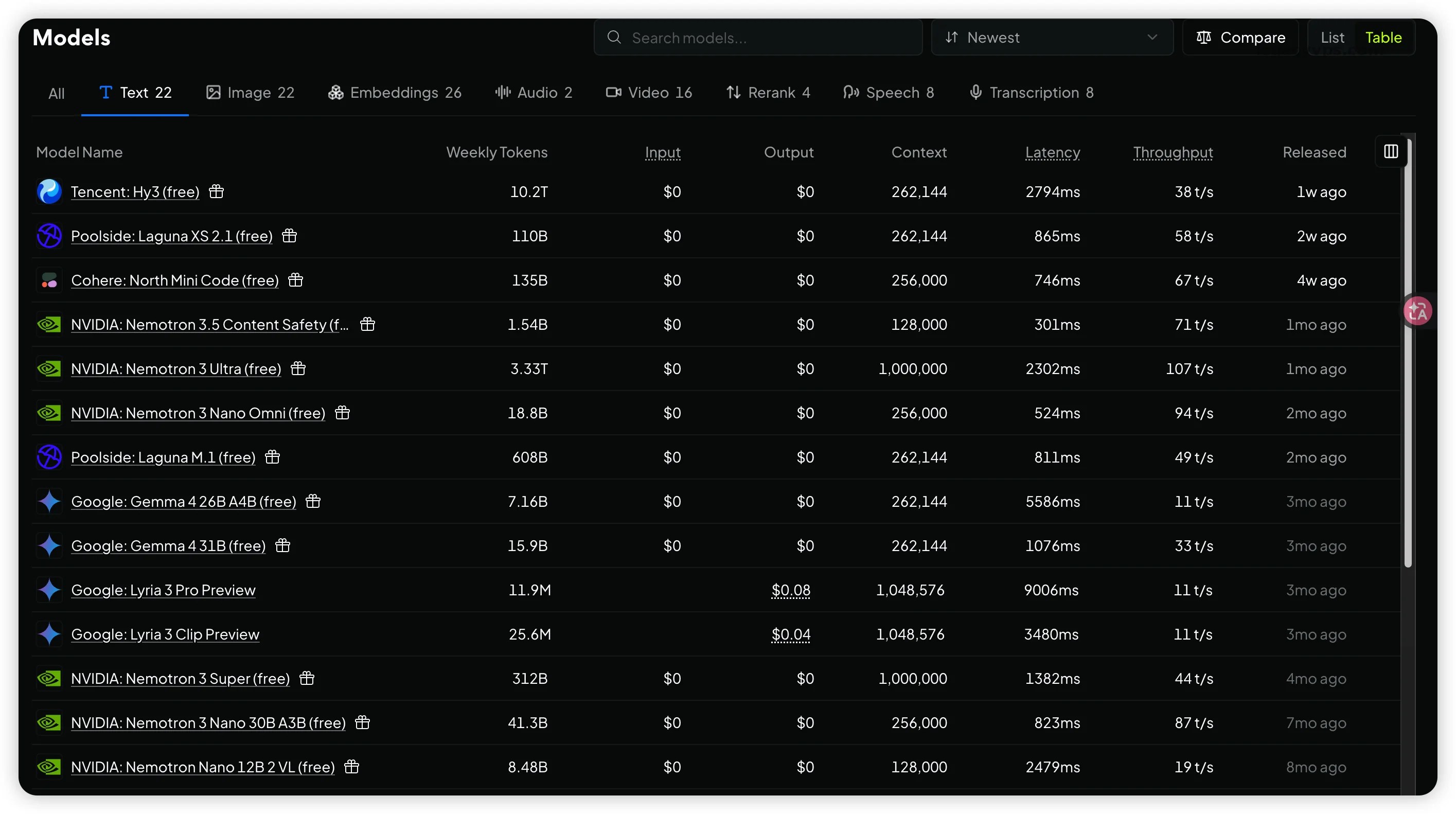
OpenRouter 地址:https://openrouter.ai/ 这里补充一点,有的模型额度很低可以去账户充值10美元额度,有账户余额不低于10美元额度会变多,这也是一个小技巧。
第三个:如果你有DeepSeek、GPT或者其他第三方的API或者账户套餐,也可以直接使用,Hermes Agent官方支持 OpenAI / DeepSeek / Gemini 等 30+ 提供商,对应的API和Auth授权方式也都支持,但是缺点就是你需要有对应的账户或者API(其实就是要花钱)
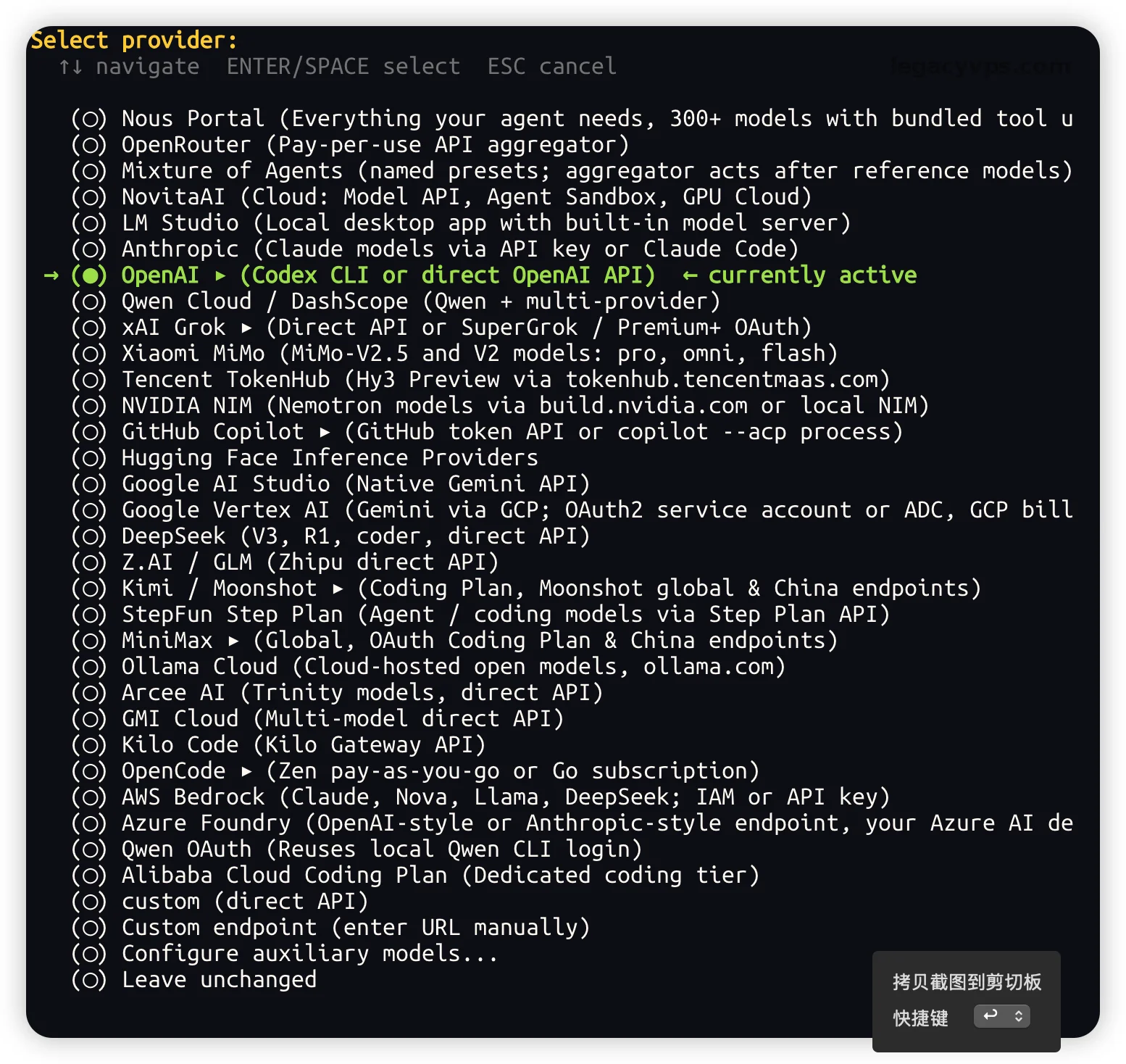
我建议搭配的模式是贵的和便宜的一起使用,免费的一般去干一些杂活。然后有一些要深度思考的,我们就用一些高级的模型,比如GPT或者是DeepSeek,还有就是一些支持多模态或者视频的模型也要对应的去配置。
一键安装
Hermes Agent 的安装其实十分简单,官方已经把对应操作系统的一键安装脚本都提供好了,我们只需要复制命令放到对应的控制台执行就好了。
中间会帮我们安装所有相关的依赖和内容。我们只需要一路回车确认就可以了,还是非常方便的。
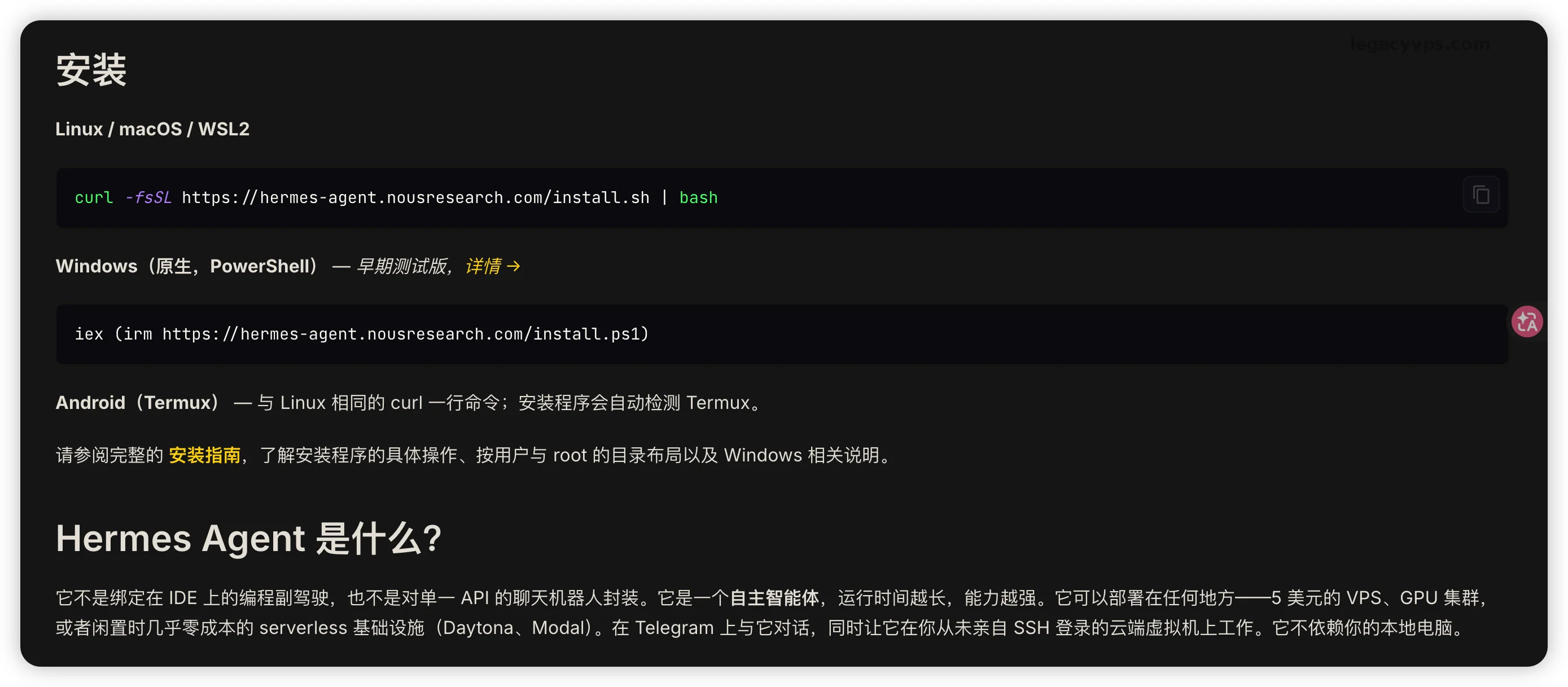
Linux / macOS / WSL2 :
curl -fsSL https://hermes-agent.nousresearch.com/install.sh | bash
Windows(原生,PowerShell):
iex (irm https://hermes-agent.nousresearch.com/install.ps1)
这里如果是去Github仓库安装的话,网络方面可能会有一些问题,下载缓慢,耐心等待即可,或者是寻找一些第三方的下载源。
首次配置与运行
首次安装的时候,它会让你选择快速开始或者是全局配置。如果你懂每一个配置项的话,我建议你使用全局配置模式,然后我们自己设置每一个对应的步骤。如果你不懂的话,你可以直接选择快速开始,先开始体验,选择一个默认的模型,就可以直接使用。
hermes setup --portal
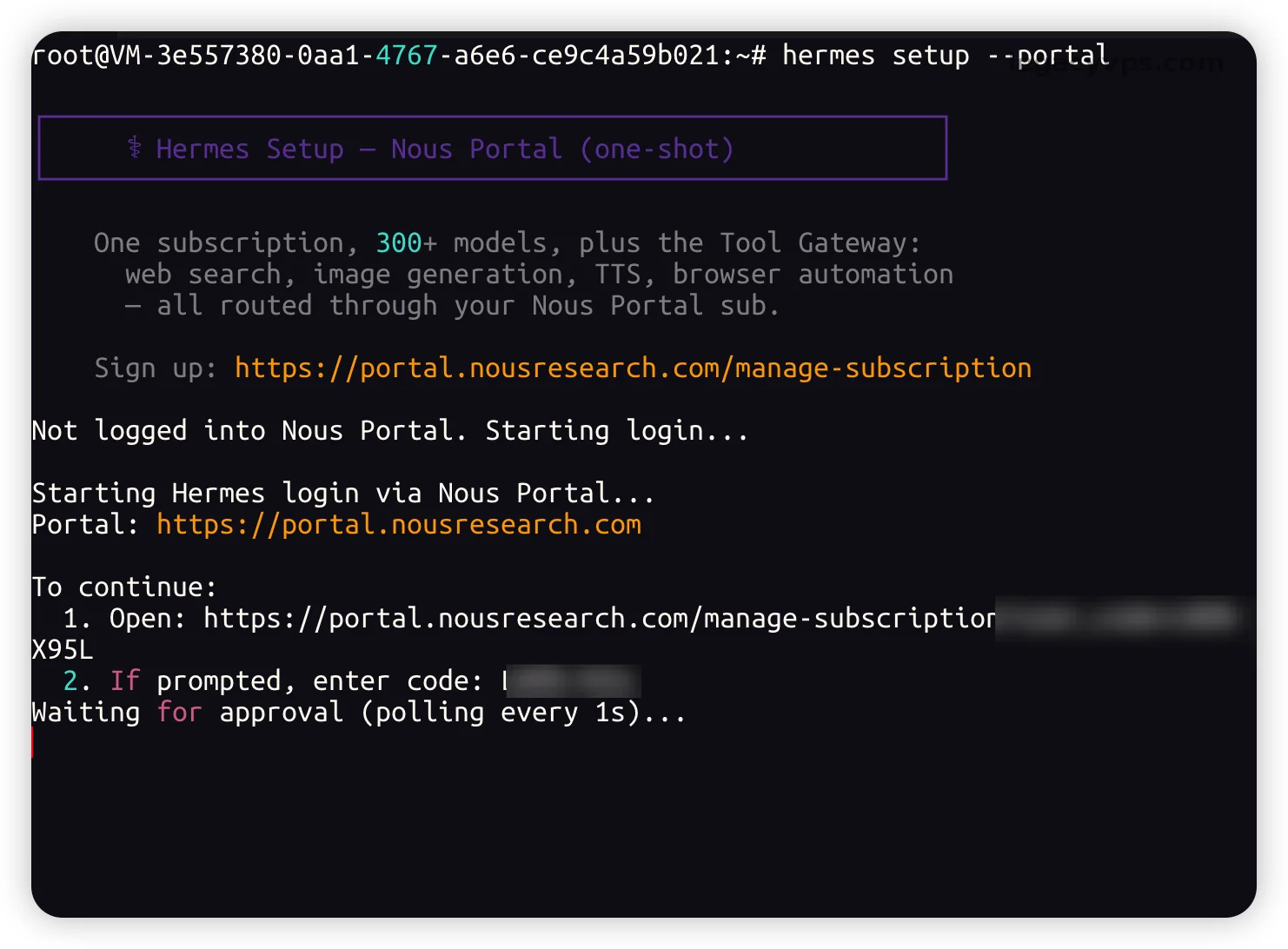
这个命令就是使用Nous默认的方式去启动和配置,只需要去对应的网站注册账号,然后授权即可。官方提供了一些免费的模型,账号使用还是非常方便的。
默认Hermes Agent是不支持图形化的,不过官方也有推荐的TUI界面,只需要使用下面的命令,即可安装。
hermes --tui
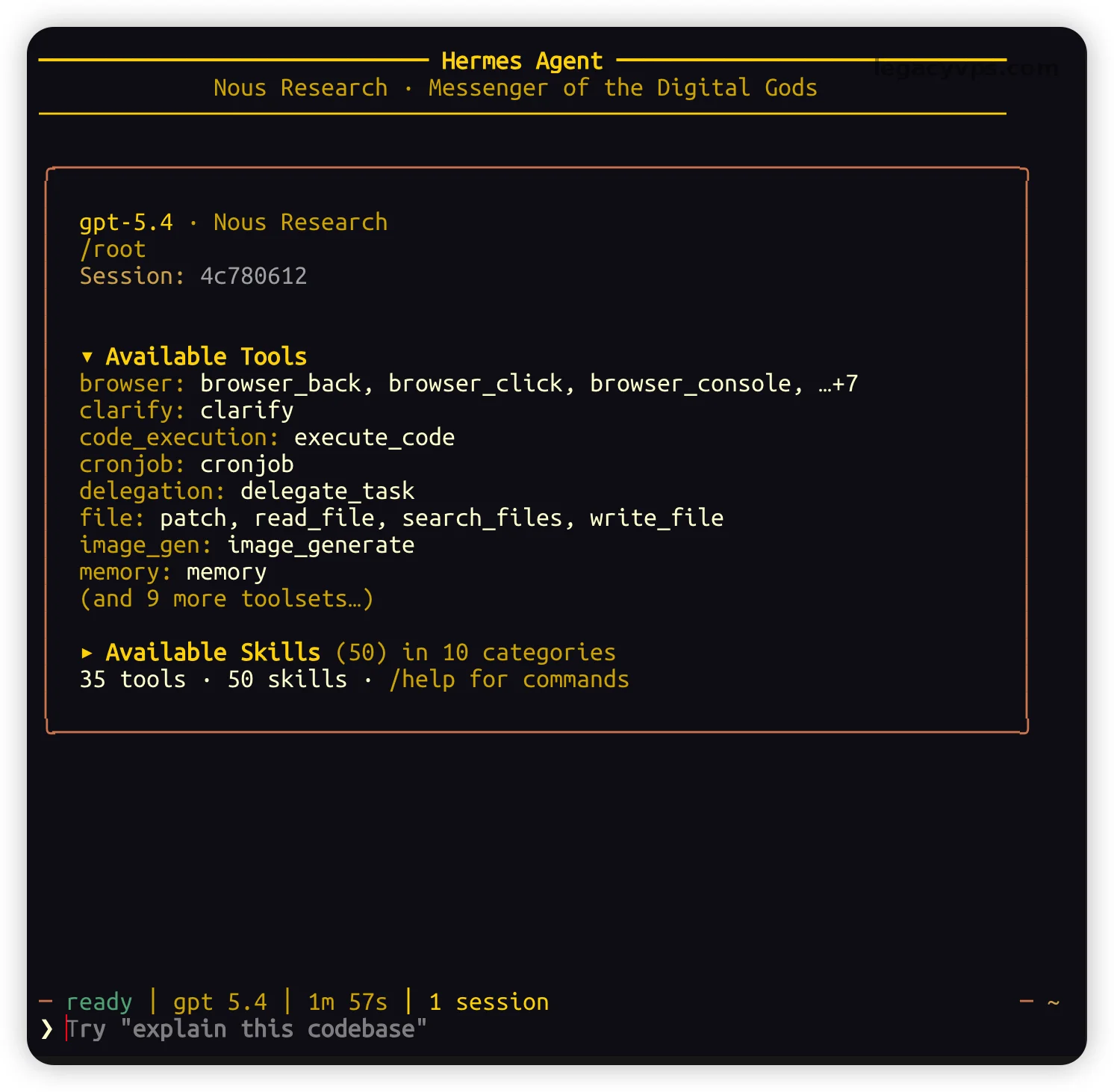
如果你根据提示都安装好和配置好了,对应的模型就可以真正的使用,我们可以选中对应的模型去给它发送一个信息,看看有没有真正的安装成功。
我这里选用默认的GPT-5.4模型,然后给它发送了一句话:"你好"。如果接收到了对应的响应,那我们的配置安装就已经成功了。
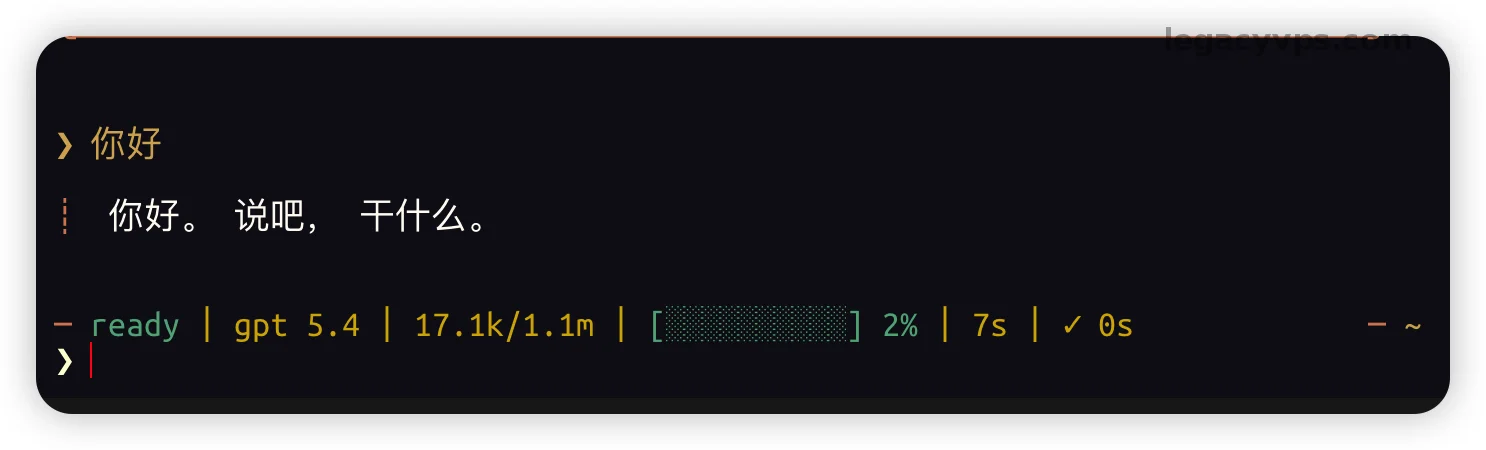
上面的状态栏目,我们可以看到上下文的大小,还有回答的耗时和消耗的token数量。你看还是有一点消耗比较高,一个简单的"你好",就消耗了17.1k的Token。
接入 Telegram:手机上随叫随到
我们的Hermes Agent 安装好和模型配置好,这是第一步,想随时随地的使用。我们还缺少最重要的一步,就是连接对应的聊天终端。
官方提供了多种对接的模式,比如飞书、微信、Telegram、Discord,基本上常见的聊天软件,它都是支持的。而且配置方式都比较简单,官方对应的操作步骤都会显示在控制台。
配置的命令:
hermes gateway setup
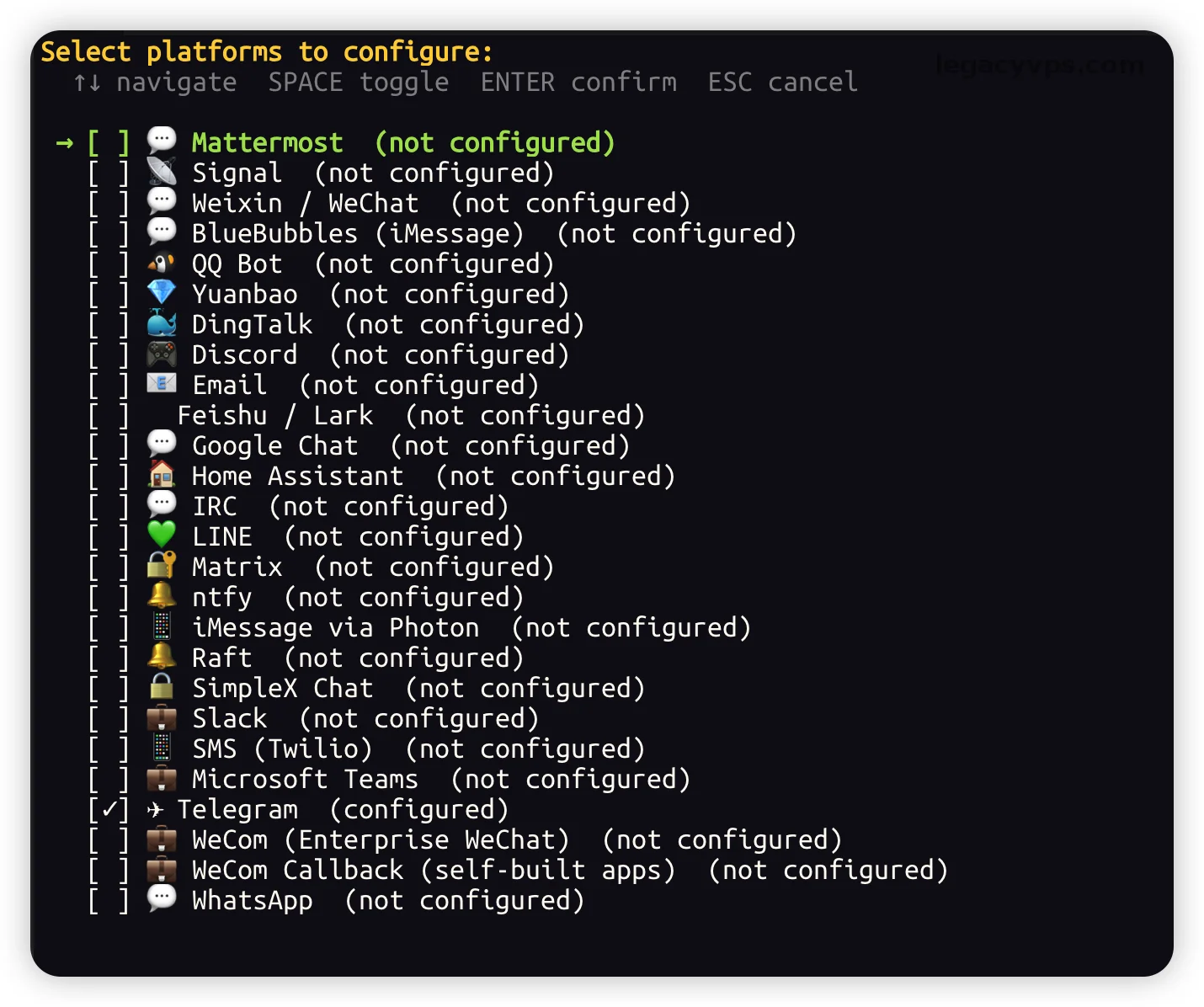
你只需要选择对应的连接软件,用上下箭头去控制就可以了,我这里也是去连接Telegram。它提供了两种方式,一种是使用授权的方式,扫码就可以连接。还有一种是通过对应token去连接。
默认的方式的话,一般都是创建一个bot机器人,输入机器人对应的Token即可,中间可能让你输入自己的user id,因为要配置对应的白名单,只有你可以去控制和访问。如果不配置白名单,如果别人知道你这个机器人的ID去操作你的机器人,它也一样可以控制你的Hermes agent。
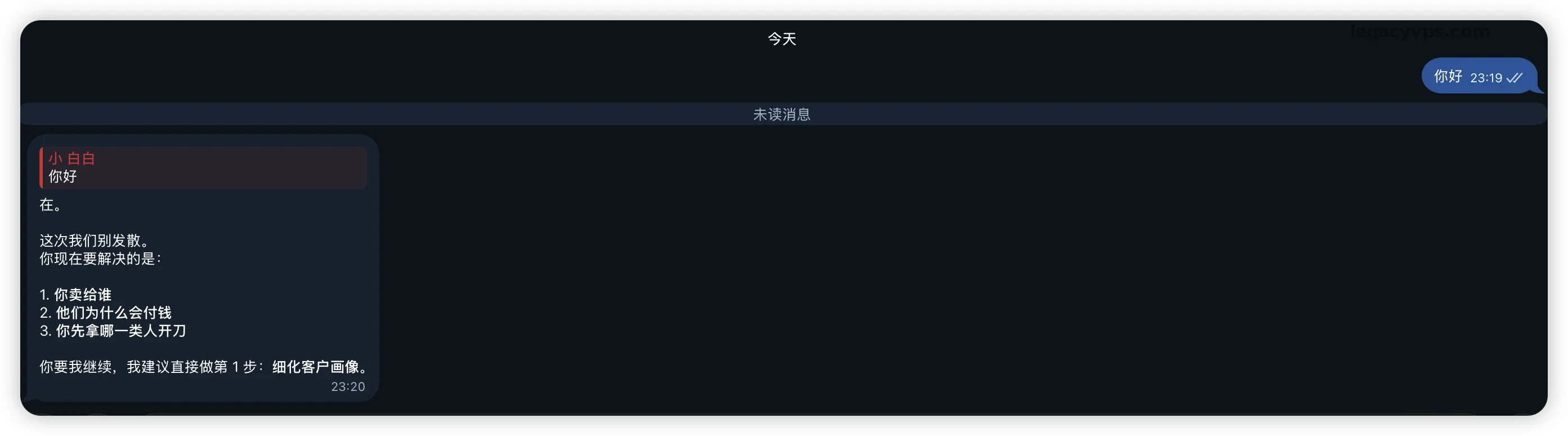
当连接成功的时候,你就可以在软件上直接跟它聊天沟通干你想干的任何事情,而且可以切换多种模型去分开执行任务。你就拥有了一个24小时的AI管家,我的话会让它执行一些定时任务,比如收集资料、整理文档,激发灵感等。
以后自己养它:四条命令就够
因为不是每个人都会去看官方文档,但是有几条我自己常用的命令,我这里还是简单的介绍一下。
第一条:hermes doctor(体检) 运行这条命令可以检查整个Hermes Agent的状态,查看有什么异常的问题,比如模型没有配置或者是服务没有启动,都可以直接查看检查,也是我最经常使用的命令之一。
第二条:hermes model(换脑):这一条命令也是比较常用的,就是切换对应的模型,可以在对应软件上或者是在控制台上直接切换。因为一个模型不一定能满足你所有的工作,或者是你为了省钱,省Token也可以去切换比较便宜的模型去使用。
第三条:hermes update(升级) 这一条的话就是升级使用的,因为官方的升级真的非常的多,基本上隔一两天都会有一个新的版本。但是呢我们如果不想重新安装的话,我们只需要使用这条命令,就可以完成无缝的迁移和升级。
第四条:hermes restart (重启) 很多时候,如果我们修改了配置或者是升级了服务,一般都建议去跑一条重启命令跟进一下对应最新的配置和最新的版本。如果出现有一些错误无法解决的时候,也建议去跑一遍重启,有的时候还真的有效。
写在最后
你只要跟着上面的教程走,你就会得到:一个 24 小时在线的私人 Agent,一套管它的命令,一个装在手机里的入口。它最最让我舒服的就是我随时可以把它叫起来干活,我不需要用电脑才能去使用对应的AI,我手头上有什么工作,我立马就可以做。
而且用的久了,它还会把我对应的工作习惯自己封装成对应的技能。在我下一次要干活的时候,我就可以直接让它干活,它就会去调用对应的技能,帮我完成。不管是效果还是速度,都是非常快的。
还有一些高级玩法,比如让他调用Codex或者Claude Code,只要你的vps上装了这些软件,你也可以让它一步去调用完成编程写作,甚至是剪视频的工作。我也希望大家多多去使用它,真的可以去体验一下。
如果大家反馈比较好或者感兴趣,我后续会结合我自己的使用体验和工作习惯,分享一些高级的使用方法。
