


在我们使用 WorkBuddy 的时候,很多时候会被默认提供的这些模型整得眼花缭乱,因为国产的模型都在比如 DeepSeek、GLM、Kimi,很多时候不知道选哪一个模型,适合干什么工作。
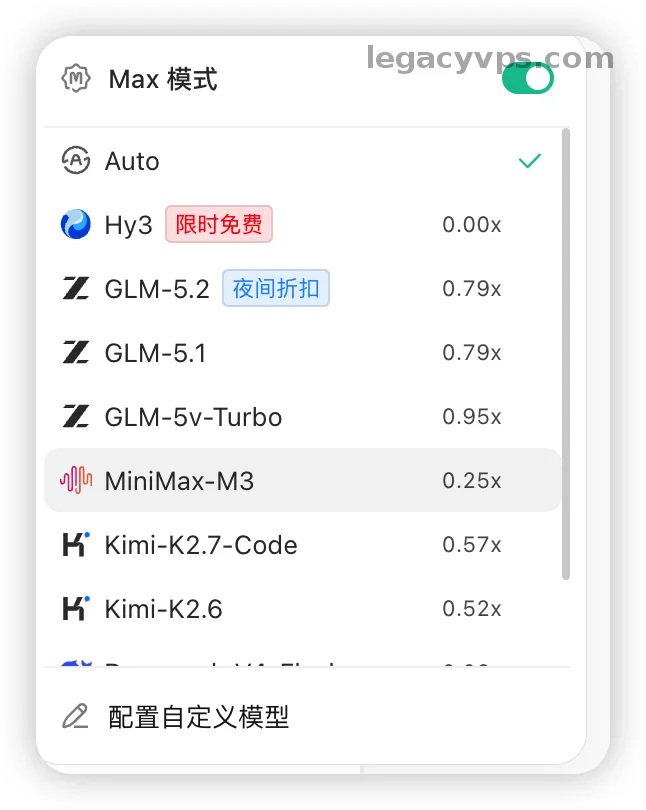
而且默认不是用 Token 计费,而是使用积分计费,可能干活干着发现自己的积分没有了。这个时候我们应该怎么办呢?其实 WorkBuddy 提供了对接第三方 API 功能,在不消耗积分的情况下,也能使用 WorkBuddy 上面所有的功能。
我自己很多时候使用的都是 GPT-5.5 或者是 DeepSeek 官方的 API,主要是我手上已经有现成的了,不想再为官方的套餐而付费,但是它里面的生态和功能,我又想使用。
一、对接第三方 API 前要准备什么
在开始对接之前呢,我们需要准备这几个东西,我这里就使用 DeepSeek 来做演示:
第三方 API 平台:DeepSeek(文档地址:https://api-docs.deepseek.com/zh-cn/)
API Key:你自己的密钥,这里一定不能泄露了,只能由你自己知道,不然别人也能刷你的充值额度去使用你的 AI。
模型名称:deepseek-v4-flash、deepseek-v4-pro(这两个模型任选一个,我平时工作的话,喜欢用 Pro,因为速度够快,能力也够强。)
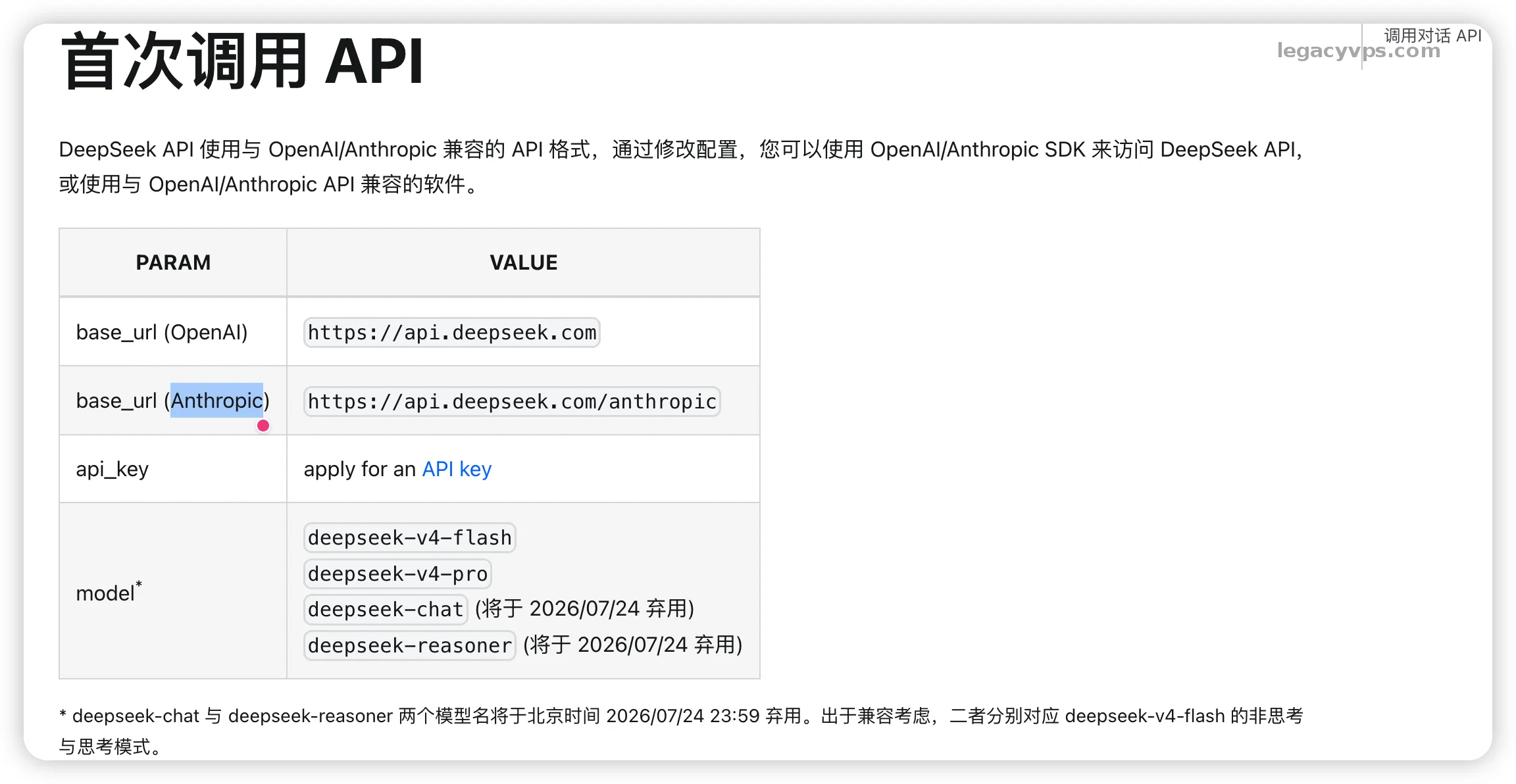
注意:这里需要补充一个小细节。我们在使用接口文档地址的时候,默认使用 OpenAI 的方式。因为现在只支持 OpenAI 的响应格式。Anthropic 的接口模式现在还不支持,后面可能会做相应的更新和优化。
二、在 WorkBuddy 里添加自定义模型
1. 打开自定义模型设置
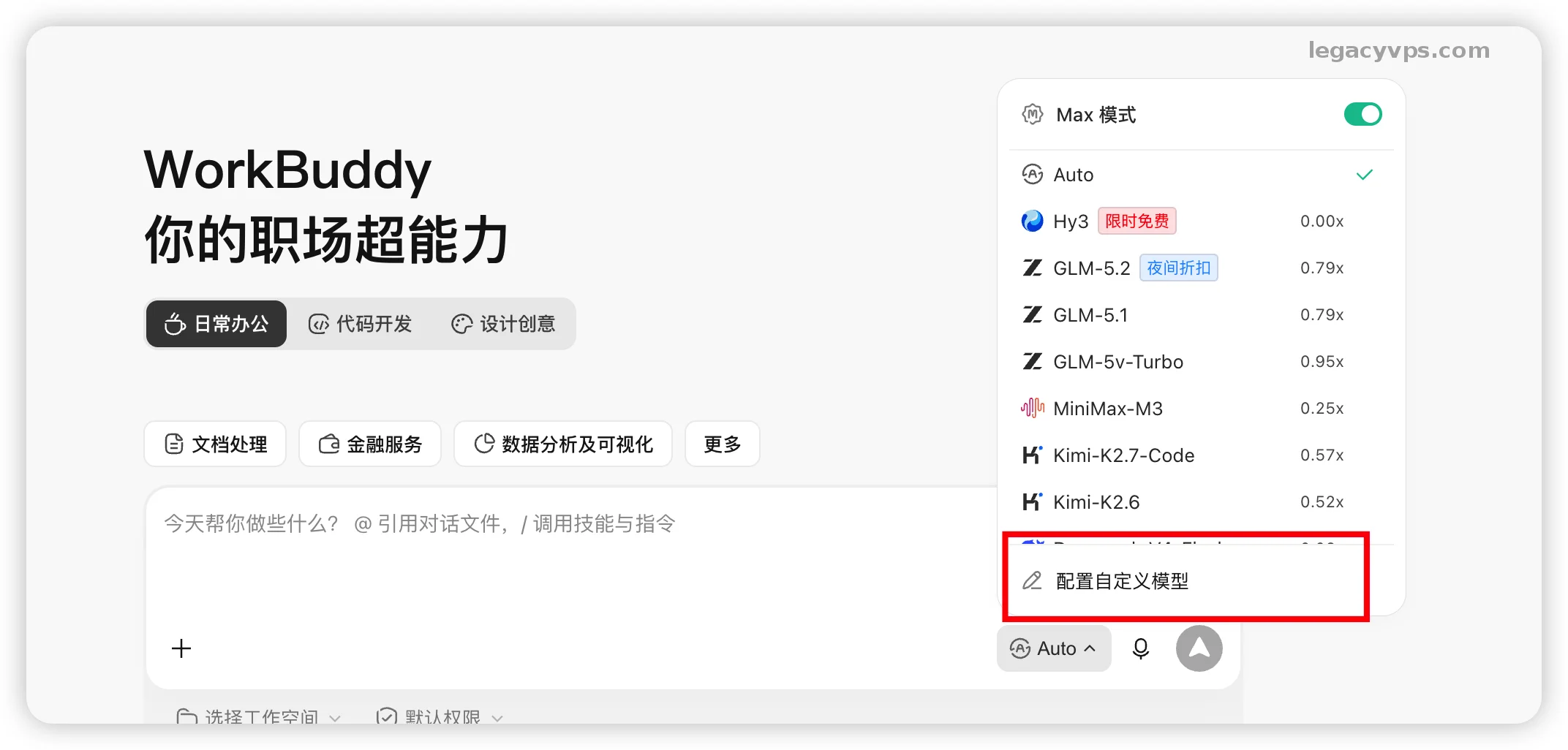
2. 选择自定义添加
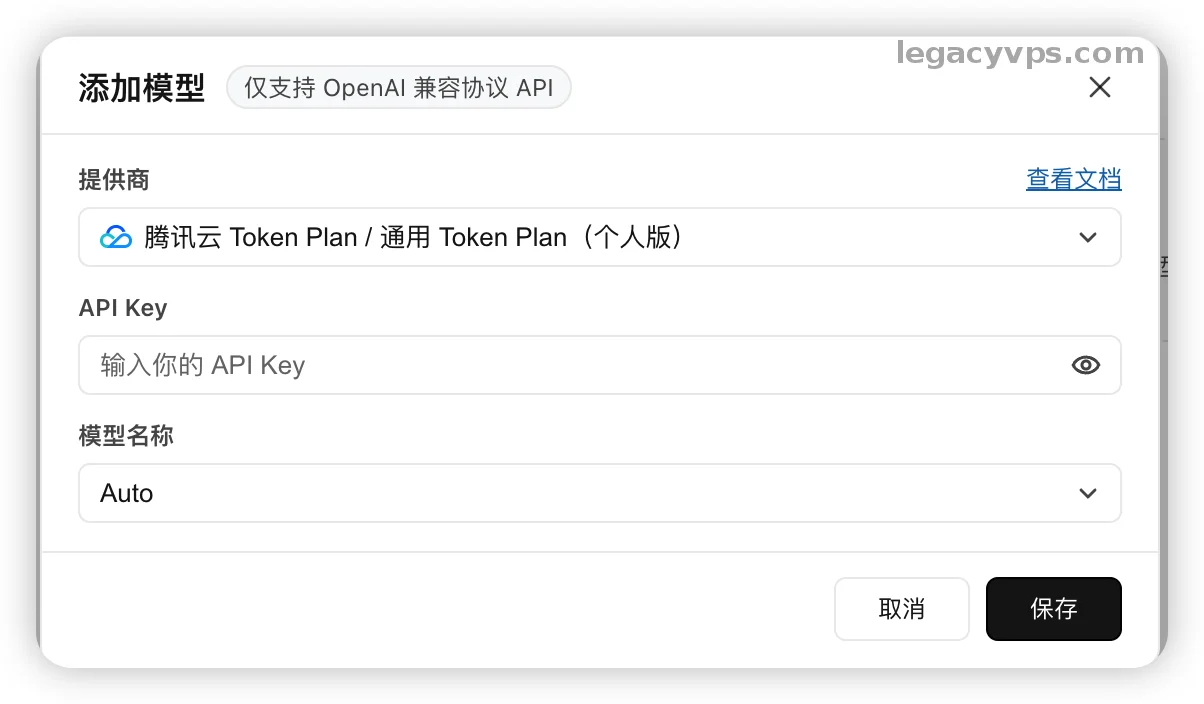
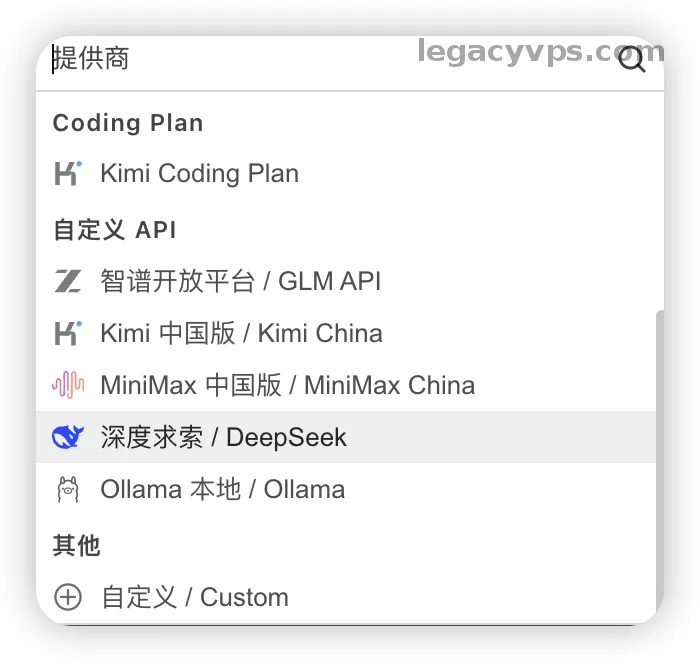
这里需要补充的一点,就是它默认里面已经有很多提供商了,像常见的 DeepSeek、GLM 都是支持的。我们直接选中就可以了。
3. 填写接口地址和 API Key
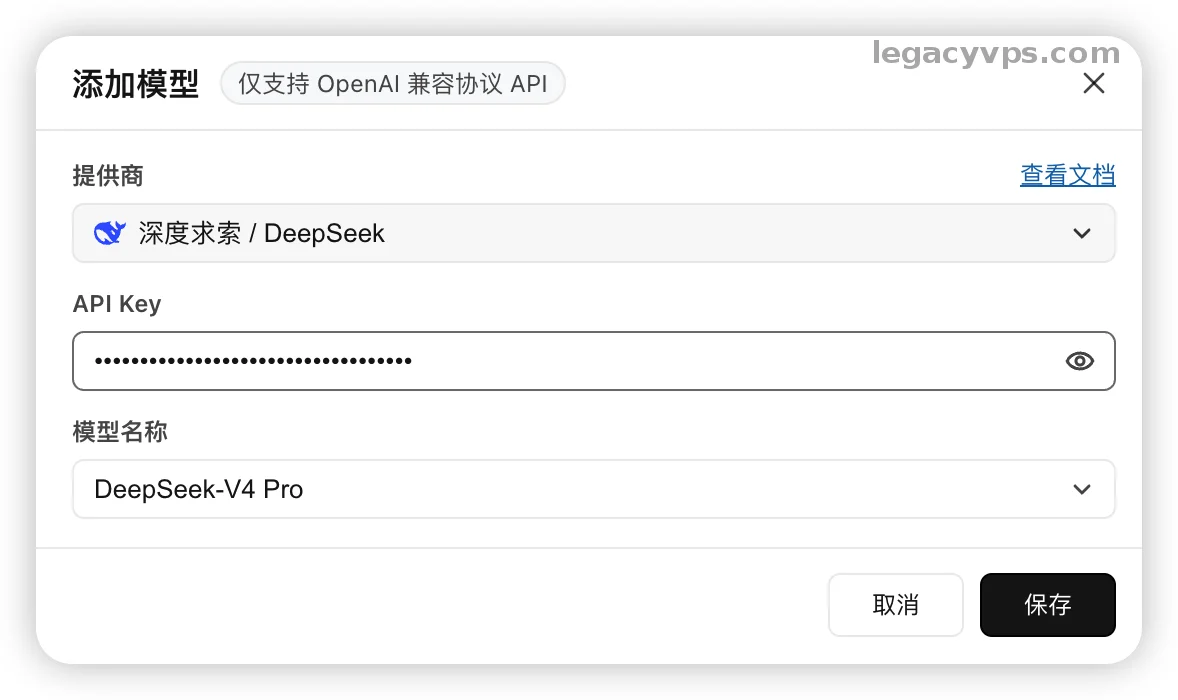
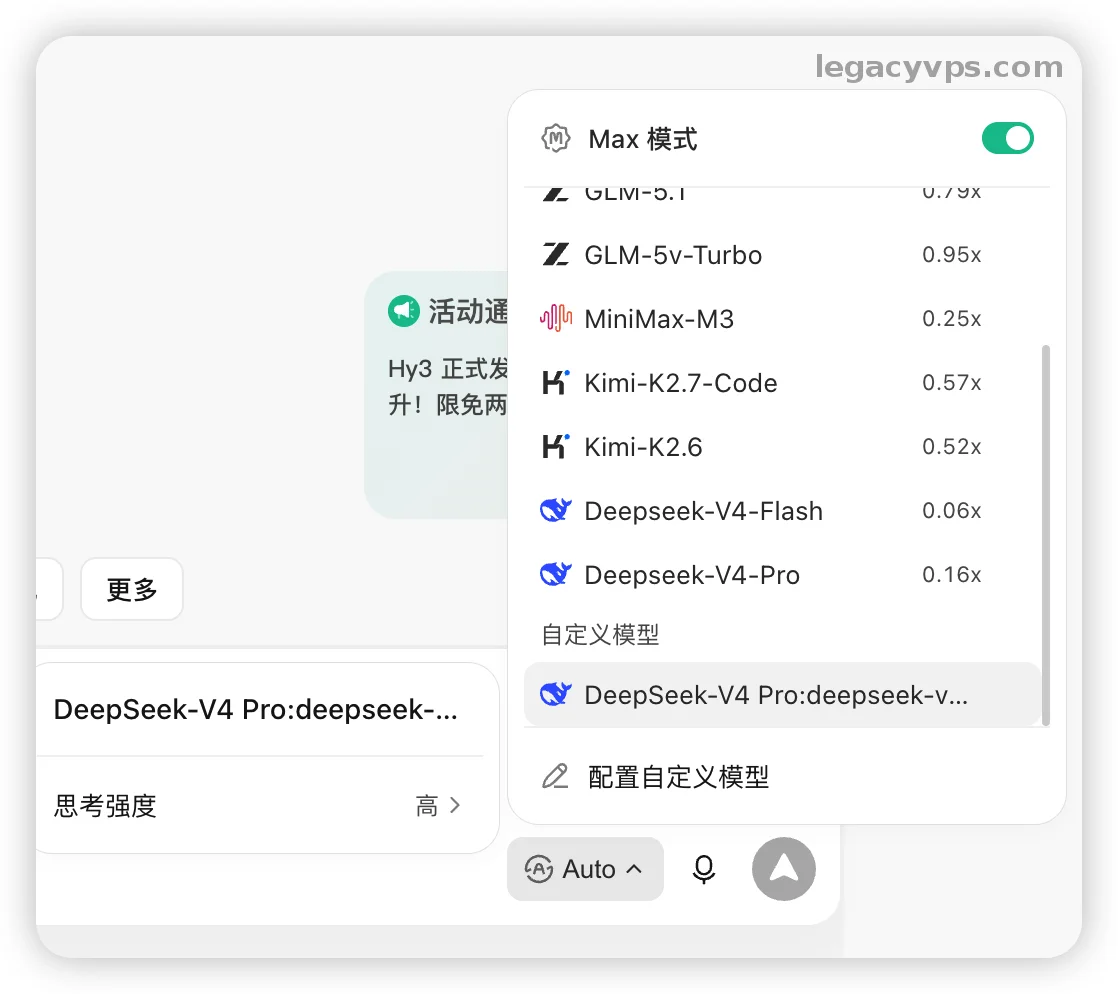
4. 保存并选择模型
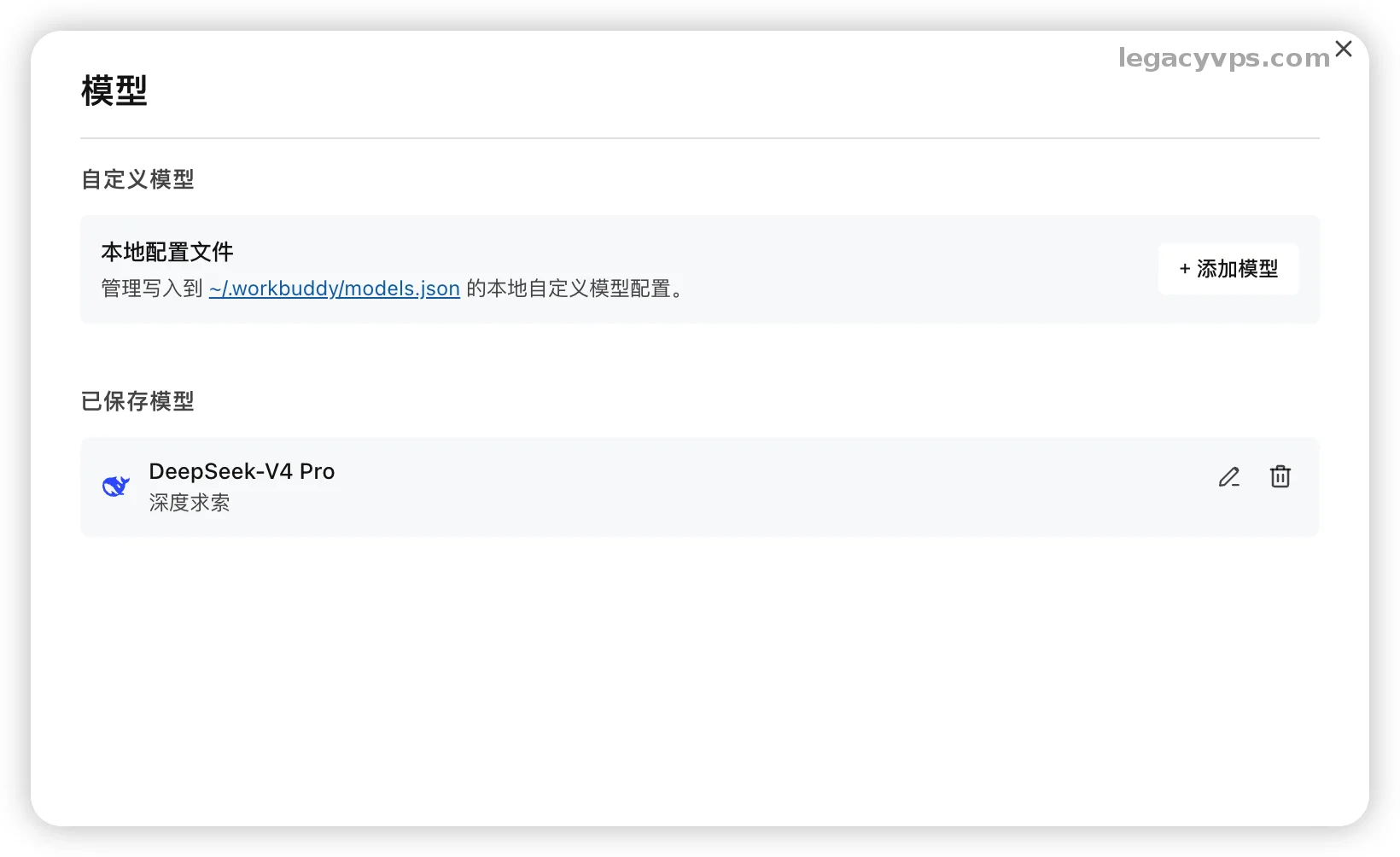
保存好之后,你的模型列表里面会多一个对应的模型,有一个缺点就是没有办法灵活地去切换多个模型,你只能再添加一个。比如你想用 Pro 模型和 Flash 模型,那只能添加两个模型去做切换,这一点还是比较麻烦的。
三、高级配置怎么选
这里我会补充一些内容,就是多模态思考模式和上下文配置。因为在接入第三方模型的时候,会根据不同的参数去做设置。这个的话我们需要参考官方的文档。
如果是 WorkBuddy 内置的这些厂商的模型,对接参数是不需要的。但是如果你是做中转站或者其他地方来的模型,就要根据对应的参数去设置。
我这里就使用 GPT-5.5 来给大家演示一下这些功能,我们应该怎么去做配置。
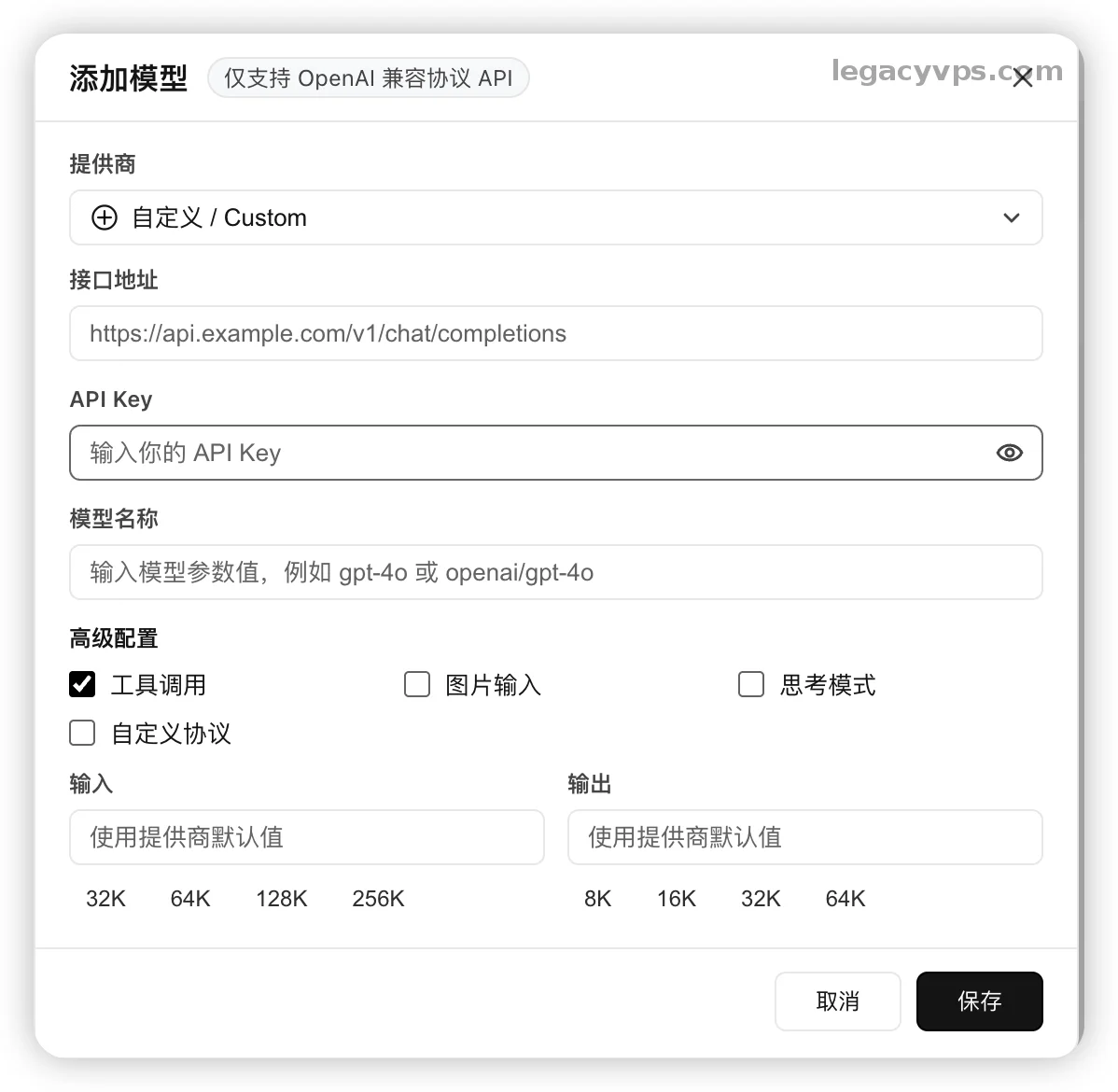
多模态功能:这里我们一般指的是图片和视频识别能力,就是能不能识别图片,具体的话需要参考对应模型的官方文档。如果它有相应的能力,就可以勾选图片输入。
思考模式:一般深度思考的模型都支持,像 GPT、Claude 都有低、中、高、超高四档的思考深度,我们也可以把思考模式勾选上,然后勾选对应的思考等级。
上下文设置:这里就比较关键了,就是你的 AI 能承受多大的上下文,像 GPT 的话是 256K,像 DeepSeek 或者是其他模型,就是 1M 的上下文,这里的参数,我们也需要根据对应模型的文档去设置。
四、测试模型是否对接成功
模型如果对接完成了,我们可以去做一个最简单的测试,看看它有没有对应的能力。我这里使用的是国产 DeepSeek 模型去做测试,它不支持多模态,所以只能去处理一些文本内容。
选择模型
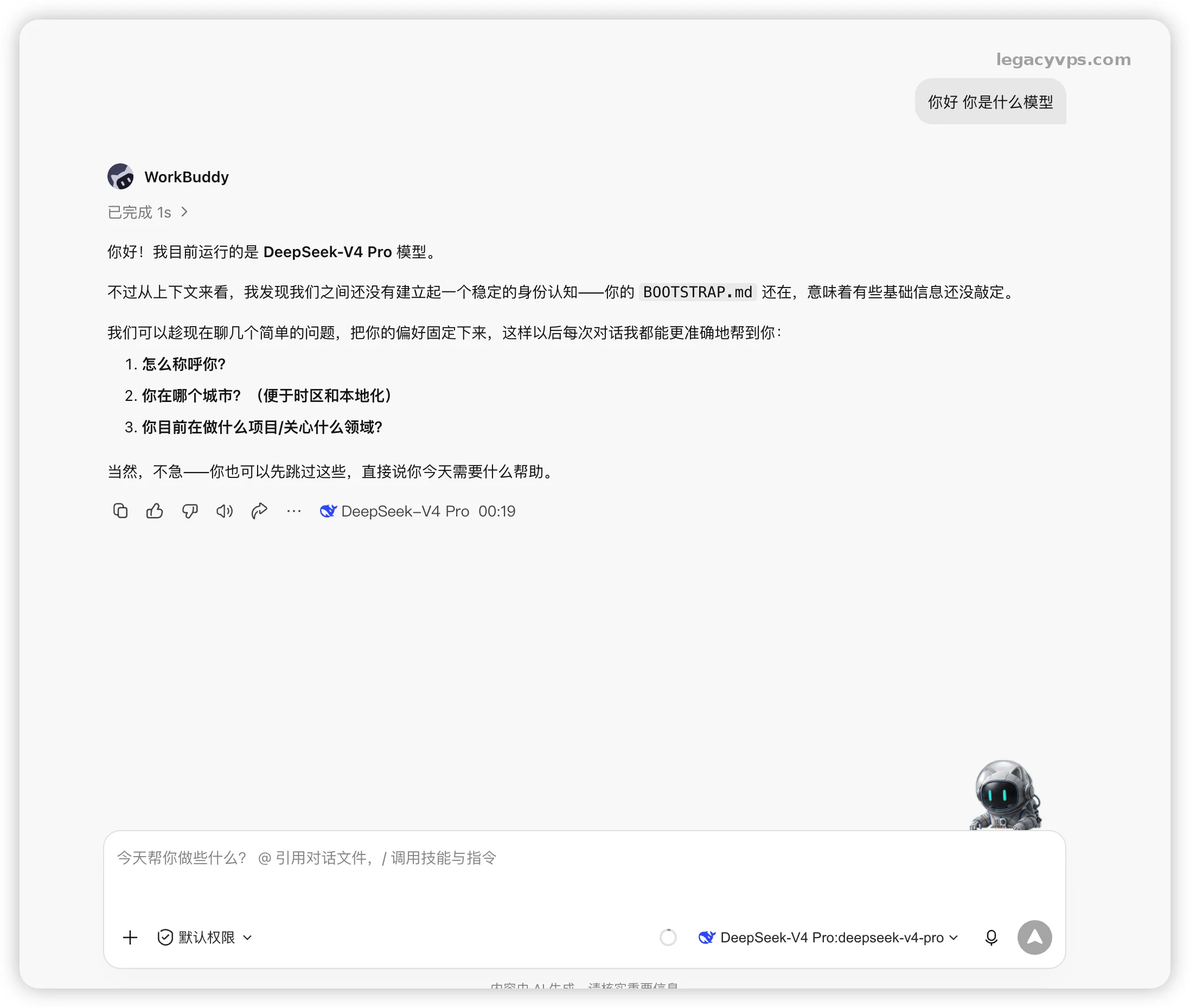
发送一条测试消息:你看我们从回答里面就可以看到它是 DeepSeek V4 Pro 模型,也就是我自己对接的官方模型,最主要的还是积分消耗,它是不消耗官方积分的。因为我使用的是我们自己对接的模型,要消耗我们自己对应的 Token。
测试连接器和其他功能:我这里测试一下使用对应的连接器,调用 QQ 邮箱获取最新的邮件,测试最主要的功能是否正常。
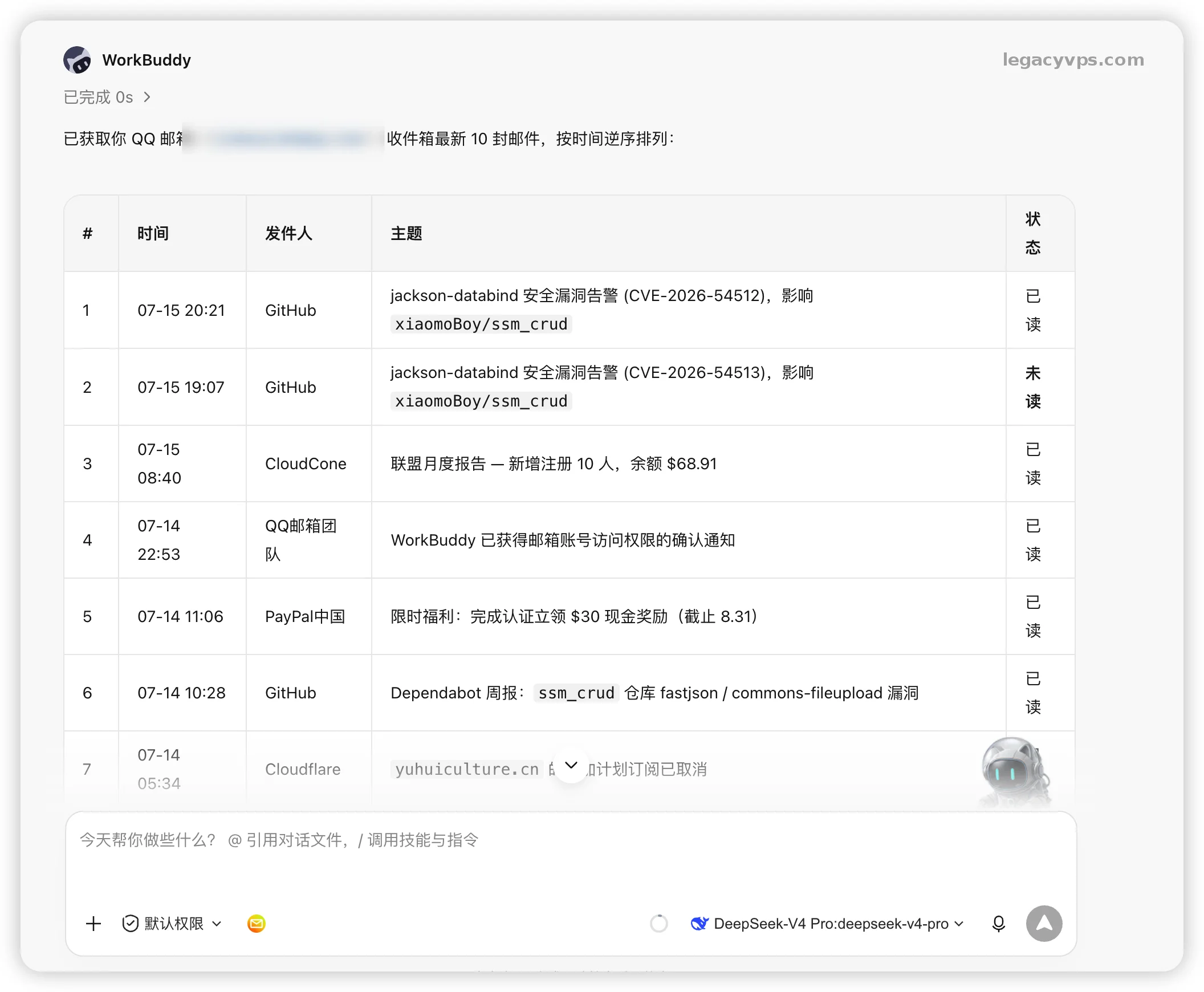
可以看到,我使用了 DeepSeek 官方的 API,而且对应的能力都没有缺失,积分也没有被消耗。这也就说明了你可以使用其他第三方的模型,还能得到 WorkBuddy 里面所有的腾讯生态软件的支持。
它不是残血的,它是直接满血的。对应的工具、连接器、技能都是可以直接使用的。这也就方便了,我们不一定要充值官方的套餐,或者是获取相应的积分去完成我们的工作。很多时候它的积分消耗是很快的。
这里补充一个内容,它现在混元 3 的模型是免费体验的,就是不消耗积分,也可以去使用它的模型,使用期限是两周,过了这个时间它就会去收费了。如果想体验的尽快去体验吧。
常见报错
在对接第三方模型的时候,容易出现一些错误,下面就是一些常见错误和对应的解答。
API Key 错误
如果在请求接口的时候,401 报错的错误,那就可能是 API Key 配置错误。我们需要去创建一个新的,然后直接复制粘贴就好了。
模型名称错误
一定要看清楚模型的名称和大小写和符号,不要写错了。如果写错了,可能会说识别不到对应的模型,我这里也就犯过一个错误。
接口地址错误
接口一定要使用 OpenAI 方式的接口请求,现在还不支持 Anthropic 的响应格式,所以我们一定要看清楚,如果配置错了也会出现错误。
模型响应慢或请求失败
在使用第三方中转服务的时候,可能会出现模型响应慢或者请求失败的问题。这个我们只能自行的去找提供方解决,一般就是网络的问题,网络不稳定。
五、我的模型使用建议
这里我分享一下我自己在使用 WorkBuddy 的时候,习惯什么模型处理什么事情,最主要还是针对不同模型的能力去优化。
如果是日常的小事情,可以直接使用 WorkBuddy 自带的 Auto 模型,它会自动选择对应模型,优化调用链路,有时候还可以节省积分的消耗。
简单任务:推荐使用 DeepSeek Flash、MiniMax,算力够用,最主要是倍率小,使用起来积分消耗不大。
文章内容创作:推荐使用 DeepSeek V4 Pro,在文章创作方面我自己测试下来还是 DeepSeek 强一点,尤其是在模仿能力上,很多时候不要直接让它生成内容,可以先给一些资料让它学习模仿,然后才是慢慢地写出来自己需要的内容。
编程代码方面:这里有两个选择,GLM5.2 和 Kimi 2.7,最主要是这两个在编程能力上还是不错的,尤其是 GLM5.2 在基准测试也拿到了高分,唯一的缺点就是比较啰嗦,积分消耗会比较大。
小技巧:如果一个模型 AI 长时间解决不了一个问题,可以尝试新开一个窗口重新梳理需求,也可以让另一个 AI 去解决或者提供建议,一般都可以解决,如果实在无法解决,只能更换更强的模型来助阵了。
总结
WorkBuddy 能自定义模型这方面我还是很满意的,但是支持的 API 响应格式还是比较少的,但是没多久应该也能支持所有的响应格式,因为基本上三五天就是一个版本更新。
我们在使用 Agent 的时候,针对不同的工作使用 AI 模型是在成本和效率上的妥协,但是也不要因为自己的额度够就经常使用最好的模型,通常情况下是没有问题的,有一些情况也不是越强的模型、越高的思考深度越好,比如说一些简单的工作、整理资料的重复性劳动,反而是那些小模型效果又快又好,而且还省 Token。
那些主观性思考深度强的,反而在干活的时候想的太多导致简单的工作也做得非常的复杂。
后面我还会继续分享 WorkBuddy 使用技巧,如果你想了解更多 WorkBuddy 相关的内容可以关注我,非常感谢。
