



很多时候出门在外都希望可能链接家里的设备,但是找了一圈市面上的方案,不是需要服务器就是需要繁琐的安装步骤,就算弄下来也非常的麻烦,指导我找到了Tailscale,简单即用只需要下载启动就能用了。
我手里常跑的场景就这几个:在外面 SSH 回家里那台 Linux 服务器、看挂在家里的 Plex、临时取一下 NAS 上的文件。这篇就讲怎么把 Mac、iPhone 和一台 Linux VPS 装上 Tailscale,三步装完互相能 ping 通能 SSH,全程不用买公网 IP,也不用动路由器。Exit Node 让手机出国走家里 VPS 出口、Subnet Router 把整个家里局域网拉进 Tailnet 这俩进阶玩法,下一篇再写。
它凭什么不要公网 IP
底层就是 WireGuard,被 Tailscale 托管成了 SaaS:你装客户端登账号,它替你做设备发现、密钥分发和加密隧道。换成具体的省力对照看:FRP 要租一台带公网 IP 的服务器再开 frps 守住进程;自建 WireGuard 要去路由器开 UDP 端口转发再手动发 KEY,碰上对称型 NAT 还要折腾打洞。这些 Tailscale 全部不要你管,代价就是接受它的官方控制面(Tailscale 账号 + 控制服务器分发节点信息)跑你这一层。
要装完看到效果,记住两个名词就够:
Tailnet:你自己的私密网,谁加进来谁就能互访。家里的 Mac、出门带的 iPhone、租的那台 VPS,全装上 Tailscale 登同一个账号,就在同一个 Tailnet 里。
Magic DNS:每台设备自动给个机器名(比如
home-mac/iphone-13),你直接用机器名访问就行,不用记 100 开头那串 IP。
我是怎么三步装完三台设备的
Tailscale主要还是讲解电脑和Linux设备的配置,手机端只需要简单的下载APP找到对应的IP就可以实现远程连接,没有那么多繁琐是配置。重点还是讲清楚配置命令和相关的踩坑。因为Mac和Iphone只需要简单的下载App就可以搞定。
第 1 步:注册账号
打开 tailscale.com,右上角 Sign In,用 Google 或 GitHub 账号登录,30 秒搞定。
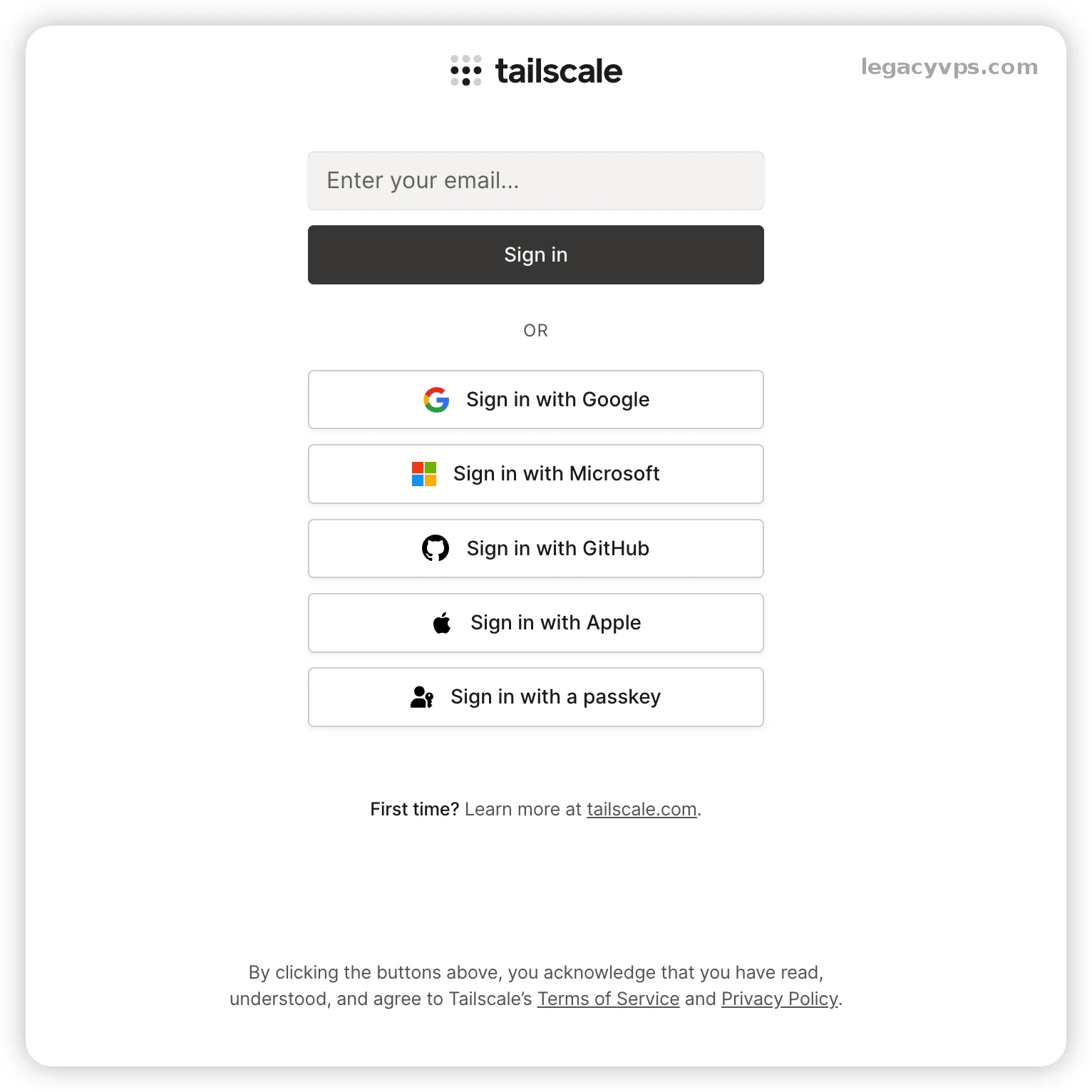
注意:登录完它会弹一个浏览器授权窗,别误关,关了要重来一遍。
第 2 步:手机和 Mac 这边
iPhone 在 App Store 搜 Tailscale 装上,第一次打开会问要不要装 VPN profile,点 Allow,登同一个账号;登成功 App 顶部那个总开关切到 ON,状态变成 Connected 就行。
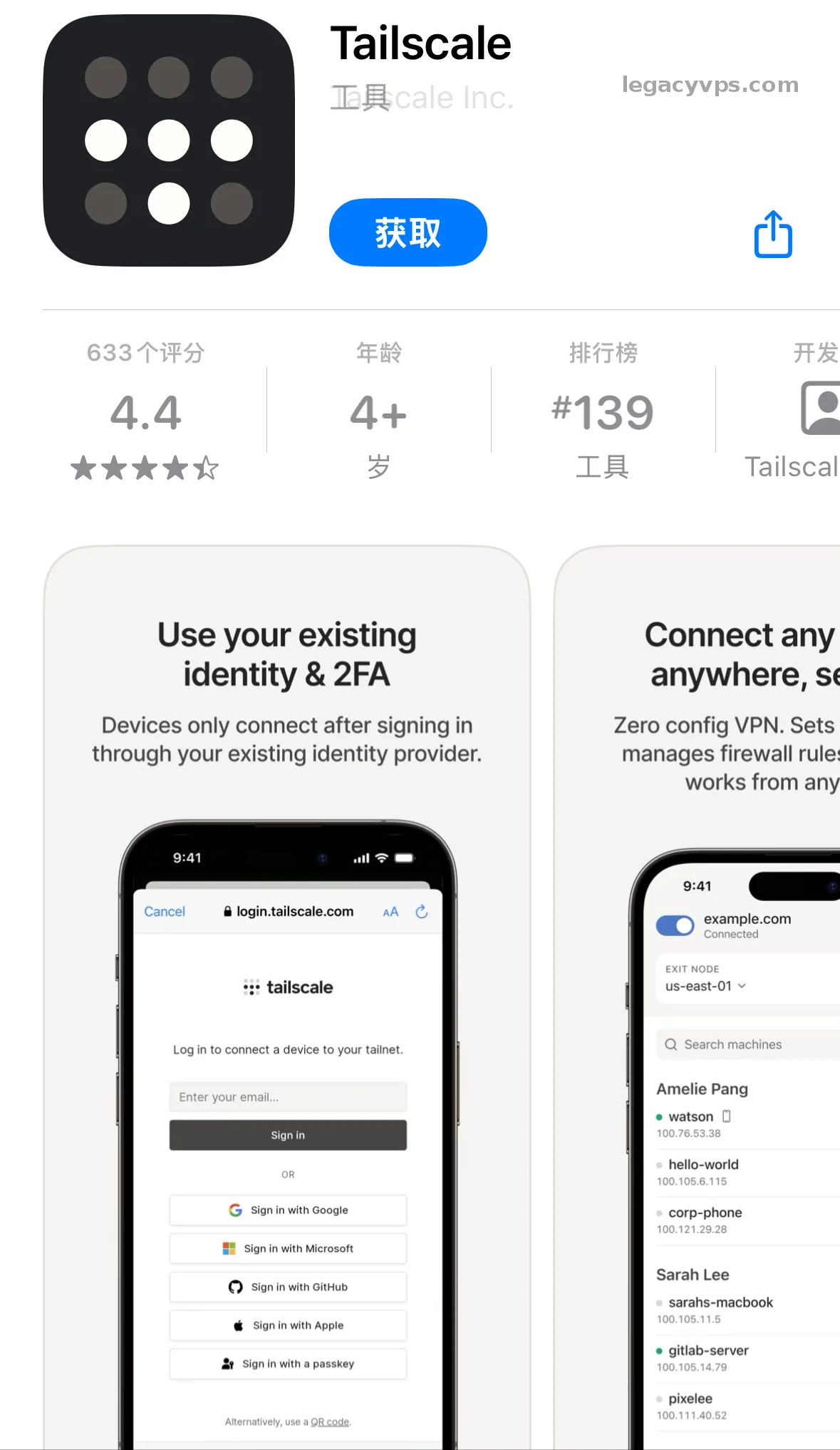
需要注意的是国区的Apple ID登入是无法搜索到Tailscale这个APP的,需要切换美区的Apple ID。
Mac 用 brew 装:
brew install --cask tailscale
装完菜单栏右上角会出现 Tailscale 图标(一个三圆点 logo),点开 Sign in 登同一个账号,图标从灰色变成实色就 OK。
第 3 步:Linux VPS 这边才是重点
SSH 进 VPS,先用官方一键脚本装好 tailscaled 服务:
curl -fsSL https://tailscale.com/install.sh | sh
跑完看一眼服务起没起来:
systemctl status tailscaled
输出里看到 active (running) 就说明守护进程在跑。
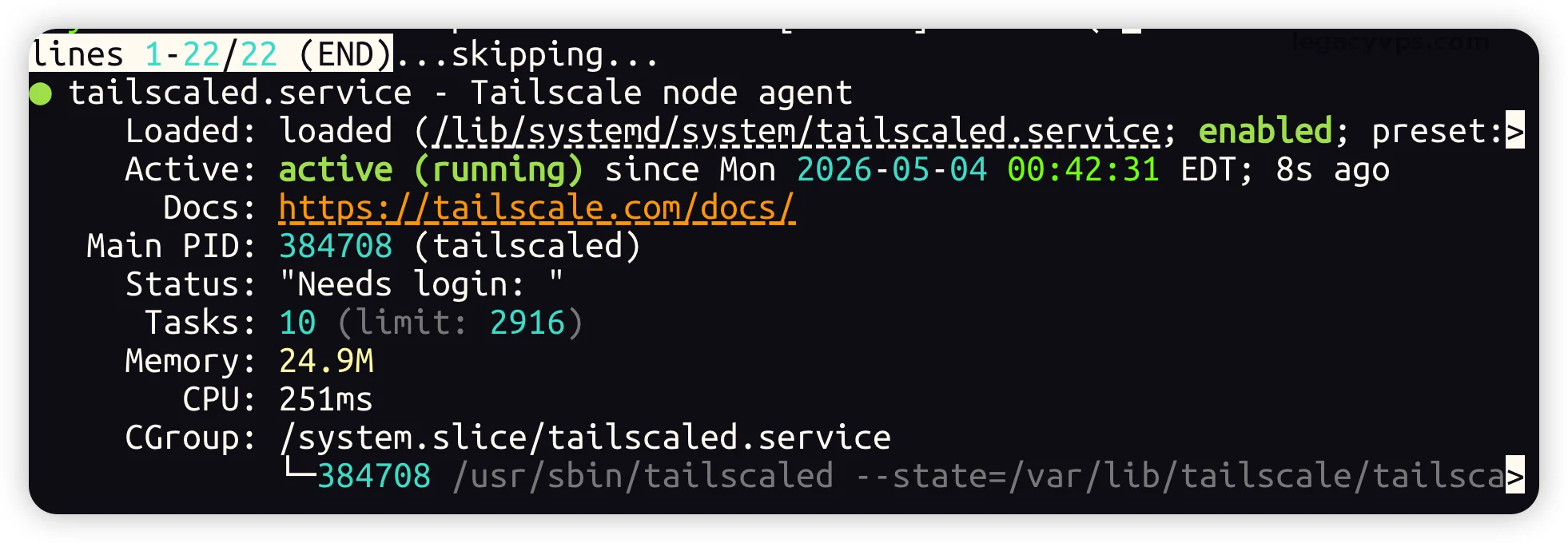
接下来登录上线:
sudo tailscale up
命令行会吐一个授权链接,长这样:https://login.tailscale.com/a/xxxx。VPS 上没浏览器,这个链接要复制到本地浏览器打开授权 — 第一次装的人最容易卡这一步,别在 VPS 上点链接。
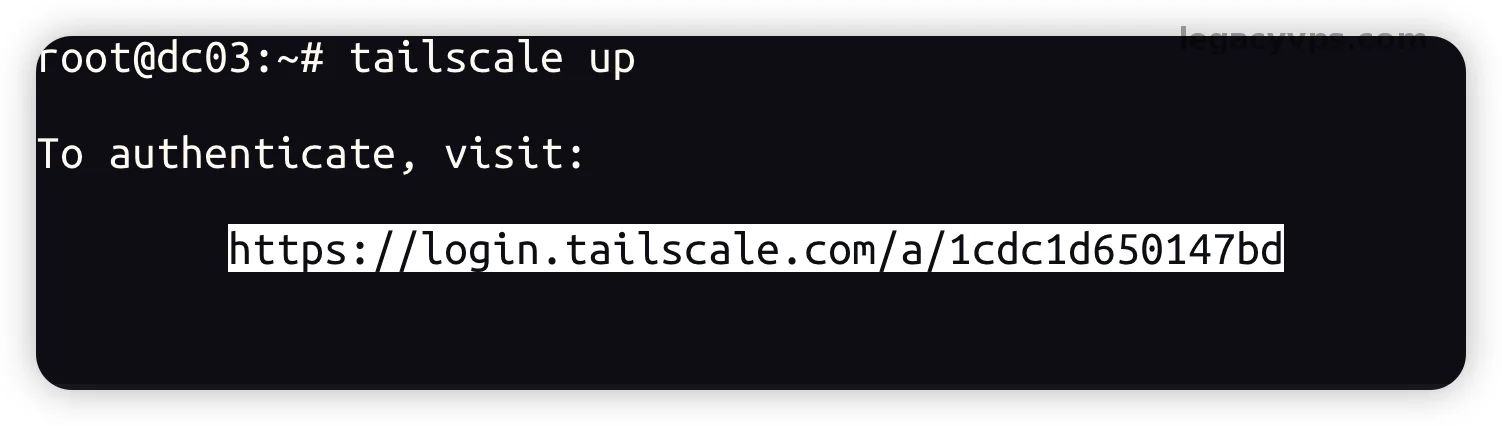
授权完回 VPS 终端,确认拿到 IP:
tailscale ip -4
能吐出一个 100 开头的 IP(比如 100.64.12.7),就说明 VPS 已经在你的 Tailnet 里。

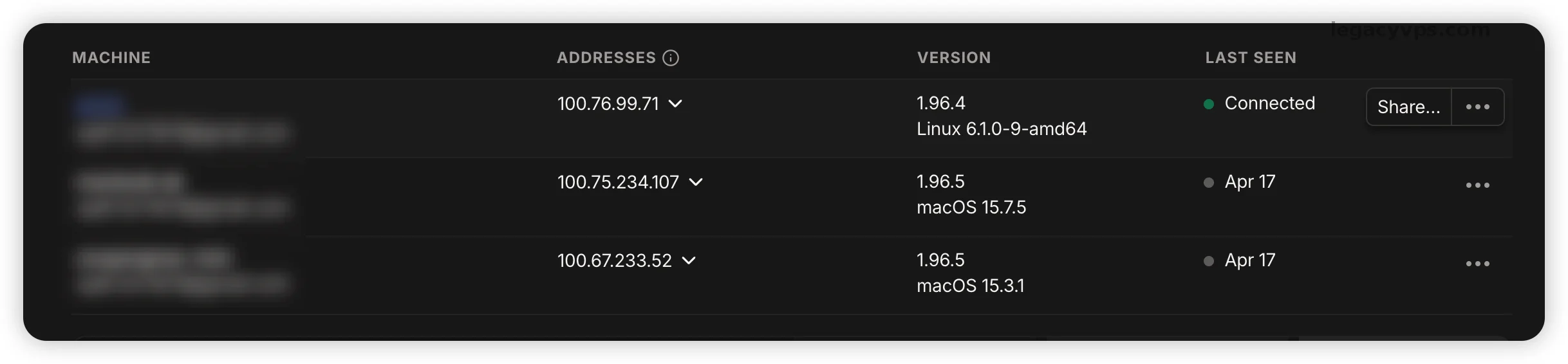
回管理后台 login.tailscale.com/admin/machines,应该能看到 Mac、iPhone、VPS 三台机器各占一行,状态栏是 Connected,Address 那一列分别是 100 开头的 IP(比如 100.64.12.7、100.78.3.21、100.91.4.5)。
最后做一次跨网验证。回 Mac 终端(Mac 在家用宽带,VPS 在国外机房),直接用机器名 ping 和 ssh:
ping vps-name
ssh root@vps-name
不用 IP,全程用 Magic DNS 给的机器名。第一次 ping 一般 100-300ms(直连情况),看 ssh 几秒内能进去就算跨网通了,体感和接同一个家宽没区别。
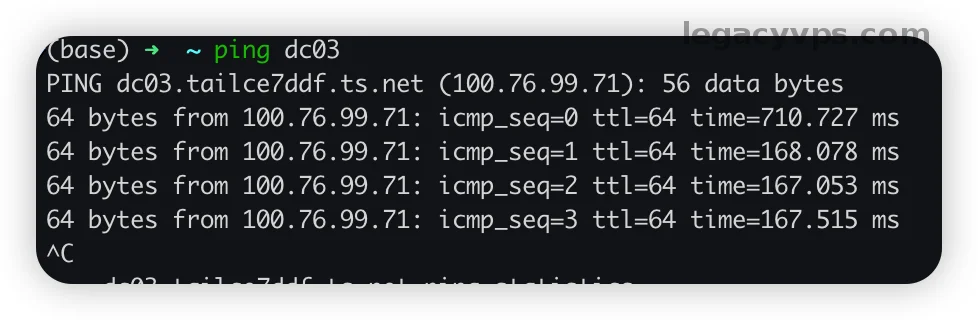
有可能国内无法实现,因为有部分的tailscale的网络是被国内禁止的,如果无法使用可以考虑自建中转阶段,延迟和速度都有很大的提升。
跑通之后立刻撞到的几个坑
这几个坑大部分集中在 Linux 这边,手机那个一笔带过:
Magic DNS 没开。装完默认是关的,只能用 100.x.x.x 那串 IP,每次还得回管理后台查一次很烦。打开方式:管理后台 DNS 页,往下拉到 Magic DNS 那一栏,点 Enable 就行。
Linux 防火墙挡 ICMP。我自己第一次卡这里 — Mac ping VPS 不通,以为 Tailscale 没装好,结果直接 ssh vps-name 是通的。原因是 VPS 上 ufw 默认拦了 ICMP。在 Tailscale 接口上放行一条就行:
sudo ufw allow in on tailscale0
注意:ping 不通的时候先试一下 ssh 或别的端口能不能通,能通就别去折腾 Tailscale 本身。
tailscale status 显示 relay "xxx"。意思是这两台机器没打通 NAT 直连,数据走的是 Tailscale 官方的 DERP 中继服务器,速度会被压。多数家用宽带 + 海外 VPS 是能直连的,少数封闭 NAT(比如有些 CGN 类的家宽)才会一直走中继。检查办法:
tailscale status
输出大概长这样(每台设备一行):
100.64.12.7    home-mac    you@   macOS   -
100.78.3.21    iphone-13   you@   iOS     idle, tx 1.2kb rx 980b
100.91.4.5     vps-name    you@   linux   active; direct 35.2.x.x:41641, tx 8.4MB rx 6.1MB
看每行末尾:是 direct ip:port 就是 NAT 打通了直连,是 relay "tok"(tok / nyc / fra 这些是 DERP 节点机房代号)就是走中继。中继不是不能用,只是速度会被压在 DERP 那台机器的带宽上,跨大洋经常压到几 MB/s。
手机从 WiFi 切 4G。看起来断了,等 30 秒它自己会重连,不是 Tailscale 的问题,是网络切换本身的延迟。
免费版到底够不够用
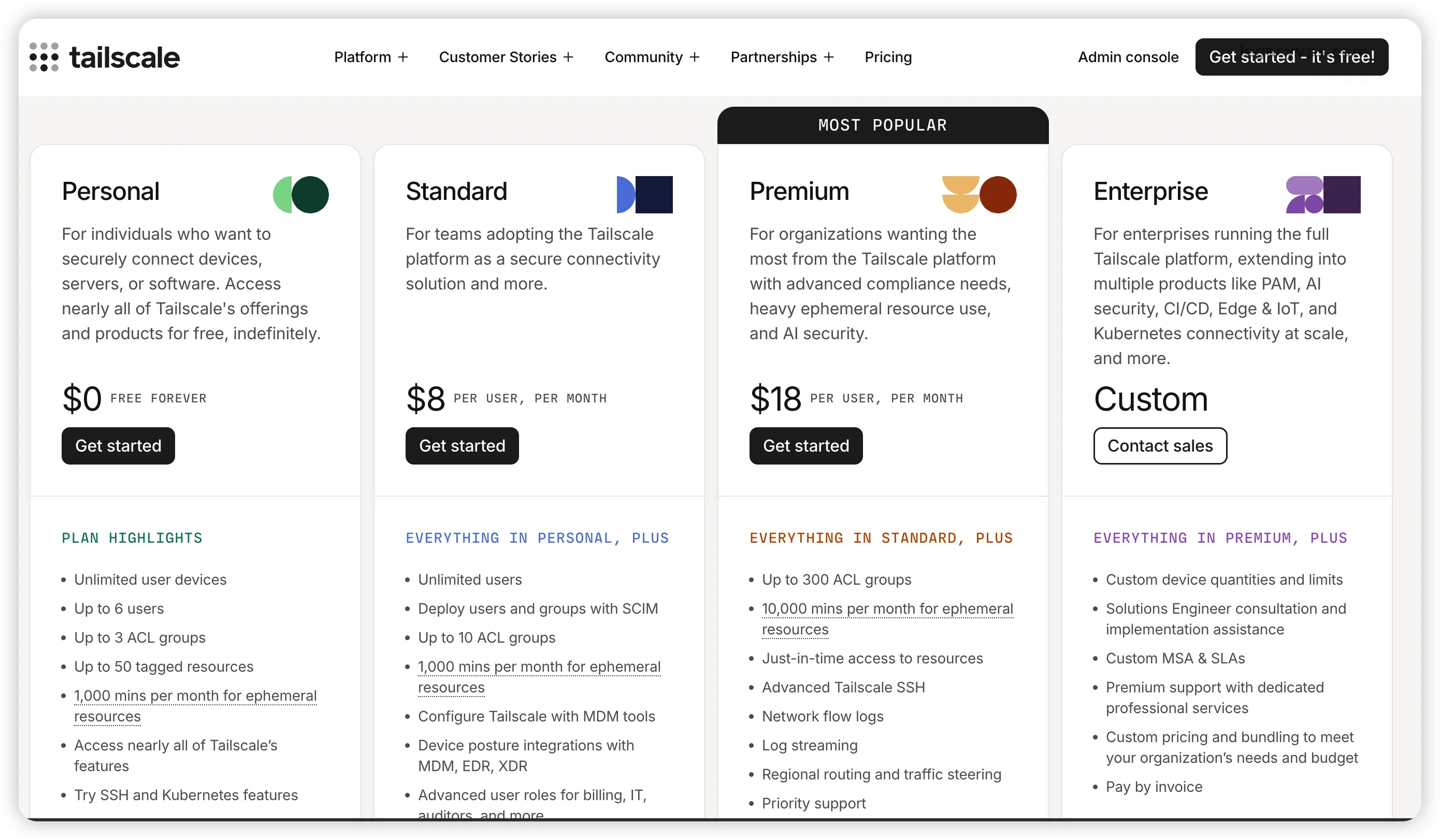
Tailscale 免费版给 100 台设备、3 个用户的额度(动笔时间 2026-05,最新限额建议去 tailscale.com/pricing 复核一下,这种东西厂商时不时会调)。
谁适合:个人折腾、几台 VPS 加桌面加手机的小工作流、三五个人的小团队
谁别碰:公司多用户场景、需要细粒度 ACL 权限拆分、需要 SSO 强制登录策略 — 免费版的管理控制能力是不够的
个人用完全够,超过 100 台再考虑升级也不迟,企业页面那一长串功能列表别吓到你。
装完跑通之后我的看法
讲到这一步,我对这事的看法:
有时候真的需要去多在网上找找相关的项目,如果还是无脑的上FRP之类的项目,又要花钱买一台服务器或者配置一些繁琐的配置文件,要不就是基于路由器去设置。但是Tailscale这类的软件真是小白的福音,只需要下载软件开箱即用,希望这类的项目越来越多。
