



Looking Glass 是商家自己给你的体检表
很多时候我们找到一个新商家,但是看到烟花缭乱的套餐,但是手里又没有机器,又没有ip根本就不知道商家的vps网络质量到底怎么样。这个时候很多商家都会提供looking glass网络探查工具。我们就可以通过这个网络工具去探查vps的网络质量。这篇文章主要也就是教大家怎么去通过looking glass工具去判断一个vps网络的好坏。
读完这篇,你跑下来会用到 3 个动作:ping 看延迟和丢包、mtr 看回程跳点、下载一份测速文件看商家承诺的带宽兑现了多少。三个动作每个都能直接在商家的 Looking Glass 页面上跑,不需要先付钱。
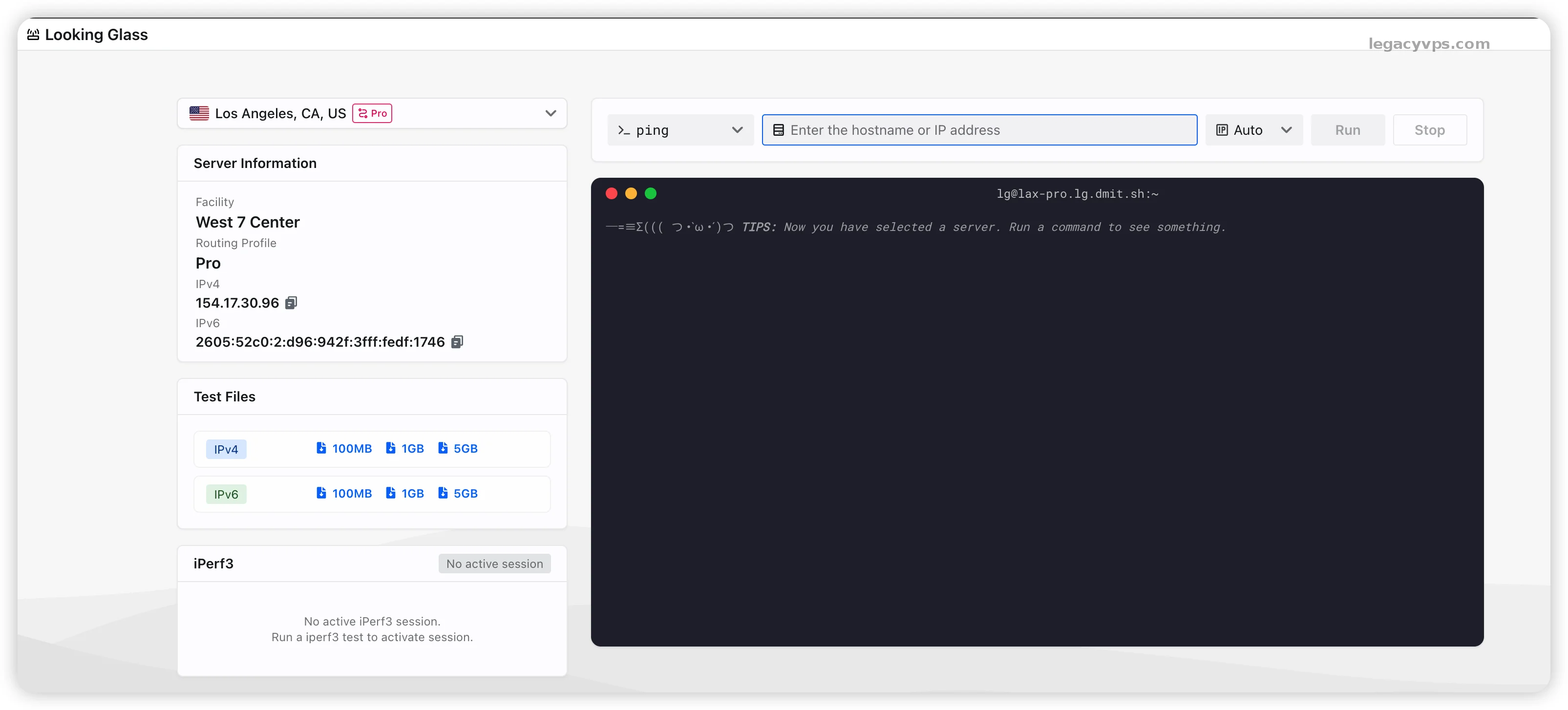
本篇就拿 DMIT 这家的 Looking Glass 做演示,这次跑的是 lax-pro(洛杉矶 Pro 套餐)。整体页面长这样:
适合刚接触 VPS、还没建立"售前要看哪些东西"直觉的小白。老司机基本可以跳过——你大概已经有自己的一套了。
ping 一下别就收工,mtr 才是看回程的命门
打开 https://lg.dmit.sh/?server=lax-pro 这个地址。商家自己的 Looking Glass 入口通常挂在官网底部、控制面板里、或者单独的 lg 子域名上,找不到就直接发工单问客服。
进去之后有两个 IP 要分清,我刚开始也绕了一会儿:
左边 Server Information 列的 IPv4
154.17.30.96和 IPv62605:52c0:2:d96:942f:3fff:fedf:1746是 lax-pro 这台机自己的 IP,给你在自家电脑上反向测用的——你在本地跑ping 154.17.30.96看的是回程(你 → 机房)右边命令区的目标 IP 输入框正好反过来:机房当源头,你填的 IP 是机房去探的那一端。常见做法是拿自己本地的网络IP去当测试对象我这里方便测试,就随便找了一个国内IP。
本篇统一用 202.96.128.86这个目标地址,从 lax-pro 往国内电信跑去程。命令区下拉框默认是 ping,能切到 mtr、traceroute、nexttrace、iperf3。下面一个一个跑。
先 ping
下拉框选 ping,目标填 202.96.128.86,然后点击 Run。
ping 完了最主要看三个参数(注意测试服务器地点在美西):
延迟:如果目标服务器到中国大陆能稳定在 200ms 以内基本算可用,超过 300ms 使用就会受影响
丢包率:连续 10 个包丢 0 是基础合格;如果出现丢包 ≥ 5% 就要警惕是不是垃圾线路,这条线路可能不是你追求平衡想要的
抖动:延迟数字跳变明显,说明线路抢占严重,跨网拥堵或者商家超售
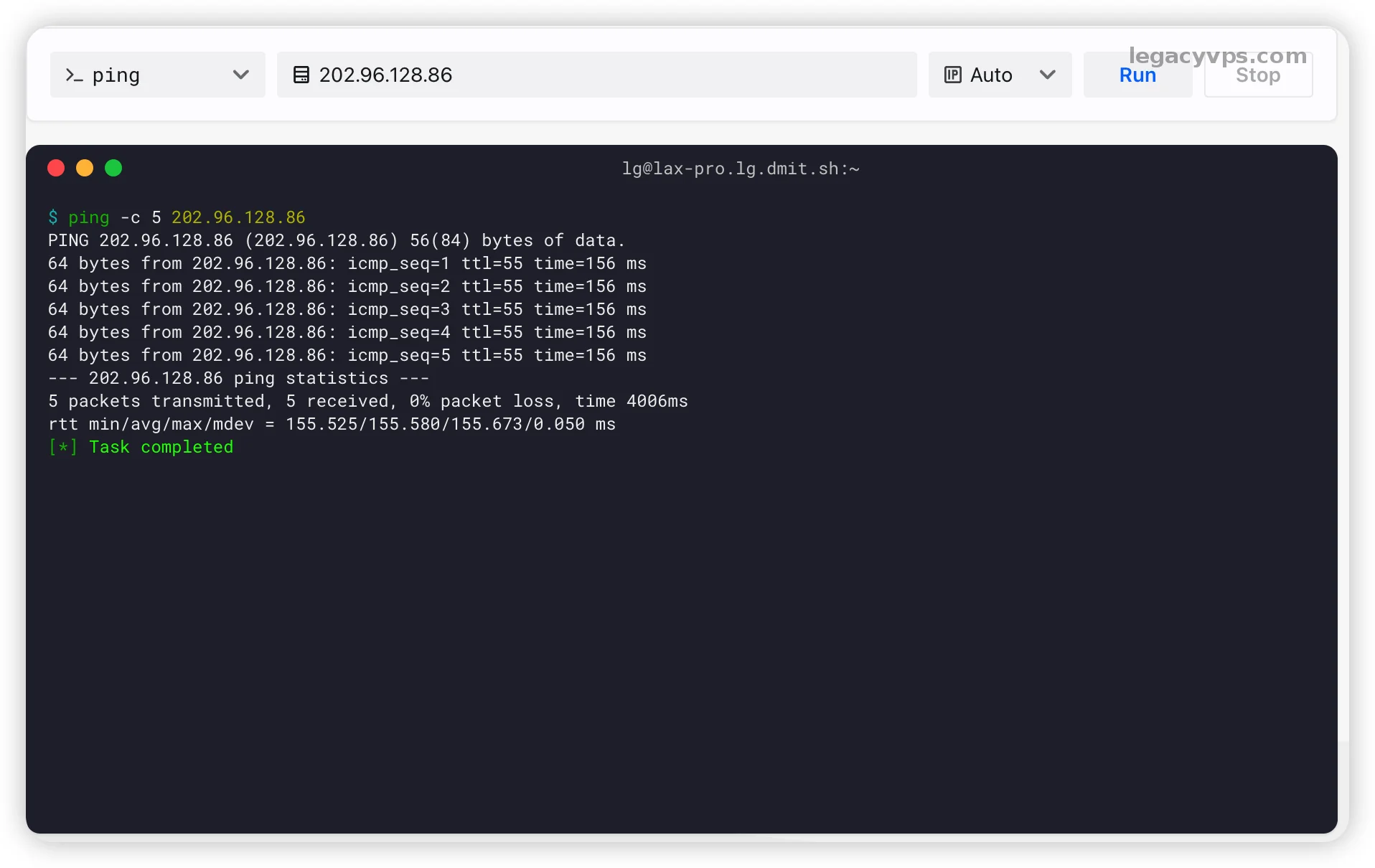
跑出来的结果:测试五次5/5 收、0% 丢包、平均延迟 155.58ms、抖动 0.050ms——从ping的结果来看还是很优秀的。
因为DMIT的PRO是三网CN2GIA线路,是一样看到这个延迟已经属于第一梯队了,再上去只有专线专门优化,可能才能比这个还低因为物理距离决定的,而且它的丢包率基本上看不见,说明特别的稳定。
不过 ping 看的就这点东西——通不通、稳不稳。这条线具体走哪里,ping 看不出来。光看 ping 数字就下单,最容易栽的坑是延迟漂亮、结果到手一访问发现绕了大半个地球。
再跑 mtr
mtr 是 ping + traceroute 的合体——把数据包一路经过的每一跳都列出来,再连续多次发包看每跳的丢包率。下拉框切到 mtr,目标还是 202.96.128.86,点 Run,等几十秒到一分钟。
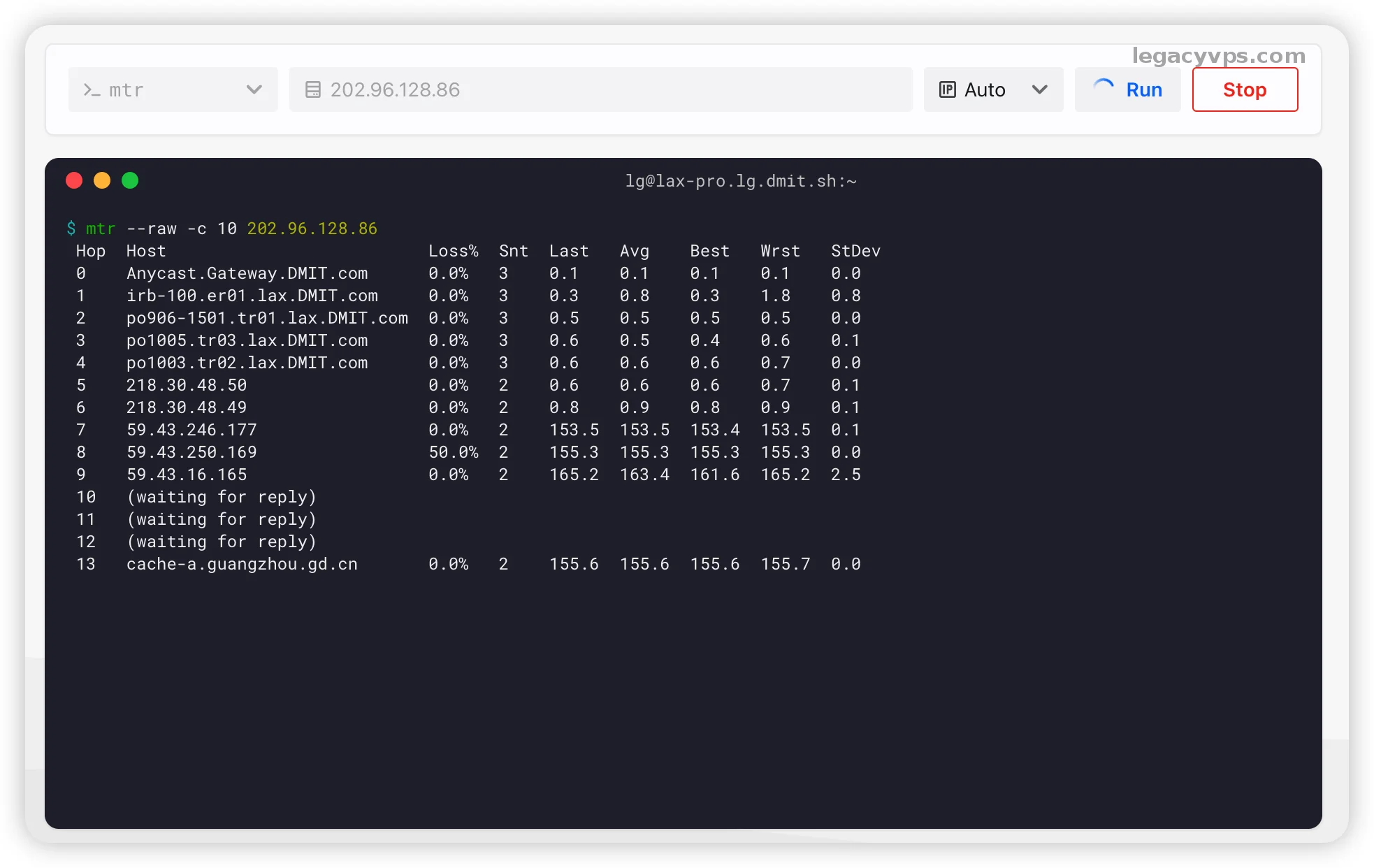
mtr 看 3 件事就够:
跳点数:从机房到目标一共多少跳。跳得越少,理论延迟越低
AS 号 / 中转商:每一跳的 AS 决定走的是哪条线。重点关注是不是经过下面几个:
AS 4809(CN2 GIA,优质国际线路,延迟最稳)
AS 58807(CMI,中国移动国际,移动方向友好)
AS 9929(CUII,中国联通国际,联通方向友好)
AS 4134(163 普通国际出口,最便宜也最堵)
每跳 loss%:看终点 loss%,不是看中间跳点 loss%
这一跑下来:终点 0% loss、155.6ms。路径里 59.43.* 段是中国电信 CN2 网络的内部地址,最后一跳落在广东电信骨干——lax-pro 这条走的是 CN2 系,跟前面 ping 数据对得上。
我们看mtr最主要看的是路由节点,也就是判断这个VPS走的具体是什么线路,第二点就是丢包和抖动,这个决定了网络的的稳定性,如果路由节点异常的话大概率这个VPS的网络是有问题的,还有一些存在大小包的问题测试ping和mtr没问题但是一下载东西就暴露出来了。
注意:mtr 中间跳点偶尔丢包不一定是真丢包。很多中间路由器对 ICMP 限速,半路丢一点很常见。看终点那一跳的 loss% 才是真信号——终点掉 30% 才是真的有问题。
nexttrace 和 traceroute 看路径更直观
DMIT 这家的 Looking Glass 还内置了 nexttrace 和 traceroute。这三个工具看的都是路由路径,但侧重不一样:
traceroute 是经典工具,列出每一跳的 IP 和延迟,AS 号要靠
-A标签或者你自己查nexttrace 是国人写的现代版本,会自动给每一跳标注地理位置 + AS 归属(中英文),比 traceroute 直观得多
mtr 是 ping + traceroute 的合体,连续多次发包看丢包率,看稳定性最准
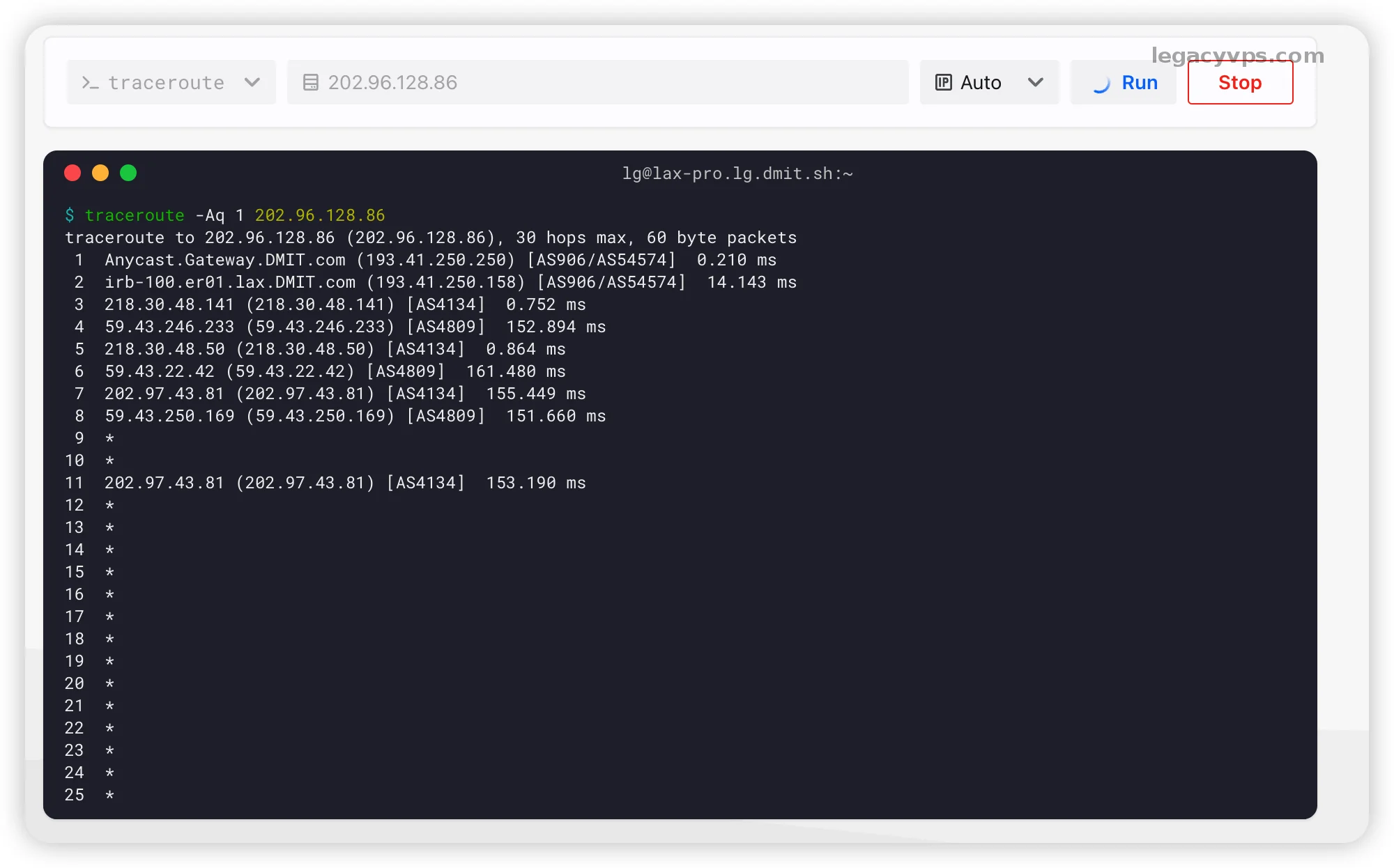
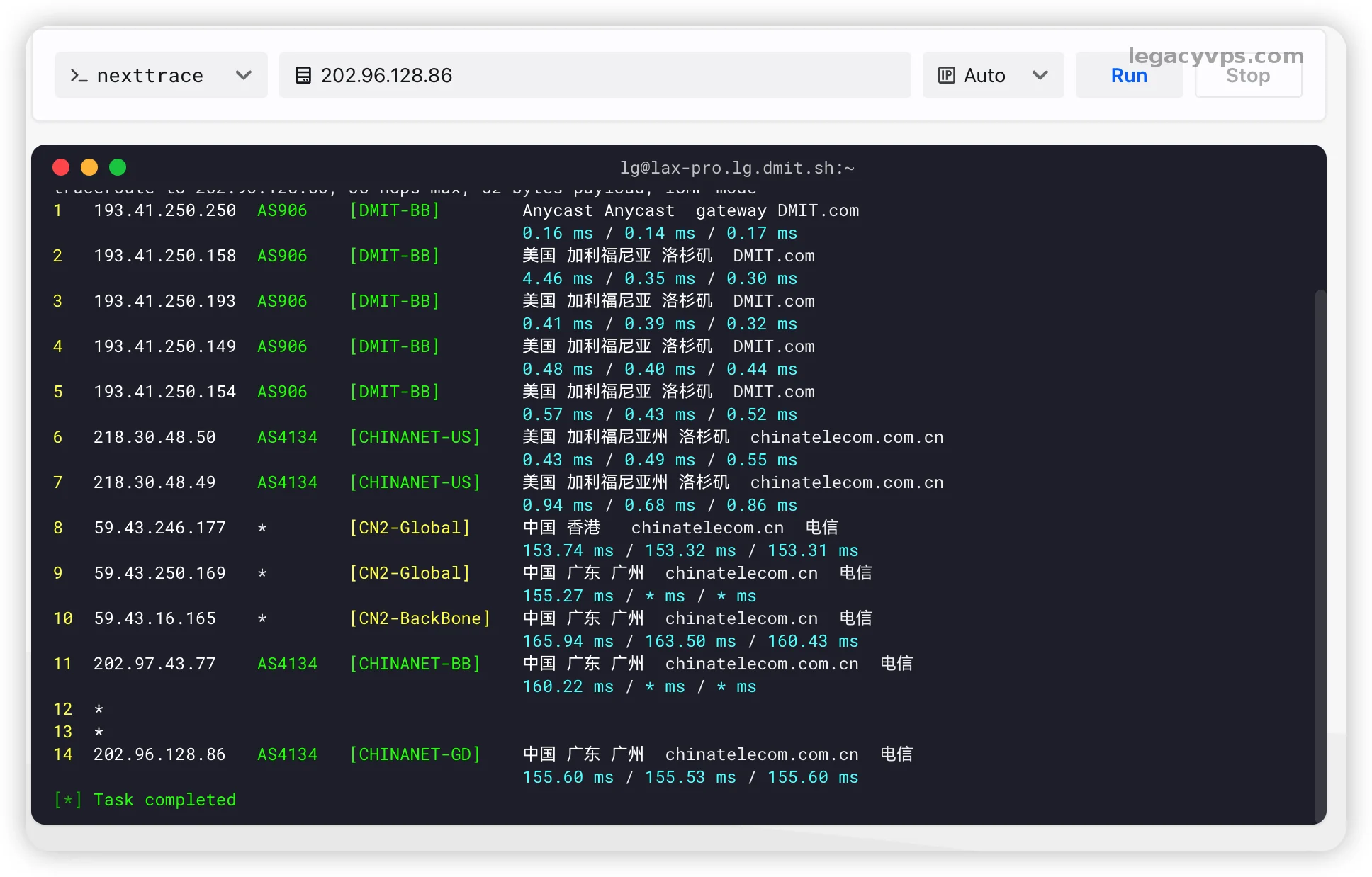
同一个目标 202.96.128.86,下面是 traceroute 和 nexttrace 的对照:
nexttrace 把整条路径的归属机构标得很清楚,小白看一眼就知道这条线走了哪几家骨干。这一步对没看习惯 AS 号的人最友好,建议优先用它。traceroute 留着是因为有些 Looking Glass 不带 nexttrace。
还有一件事小白最容易混:很多商家的 Looking Glass 只能跑去程(机房 → 你这边),但你访问机器的体验,更多由回程(你这边 → 机房)决定。回程要么你自己在本地终端跑 mtr 反向测,要么找一个第三方 Looking Glass 反测。这一步如果懒得做,至少在 §4 那一节心里记一笔——Looking Glass 帮你看清的是商家这一端,你这一端要不要补,你自己决定。
再下载一份测速文件,看商家承诺的带宽兑现了多少
ping 和 mtr 都过完之后,再来跑第 3 个动作。DMIT 这家 Test Files 给得很全 —— 在左侧板块里,IPv4 和 IPv6 各挂了 100MB / 1GB / 5GB 三档:
想快速看一下能不能跑通:点 100MB
想看稳定速度:直接 1GB 起步
想看长跑稳态(避开短暂峰值):跑 5GB
下载方式:小白用浏览器直接点链接就行;命令行党可以 wget <文件 URL> 或者 curl -O <文件 URL>,跑完直接看实时速度。
下载完看的就一件事:实测下行速度跟商家承诺的带宽差多少。
能跑到承诺带宽的 70%+ → 基础合格
只能跑到 10-20% → 大概率是被超售了,或者跨网拥堵严重
中间断流、速度跳变剧烈 → 这条线到了晚高峰大概率废
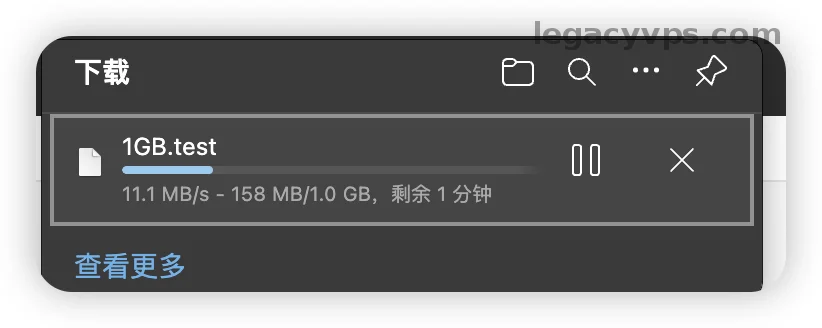
这一跑稳定速度卡在 11.1 MB/s,折算下来大约 88.8 Mbps。
虽然官方承诺的是1Gbps的口子,但是国内网络很难去跑满这个网速,基本上大于200Mbps是可以稳定的,这也和你本地的网路环境息息相关,比如你本地就是百兆的网速,肯定也跑不出来超过你网络上限的网速,这个你是要知道的。
测速这一步有两个翻车点要先躲开:
100MB 的文件太小,有时候三五秒就下完了,根本看不出稳态速度——5GB 直接看长跑表现
测速文件本身可能被商家单独限速,跟真实业务带宽不是一回事。怎么判断?另外找一条无限速的公开直链下载做对照,如果担心商家给出的文件存在限速或者其他问题,也可以去一些公开地址下载系统安装包,一般就可以测试出来你本地真正的网速上限了。
而且对于时间段也有不一样的结果,毕竟晚高峰的是网络相对来说更拥堵,大家用的人多,测试出来的网速也不算最好的结果,但是相对的可以测试出这台VPS的网络下限。
进阶选项:DMIT 的 Looking Glass 还挂了 iPerf3 server(图里左下 iPerf3 板块)。本地装了 iperf3 客户端的话,可以跟它跑双向带宽测试,比单纯下载文件更能看出真实带宽。小白这一步可以先跳过,等熟悉了下载测速再上手。
Looking Glass 救不了你的几件事
3 个动作跑完,先别上头。Looking Glass 这工具有它看不到的边界,下面几件它救不了你:
回程的真实路由。商家挂出来的多数是去程数据。去程漂亮不代表你访问机器一样顺。回程要你自己补
高峰期的真实带宽。你跑测速多数是在平峰期跑的;到了晚上 8-11 点用户全上来抢带宽,这是另一回事
长期稳定性。Looking Glass 是某一瞬间的快照。商家是不是边封边开、机器是不是三个月内会被回收,这工具看不出来
IP 干不干净 / 解锁能力。售前 ping / mtr 全 OK,不代表你拿到机器后能登 ChatGPT、能开 Netflix、能跑 Google 搜索而不跳验证码。IP 纯净度要另外查
其中最主要的参数就是下载速度和mtr跑出来的内容。测试pin的话只是一个参考。
跑完这 3 步,心里能给商家一个底
3 个动作跑下来,如果有一项明显不达标,先想清楚自己这台机要拿来做什么:
跑普通脚本、挂探针、做存储 → 可以小额试 1 个月看实际表现,大概率不影响
建站、跑长连接、跨网业务 → 直接放弃这一台,找下一家更稳
3 项数字都过关但 IP 脏 → 就要想清楚你自己的业务是什么了,IP的质量会不会影响到你的使用需求。
反过来,3 项全 OK 也别完全放心——§4 那 4 件事还在等你交付后自己慢慢验。Looking Glass 是售前最值得花几分钟的事,但它给的是体检报告,不是售后保证书。
其实只要学会了上面这几个操作,基本上就可以判断商家这个系列或者是这个线路的vps的网络质量怎么样?从多个角度去判断延迟,网络下载速度,还有就是丢包延迟。Looking Glass 也是商家为了方便我们去测试它的机器,拿到最新的第一手资料,给我们一个依据和判断,我们才敢去下单买它的机器
