


上一篇写了 WorkBuddy 最基础的内容,讲解了三个基本模式、模型配置,以及最关键的权限设置。
这一期继续讲 WorkBuddy 的进阶用法。比如它最核心的连接器功能,可以连接很多腾讯系软件,让 AI 帮我们操作和处理任务,不需要再手动打开一个个软件。
我最常用的是 QQ 邮箱和腾讯文档。整理邮箱内容的时候,它可以直接读取邮件信息,非常方便;整理文档时也很顺手,很多时候只需要动嘴,不需要动手。以前花十几分钟写一篇文章,现在只需要把需求讲清楚,让 AI 去完成就可以了。
助理功能
第一个要讲的是助理功能。它可以连接我们的手机,本质上是一个小程序,让我们随时处理手头上的工作。
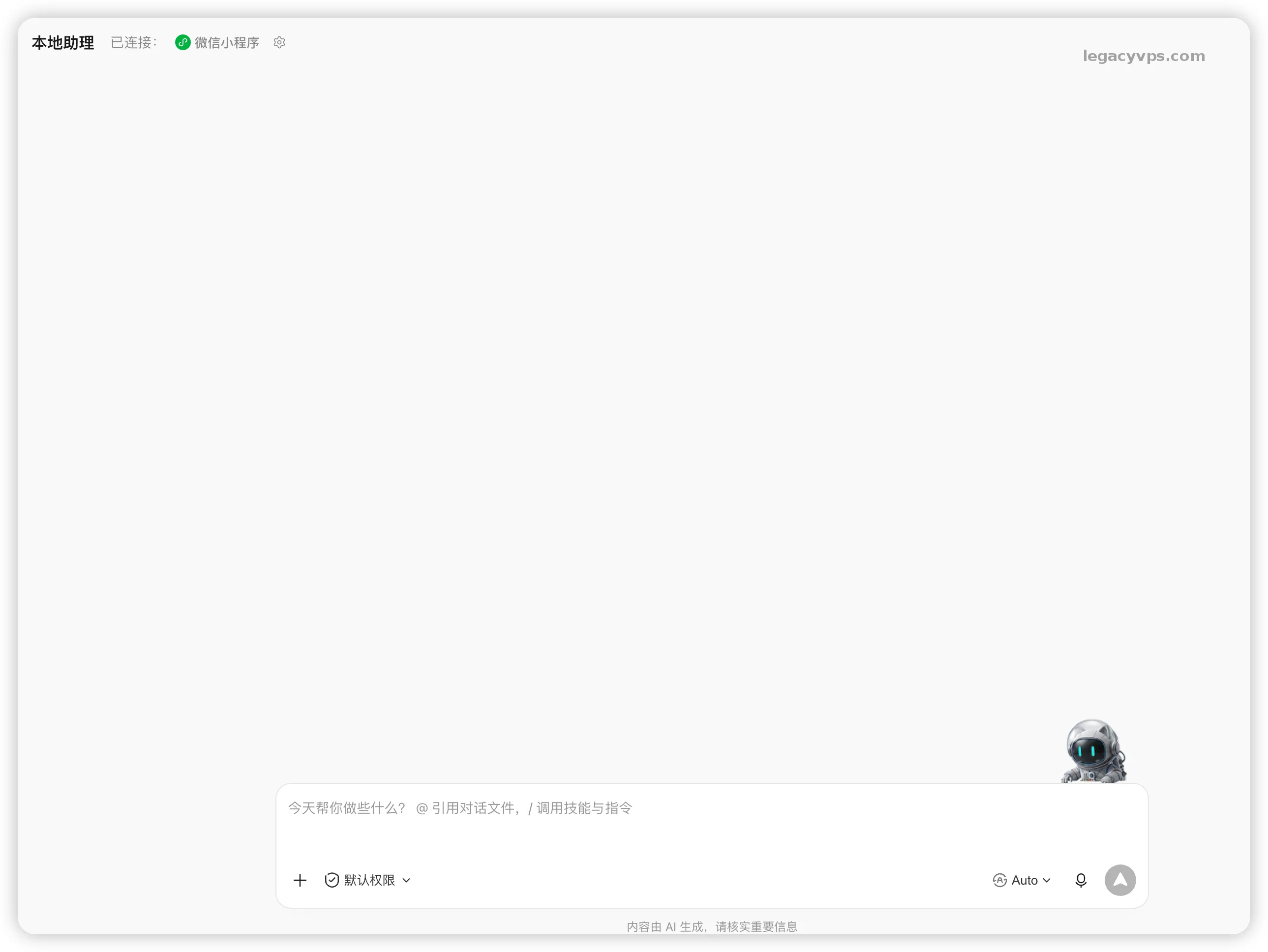
整体使用非常简单:点击「助理」之后,它会展示一个二维码,我们扫码即可完成连接。
它最优秀的地方,是可以无缝衔接你的工作。比如你要离开电脑,没有办法把电脑带在身边,就可以在小程序里同步电脑上的聊天记录,继续处理刚才的任务。
项目功能
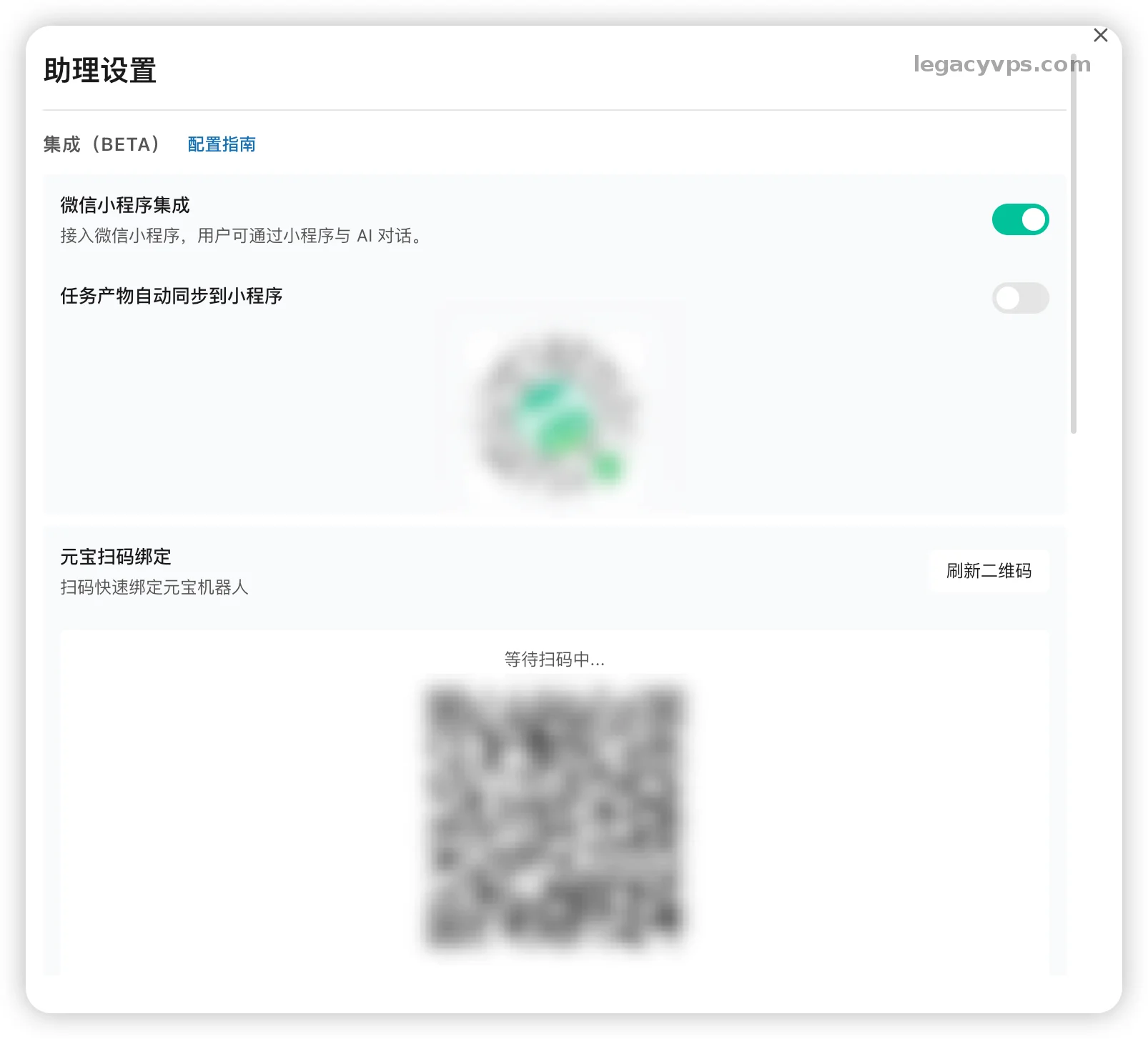
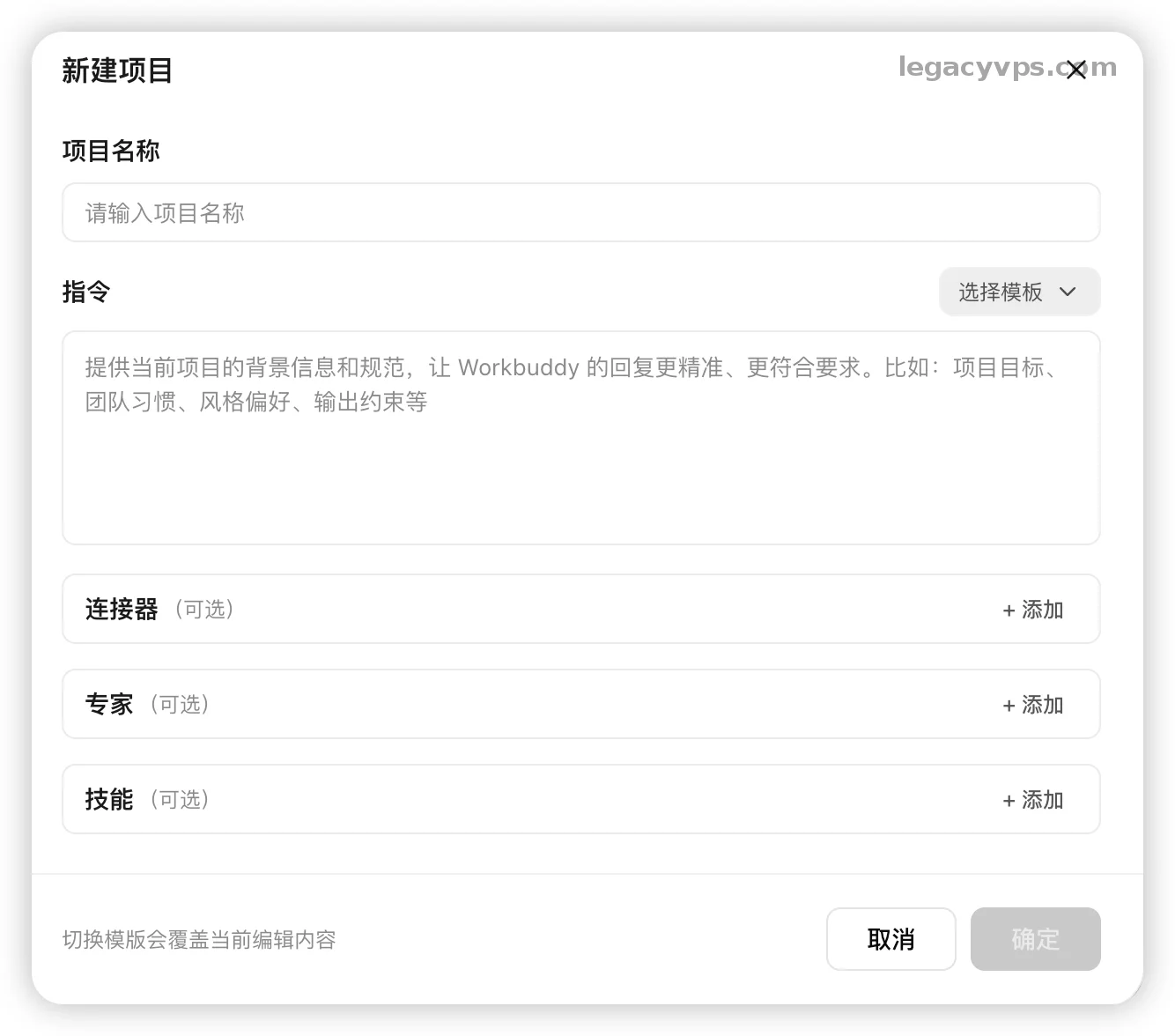
如果你有团队合作或者多人协作的项目,我非常建议你使用这个功能。它是为多人协同开发的,很多任务和项目都可以集中到同一个项目里管理。
创建项目之后,你可以把项目分享出去,或者直接把其他人加入进来,这样就可以同步推进工作。不过这里会有一些额度和会员限制,免费情况下只能创建少量项目。
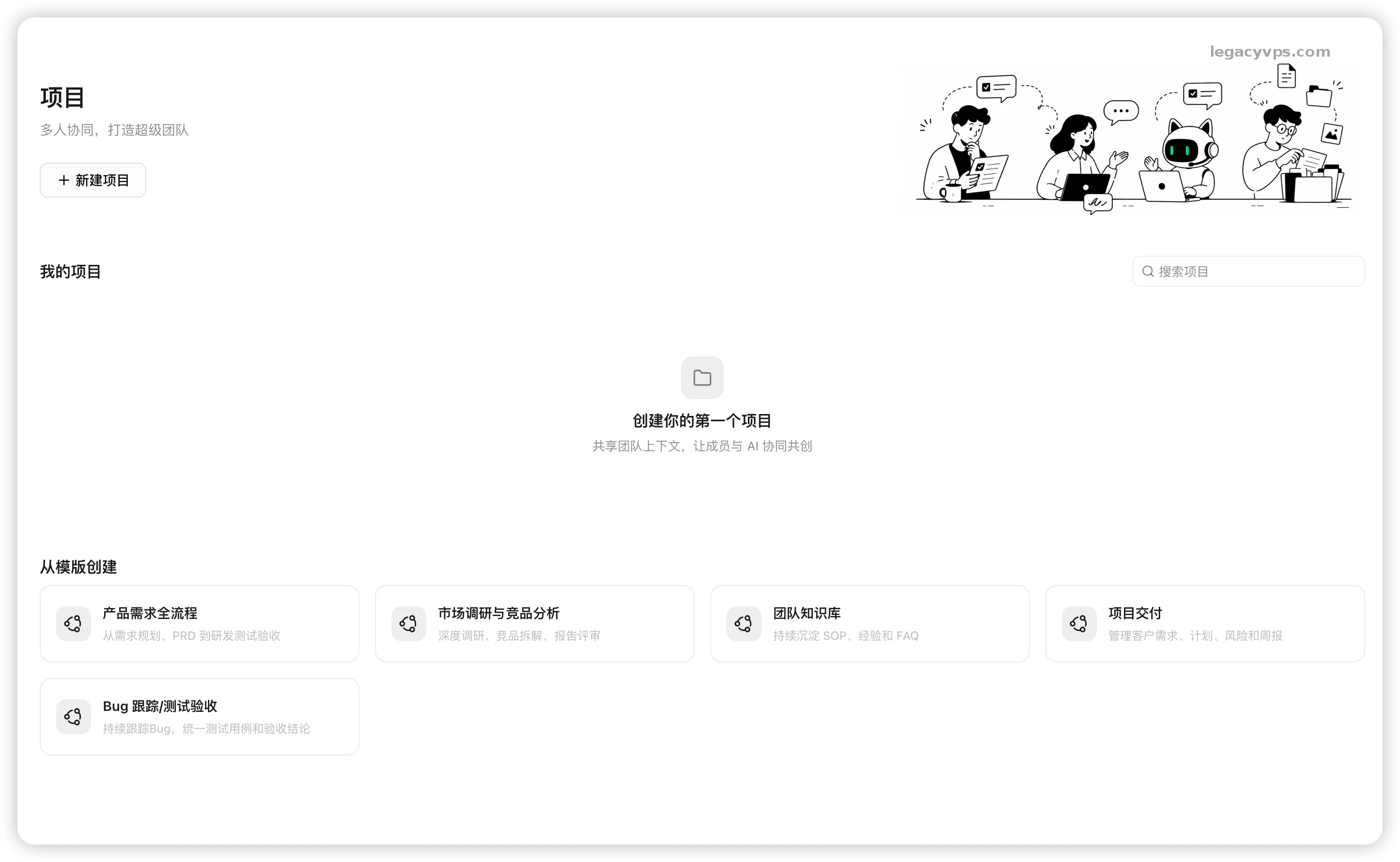
每一个项目还可以单独设置对应的专家、连接器和技能,也就是我们常用 Agent 里的 MCP 和 Skill。其实这些东西大同小异,只是每个软件的叫法不一样。只要你有 Agent 的使用经验,上手会非常快。
专家部分
这里是整个 WorkBuddy 最精华的部分,主要分成三个模块:专家、技能和连接器,对应着我们常见的智能体、Skill 和 MCP。
专家部分,就是把一些常见的智能体提示词提前封装好。比如研究、内容创作、投资分析、法律咨询等场景,都有对应的智能体。你只要把它添加进去,就可以直接使用。
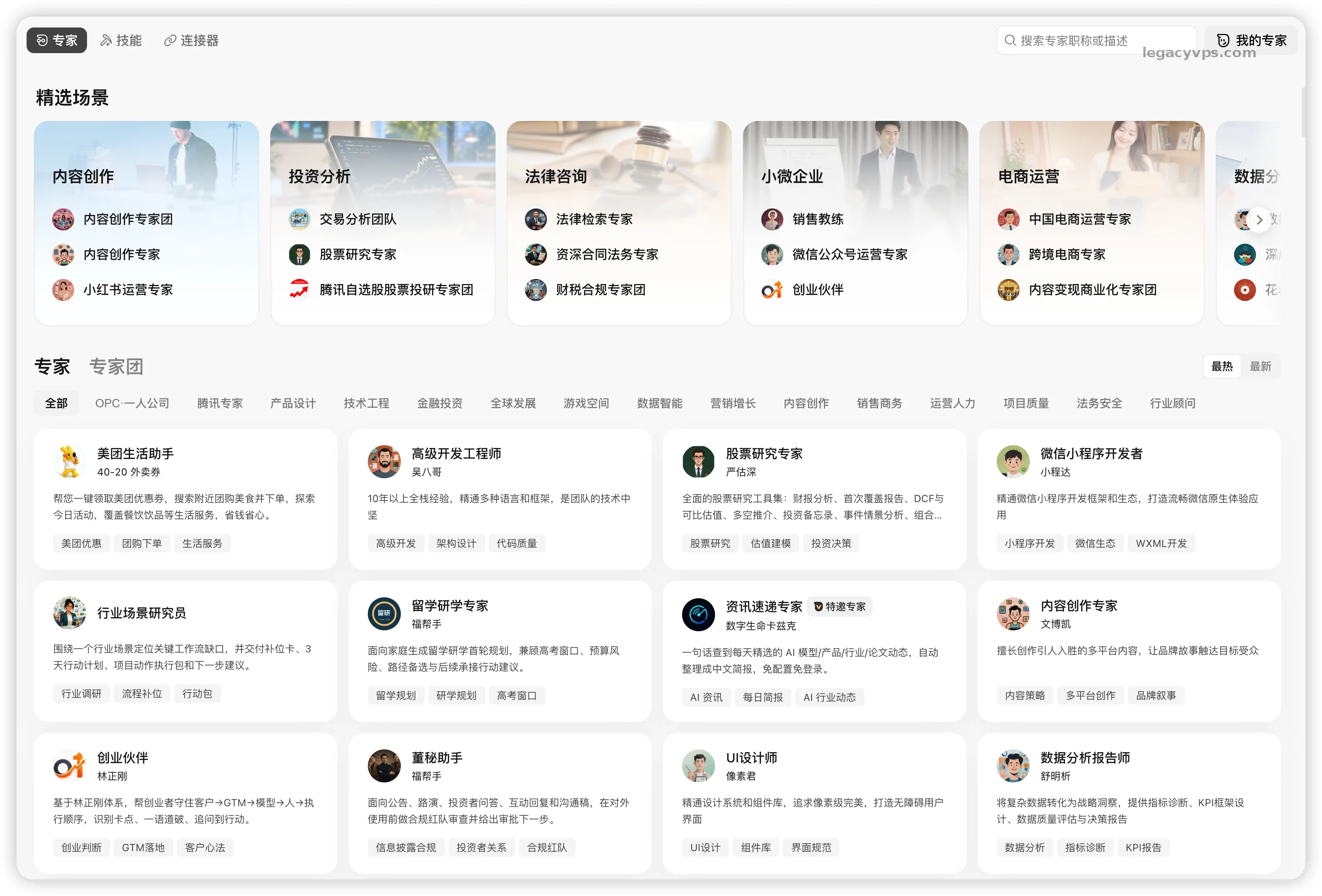
使用方法也很简单:选中对应的专家,然后点击「在聊天中使用」即可。
添加完成后,聊天窗口左下角会多出对应的专家。比如美团生活助手,把它加入聊天后,扫码授权就可以获取对应的优惠券。我很多时候没有优惠券,都会通过这个专家去获取。
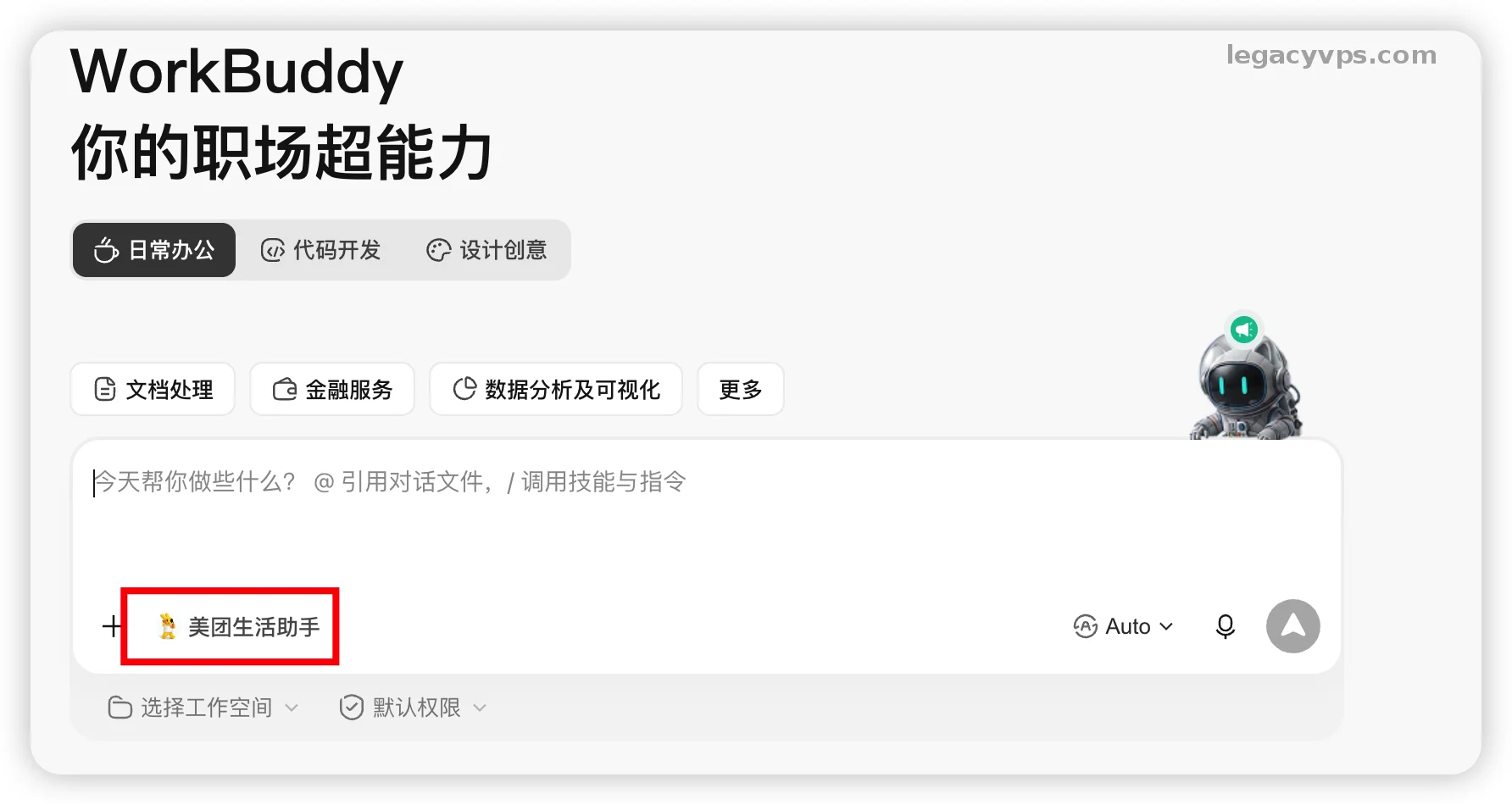
你不用把它想得太复杂。简单理解,它就是封装了一段提示词,或者封装了一段能力的智能体,可以在对应方向或领域里提供专业支持。
这里面的内容非常丰富,这也是我选择 WorkBuddy 的原因之一。很多东西都是现成的,我们直接拿来用就可以了。
技能部分
技能部分就是我们常说的 Skills。当我们遇到很多重复性的任务或流程时,就可以让 AI 把我们的对话,或者整个处理过程,封装成一个 Skill。
这样以后再处理相同的事情时,就可以直接调用对应的 Skill,复现之前的处理结果,让结果更加可控。这也是 Skill 的一大特点。
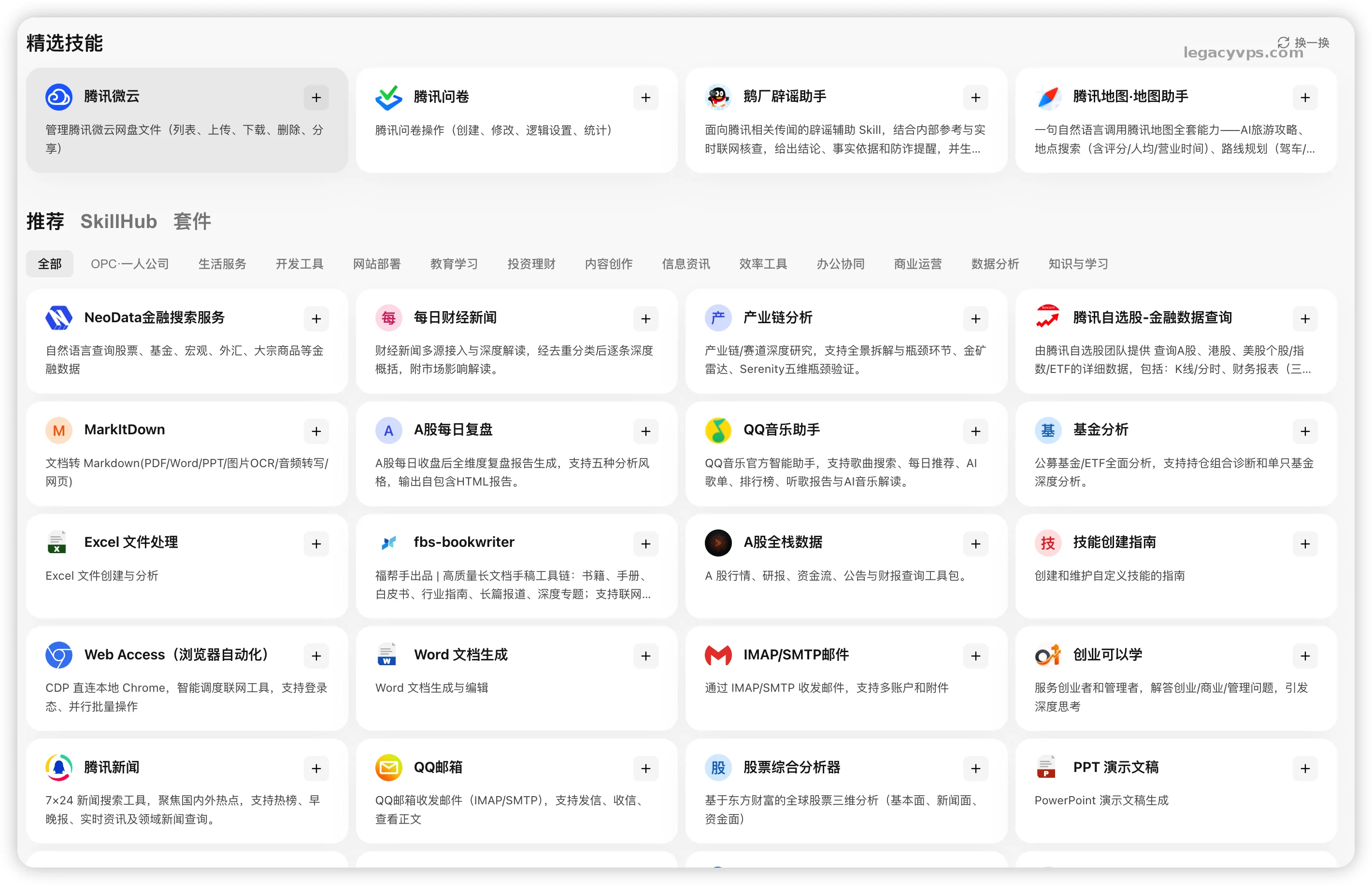
WorkBuddy 里有非常丰富的 Skill,很多也是别人分享出来的。你可以自己去找到对应的 Skill,拿过来直接使用,然后完成对应的任务。
我也非常建议大家,如果遇到类似的重复任务,可以先去技能库里找一找,看看有没有能处理对应场景的 Skill。
而且它还支持自定义上传自己的 Skill,也可以导入从 GitHub 下载的第三方 Skill。同时,它还会做安全检查,尽量防止第三方技能带来风险或病毒,大大降低新手误装风险。
连接器
在使用 WorkBuddy 的时候,很多人会问我:明明手上有 Codex 或者 Claude Code 这类更强的 Agent,为什么还要选择这个国产工具?
原因就在这里:它可以直接无缝对接腾讯系软件。比如 QQ 邮箱、腾讯会议、IM 知识库、腾讯文档、企业微信、微云等等。很多你叫得出名字,甚至叫不出名字的腾讯系软件,都可以通过连接器来操作。
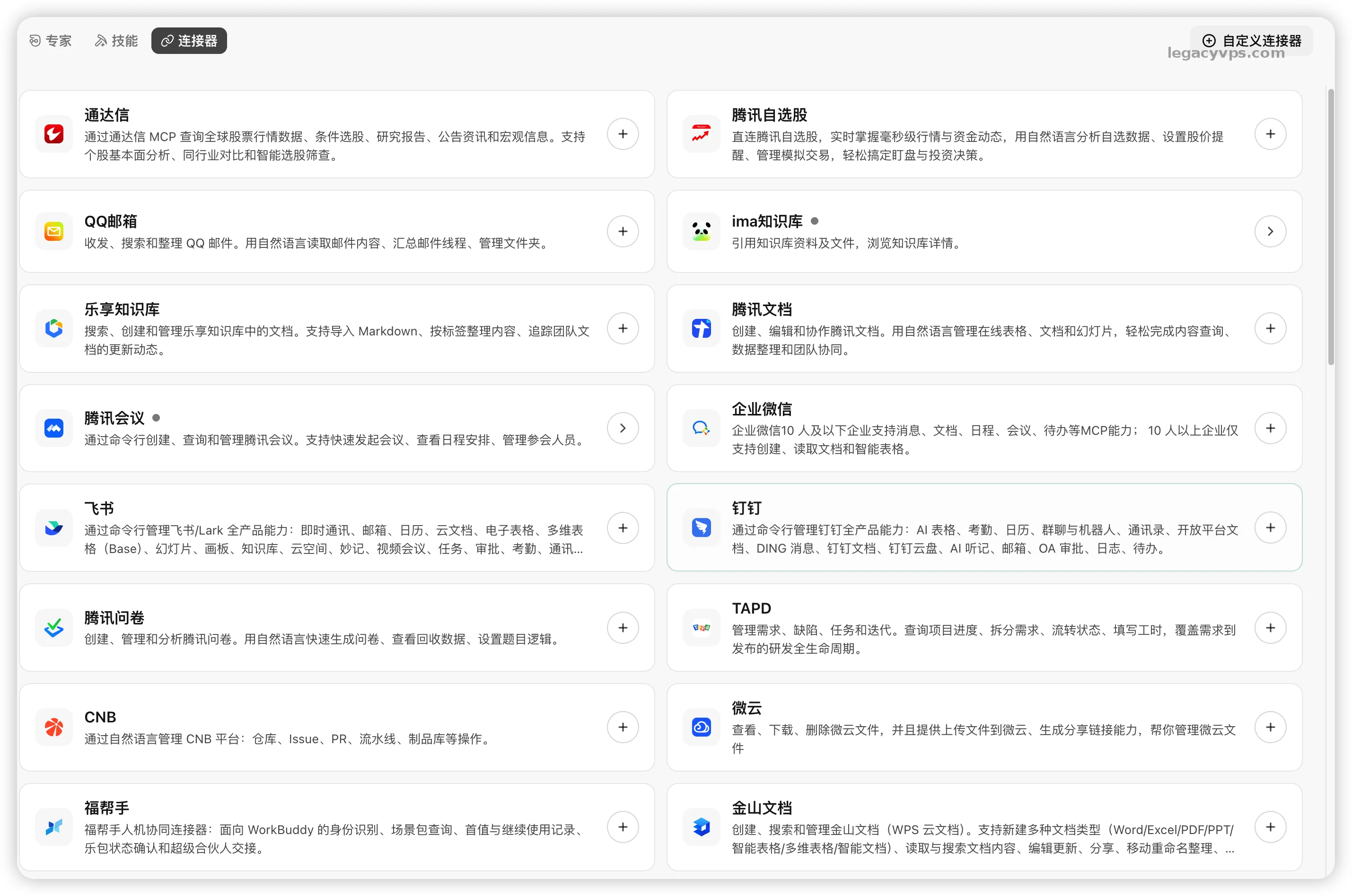
操作也很简单:添加对应的连接器,然后扫码授权即可。后面只需要调用对应的连接器,跟 AI 对话,它就可以帮你完成对应的工作。
比如读取 IM 文档或者 QQ 邮箱。我这里用 QQ 邮箱做演示,让它获取我邮箱里的最新邮件。
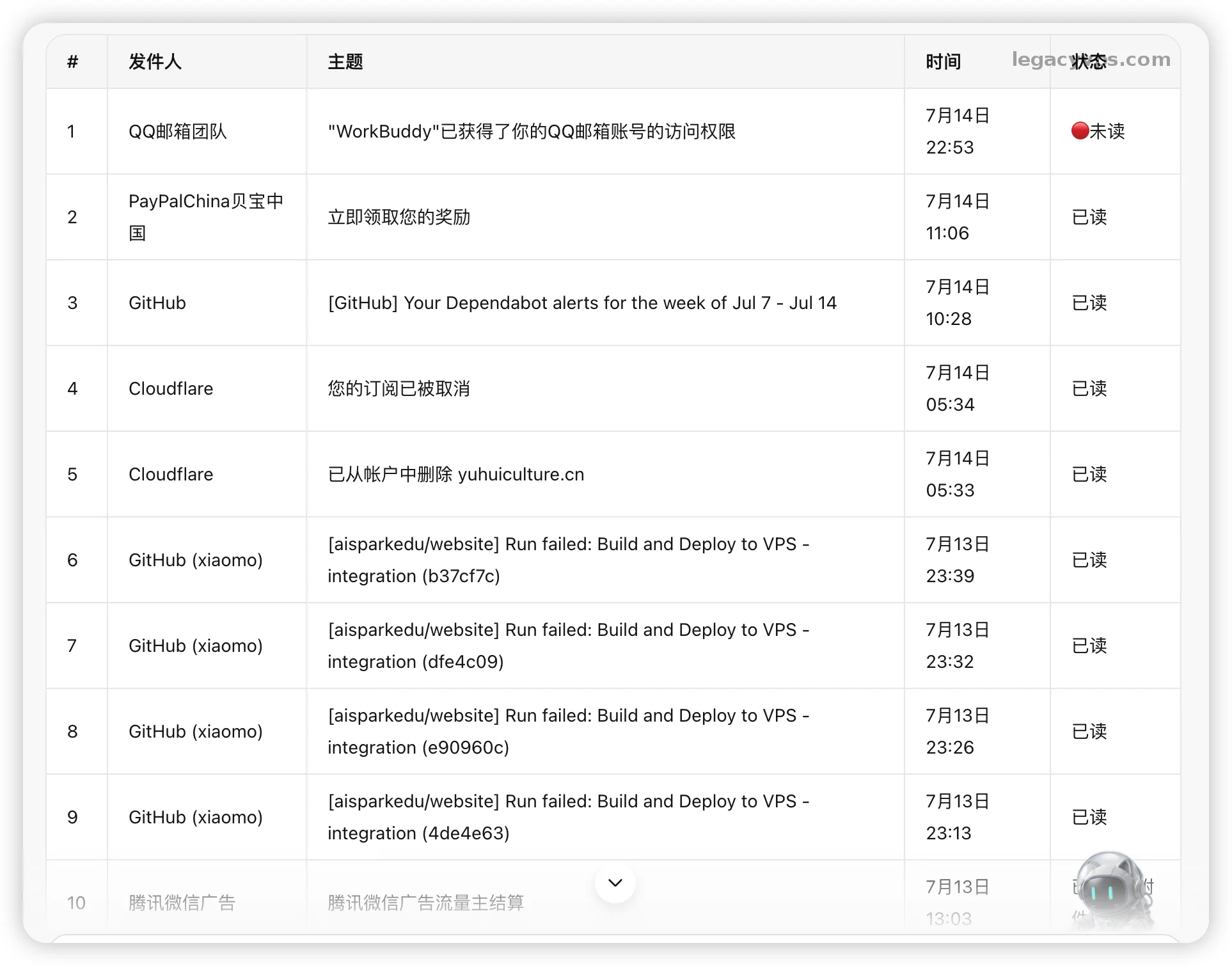
就这么简单,只需要一句话,它就把我对应的邮件读取出来了。如果你想做更进一步的分析,可以让它继续读取邮件内容,比如整理发票或者整理邮件信息,都非常方便。
我这里只是展示了其中一个连接器的功能。如果你有对应需求,也可以自己去授权对应的连接器,让它管理你的软件。
自动化任务
不知道是不是只有我这样,还是很多人也一样:每天都想整理一些 AI 相关资讯,但又不想去各个平台手动收集。
这个时候就可以用上自动化任务,让它每天固定时间帮你整理相关的 AI 资讯。整理好的内容可以发送到邮箱,也可以直接在软件里查看。前面也说过,我们还可以用助理,也就是小程序的方式,在手机上查看这些内容。
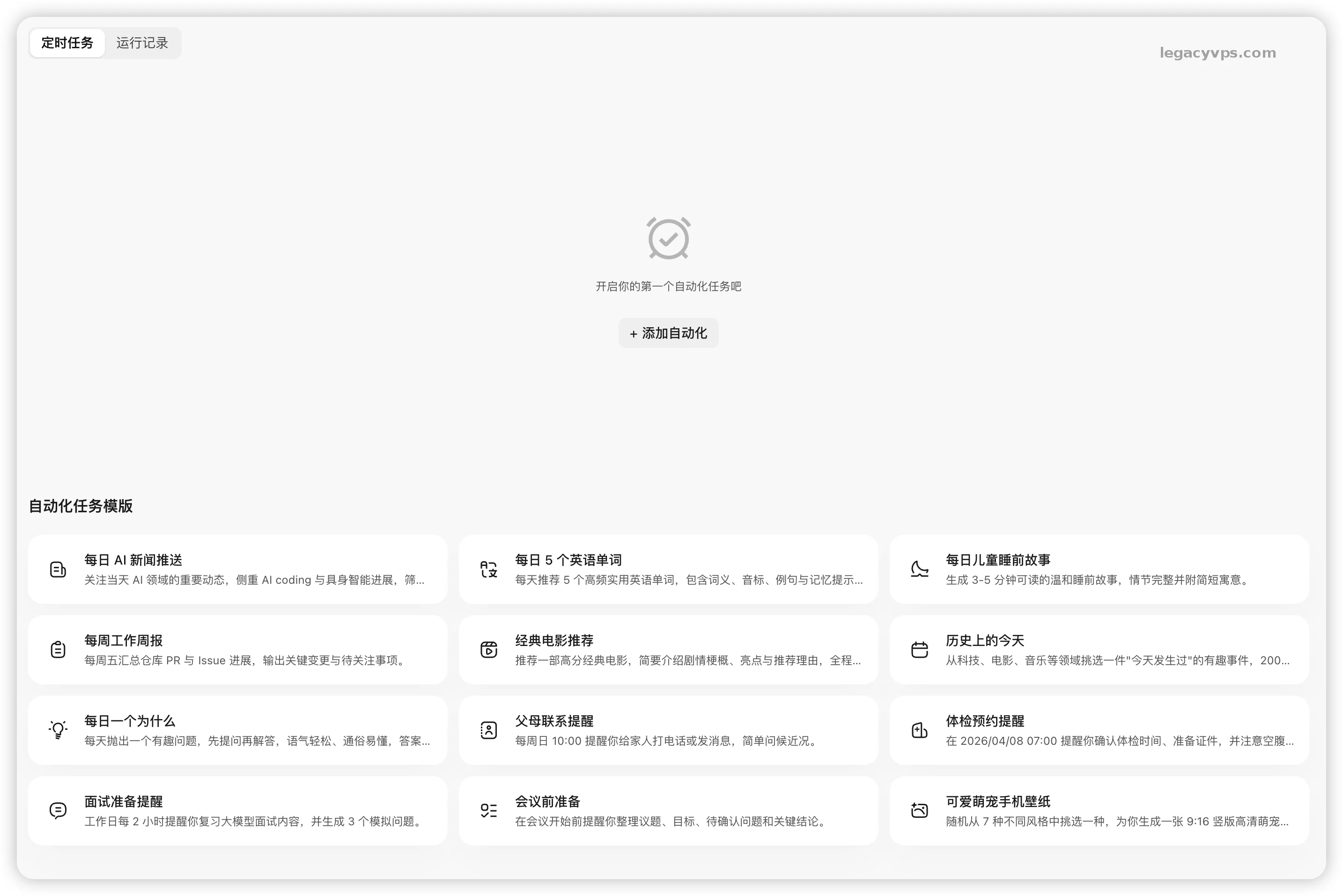
它里面有一个「每日 AI 新闻推送」,只需要添加这个任务,然后设置好对应的时间即可。到了固定时间,它就会自动去各个平台抓取相关内容,然后推送到你的手机或者电脑上。你不需要一直盯着它,因为它每天都会自动运行。
这里需要提醒一下:如果你的电脑经常休眠,或者你想让它一直常驻在电脑上运行,记得开启「锁屏远程」功能。这样它才能 24 小时不间断运行。否则电脑休眠后,自动化任务可能就不会执行了。只需要在设置里找到「锁屏远程」,然后开启即可。

总结
这一篇文章主要讲了 WorkBuddy 里几个比较有特色的功能。对我来说,最好用的还是连接器,因为它可以无缝对接腾讯系软件。
不要觉得这些功能无关紧要。只有了解清楚每一个功能点,我们才能更好地使用它。还有一些细节上的配置和设置,也需要提前搞清楚,这样后面用起来才会更顺手。
这一篇先把这些功能给你讲清楚。接下来你可以马上去用一用,看看效果怎么样。我敢保证,如果你长期使用,尤其是手上经常要处理腾讯系软件里的内容,它一定可以给你的工作带来明显提效。
下一期我会讲实战相关的内容,也就是如何用 WorkBuddy 做具体的事情或者项目。
