


我自己以前一直都是在使用国外的Agent,不管是一直都很火的Claude Code还是最近突然爆火的Codex,我自己都是忠实的使用者,这就让我对国内的Agent就有一个天然的误区:“我感觉国内的Agent,就是很一般,没办法和国外的作对比”。
但是后来我发现其实我错的很离谱,因为很多时候决定一个Agent好不好用的前提不只是只有一个,模型强不强,模型好不好用。
很多时候生态也是很大的一个评估因素,如果生态完善而且使用体验很好,那使用下来也会非常的不错,这也是为什么我会去使用Workbuddy的初衷。
安装和使用
第一步也就是下载和安装,这是每个新的软件的必经之路,但是这里就对小白友好的多,因为不需要额外的网络配置,也不需要额外的账户注册,你只要有微信、手机号码其中一个就可以完成注册非常的方便。
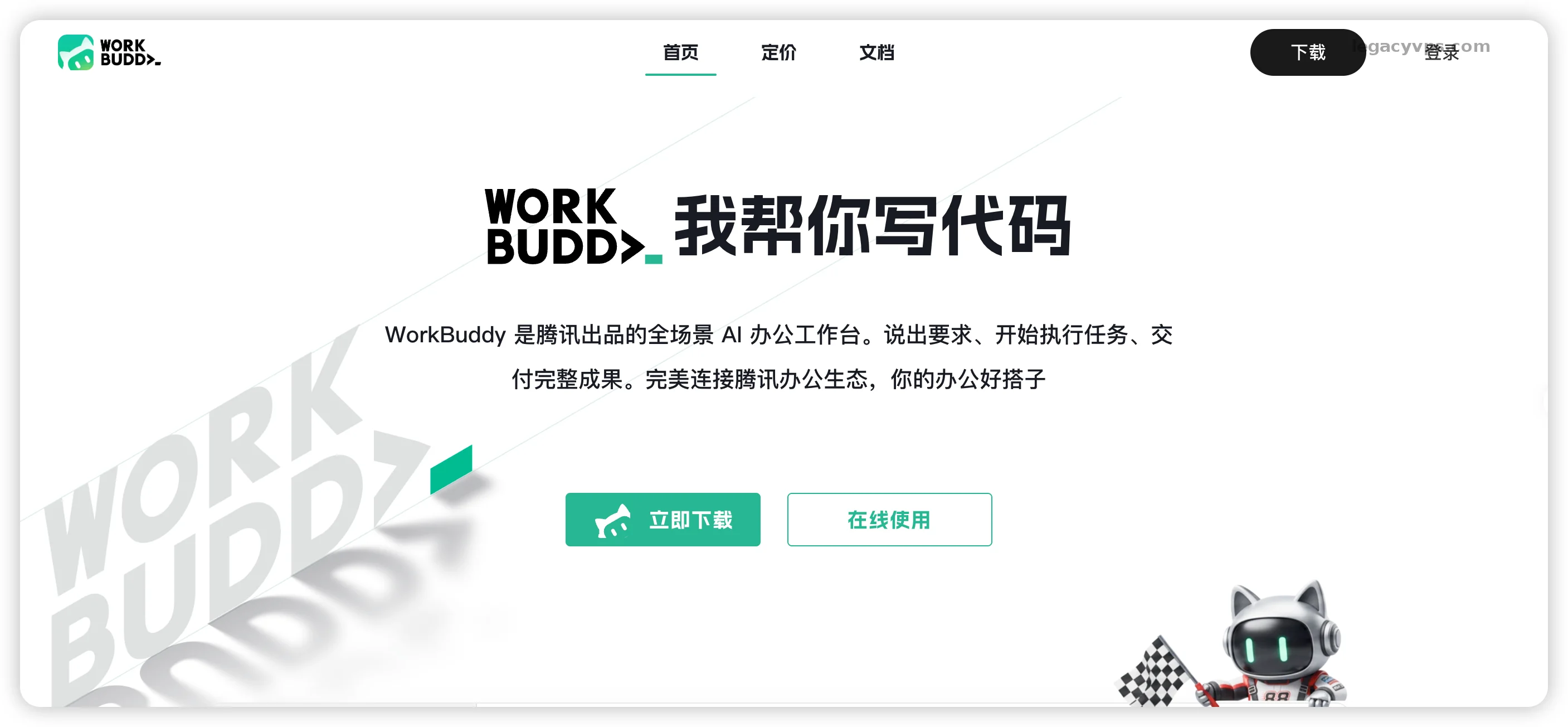
官网的下载地址:https://www.workbuddy.cn/
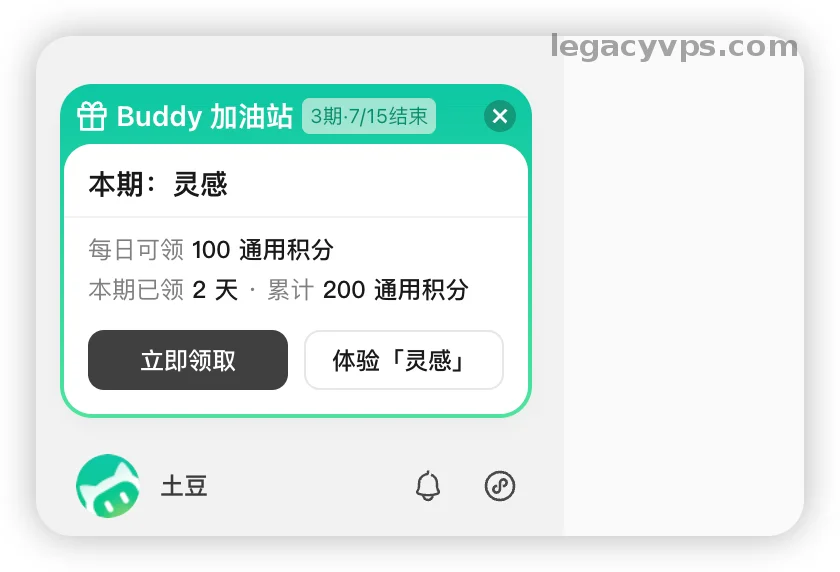
而且现在还有送积分的活动,只需要注册登录,每天都有对应的积分赠送,基本上尝尝鲜还是没有任何问题的。
整体的安装流程还是非常简单的,只需要下载,然后一直点击下一步就可以了,全程没有任何问题,对小白也是非常的友好。
这里告诉大家一个小技巧,如果自己国外的模型或者Agent无法使用的时候,可以下载Workbuddy作为救场的工具,让它帮你解决问题,处理错误我有几次再帮别人处理电脑问题的时候就是这么干的。
模型和配置
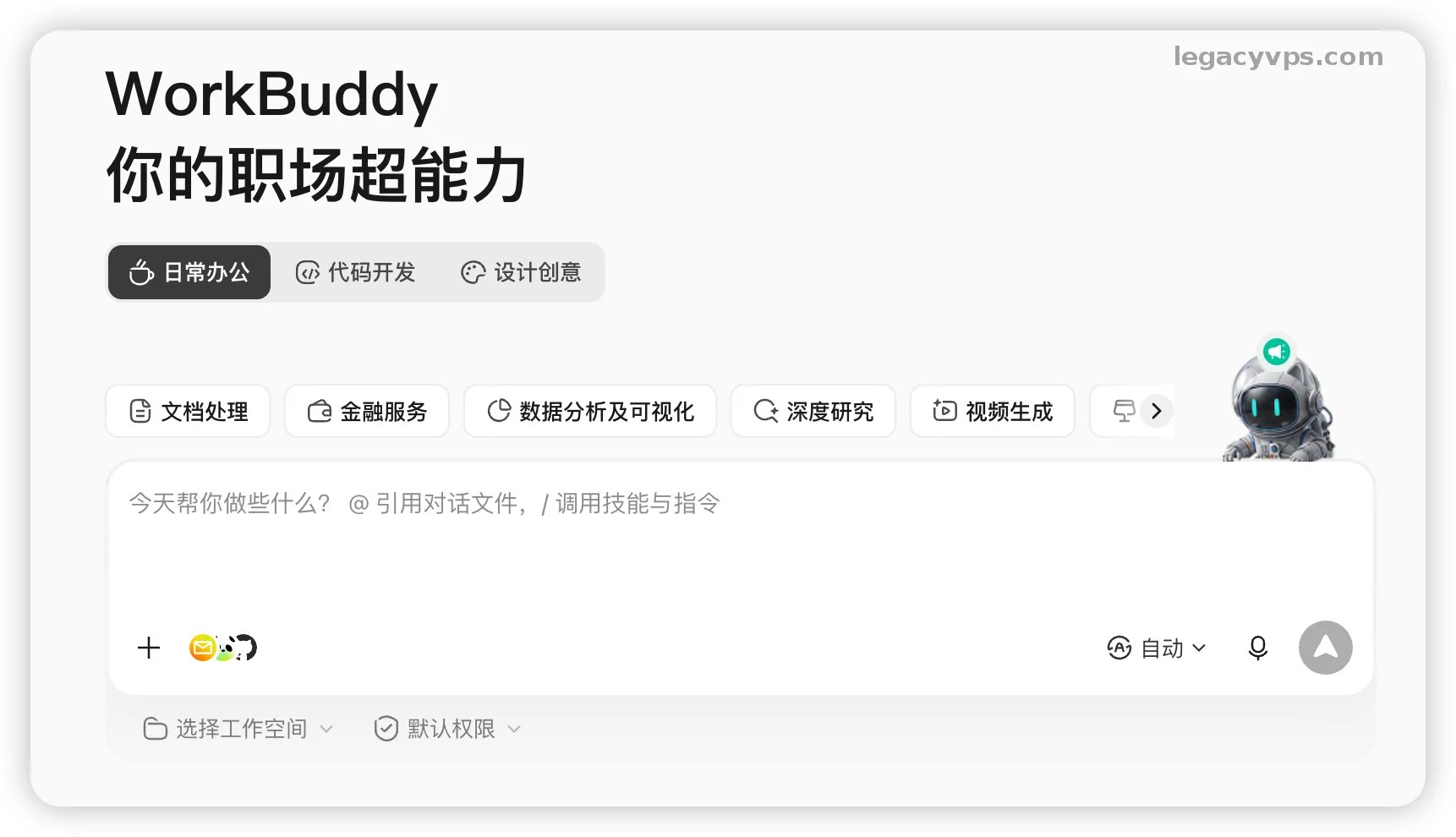
一上来就是可以看到Workbuddy的主界面有三个模式,日常办公、代码开发、设计创意,针对不同的使用场景,做了不一样的分类。
模式选择
1、日常办公
日常处理文档,表格或者PPT报告,都可以选择这个模型里面匹配了相应的技能在里面,直接可以选择和使用。学习学东西或者办公提效,我都喜欢在这个模式下完成。
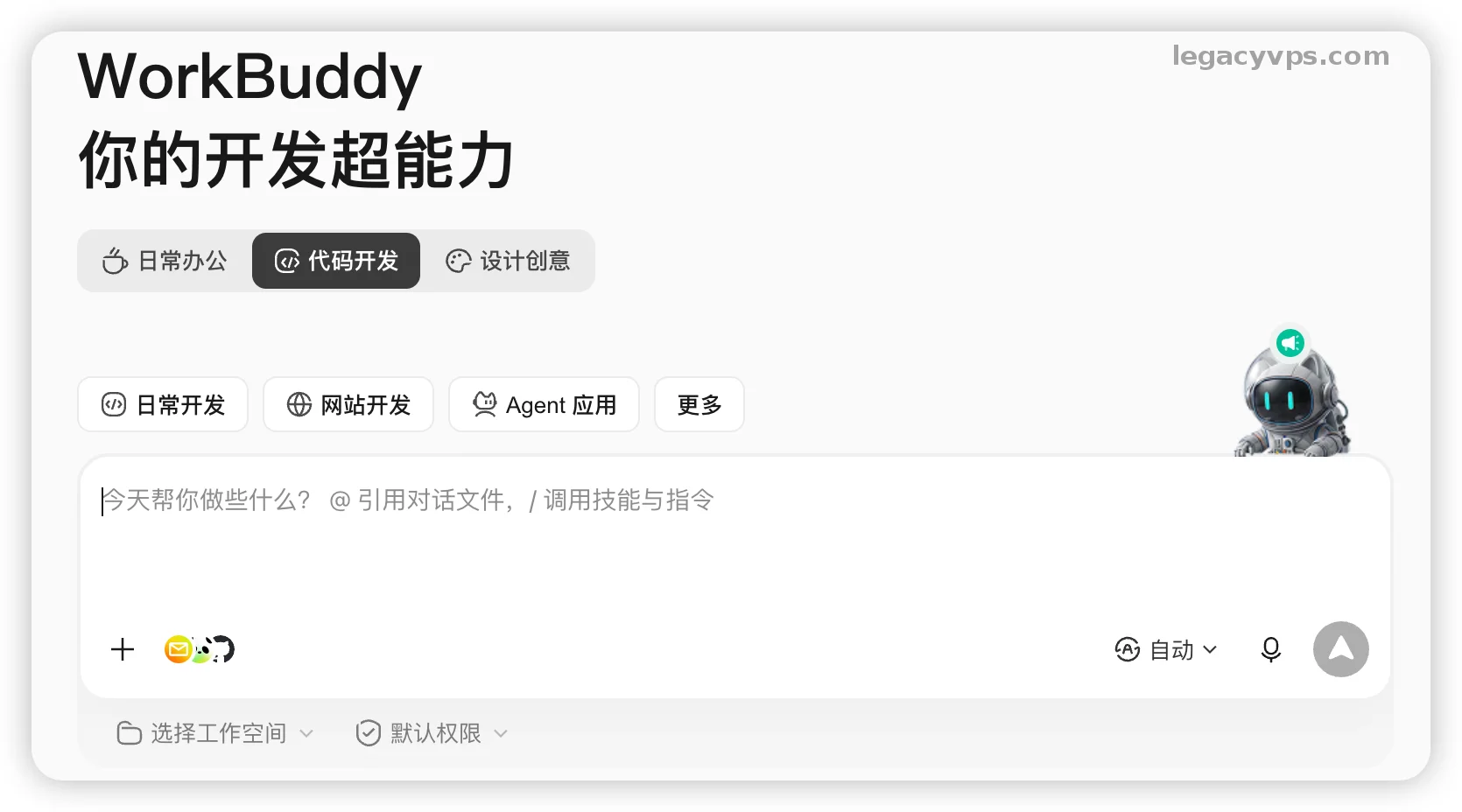
2、代码开发
这个模式可能大多数人用不上,针对于程序员或者有代码开发的人群还是非常建议的,比如你想开发自己的网站或者小程序就推荐使用这个模式,里面已经封装好了很多开发相关的技能推荐。
3、设计创意
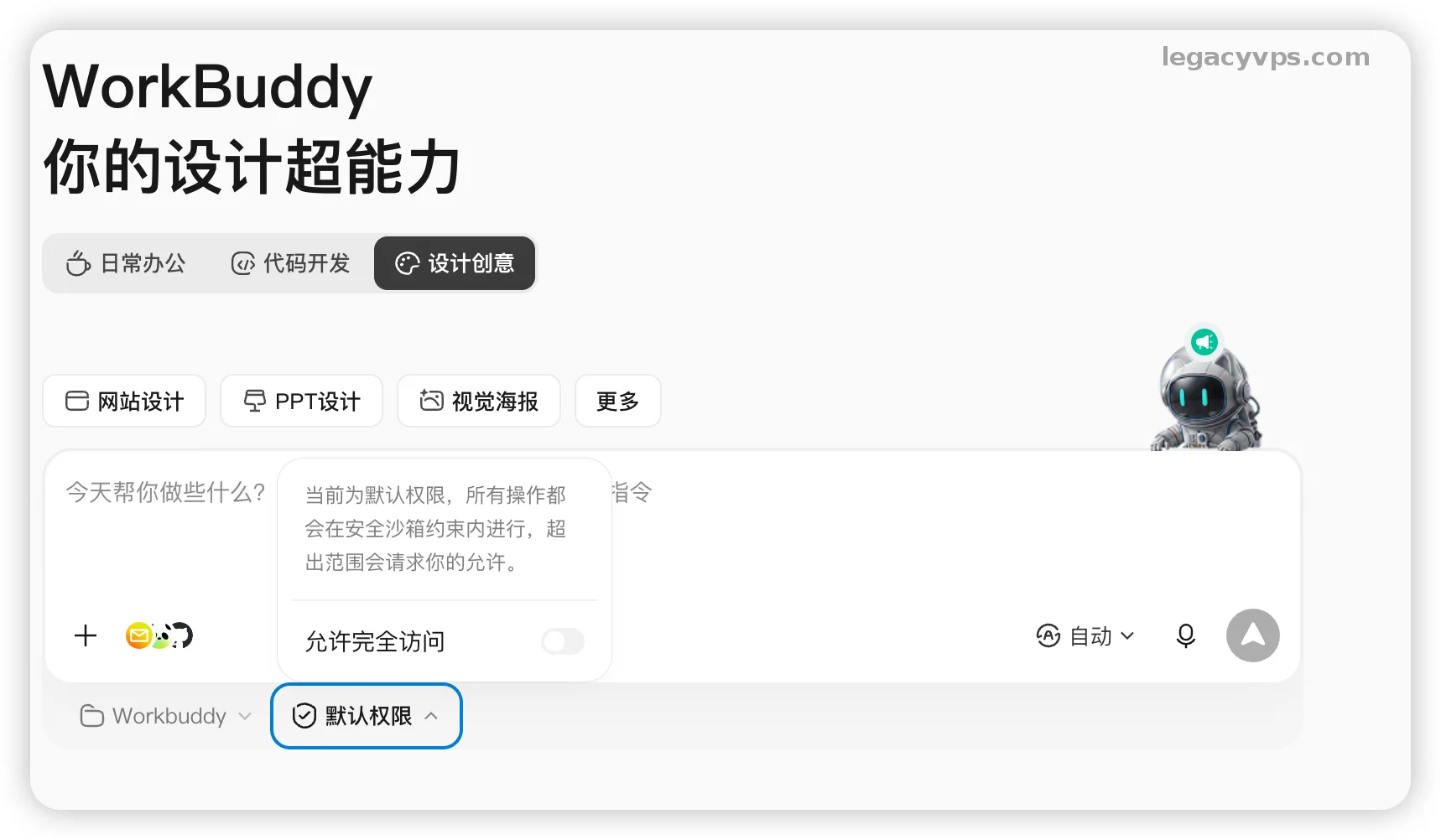
如果你的工作是设计类相关的,我非常建议使用这个模式,因为里面配套了很多视觉和设计相关优化的Skill和智能体。比如设计网站或者设计PPT都可以在这里完成,跑出来的效果因为提前设计了所以会比一般的效果更好。
模型选择
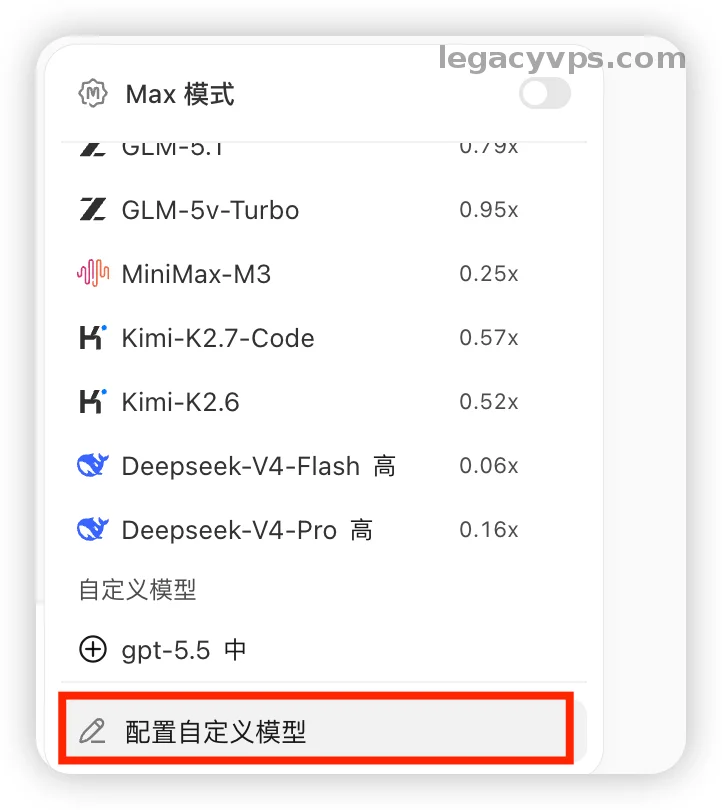
默认Workbuddy提供基本上国内所有厂商的模型,比如Deepseek、GLM、Minimax、Kimi还有自家的混元模型。
现阶段混元模型免费使用,如果想玩一玩的小伙伴可以抓紧了。
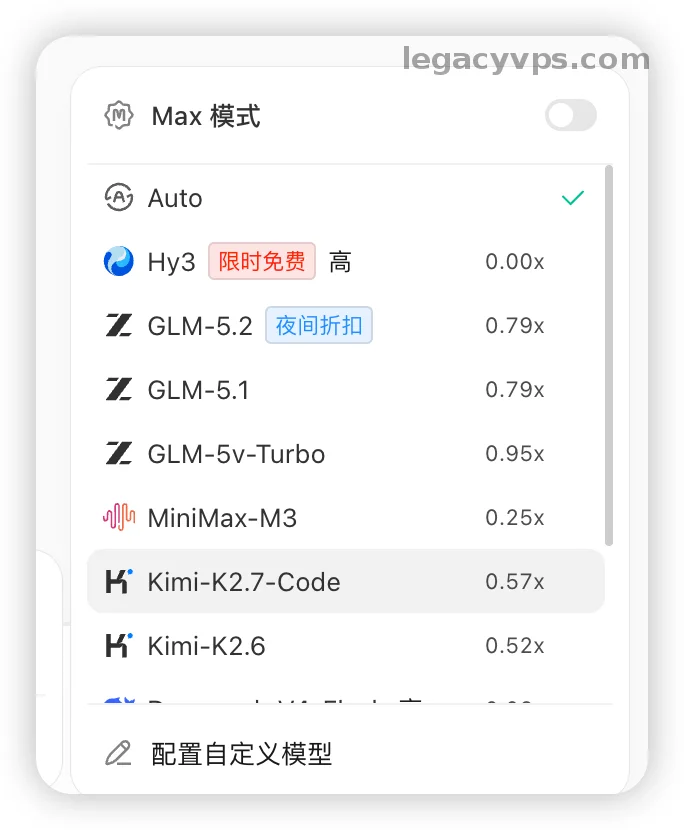
默认使用的是Auto(自动模式),就是自己会根据任务难度去调整调用的模型,安装官方的说法,可以解决我们的积分消耗。
这里补充一个部分,Workbuddy默认不是使用Token的方式统计消耗,是使用积分的方式去管理的,一个任务根据难易和模型的倍速去调整消耗,整体我自己使用下来感觉不透明,不好预估一个任务的消耗,不然我习惯的Token来的直观。
模型上下文
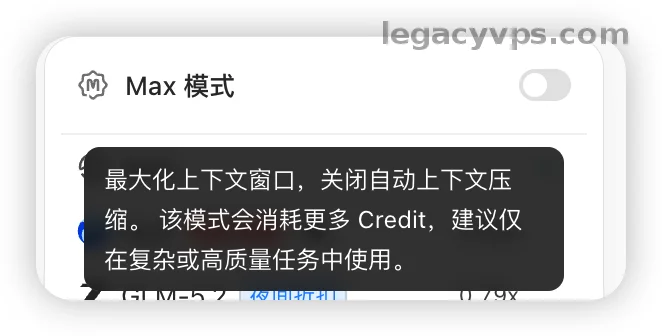
在使用的过程中,很多模型的上下文只有256k,但是再做大任务的时候常常不够用,如果你不想丢失过多任务的细节可以开启Max模型,也就是会根据任务自动的压缩上下文。但是压缩的Token也是需要消耗积分的。
日常使用我不建议大家开启,但是如果遇到长任务的时候,开启还很有帮助的。
自定义模型
是不是积分消耗光了,我们就没有办法使用Workbuddy来完成我们日常的工作了?
其实不是的官方还给我们留了一个入口,如果你手里有其他AI的官方接口,可以加入自定义模型。
加入的方式也很简单,只需要勾选对应的模型即可,然后填入地址和对应的API Key。
1、第一步打开自定义模型菜单
2、选择其他自定义
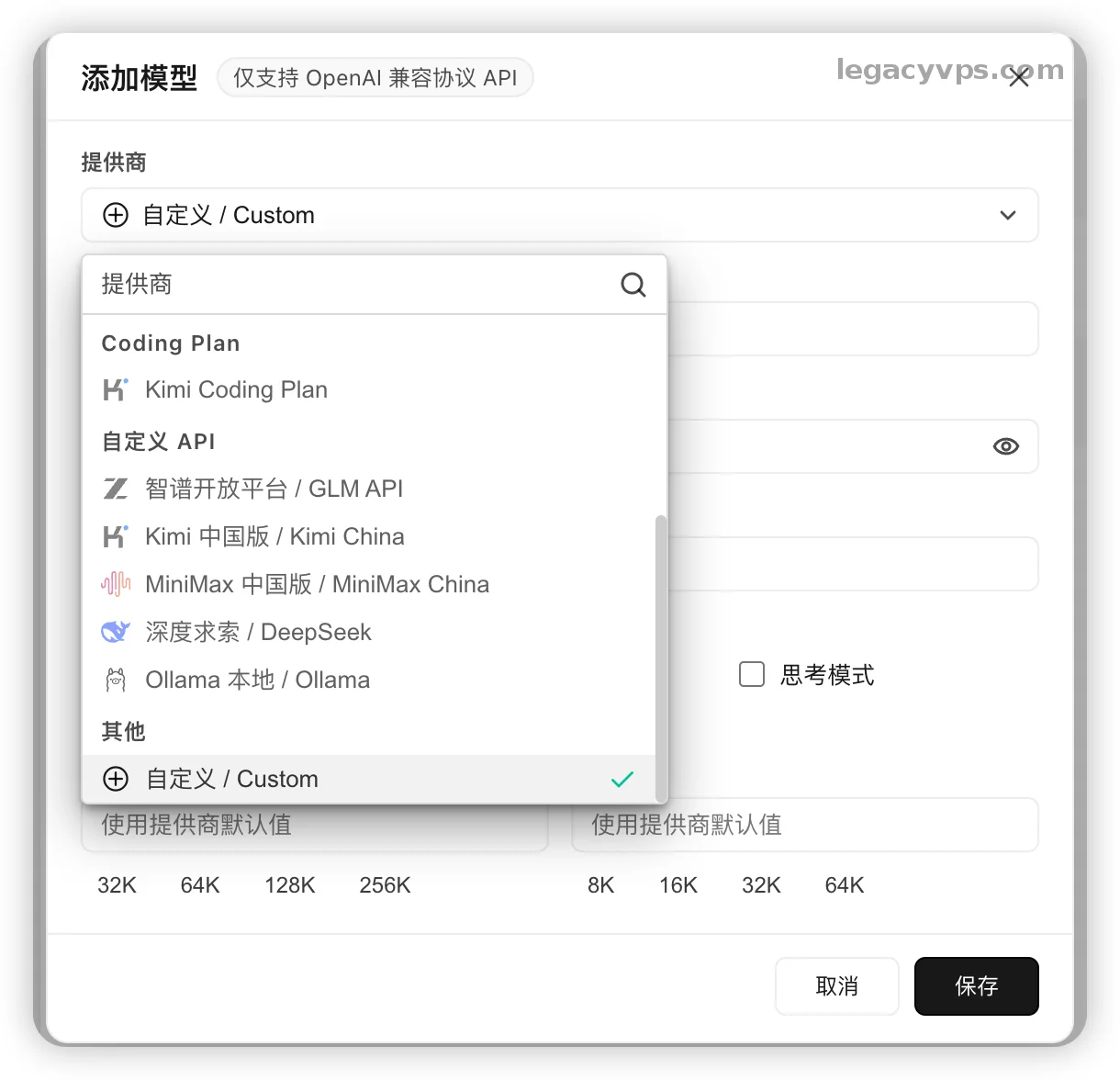
默认里面好几个选项,比如默认的腾讯Plan计划和套餐,也有官方的比如Minimax、Deepseek默认配置,如果你是对应官网的套餐就可以直接填入对应的API Key,就可以直接使用了,我这里是使用的第三方提供商所以我选择的是自定义添加。
3、填入参数
接口地址:也就是对应提供商的URL,一般都会在文档说明。
API Key:直接输入你的key即可,这里需要说明Key一定不要暴露因为这就是你的唯一凭证,如果其他人得到也可以使用
模型名称:输入对应的模型,我这里是gpt-5.5
高级配置:看你接入的模型是否支持多模态,也就是图片输入,如果支持可以勾选,思考模式对应的思考深度、低、中、高、超高,设置对应的思考深度即可。
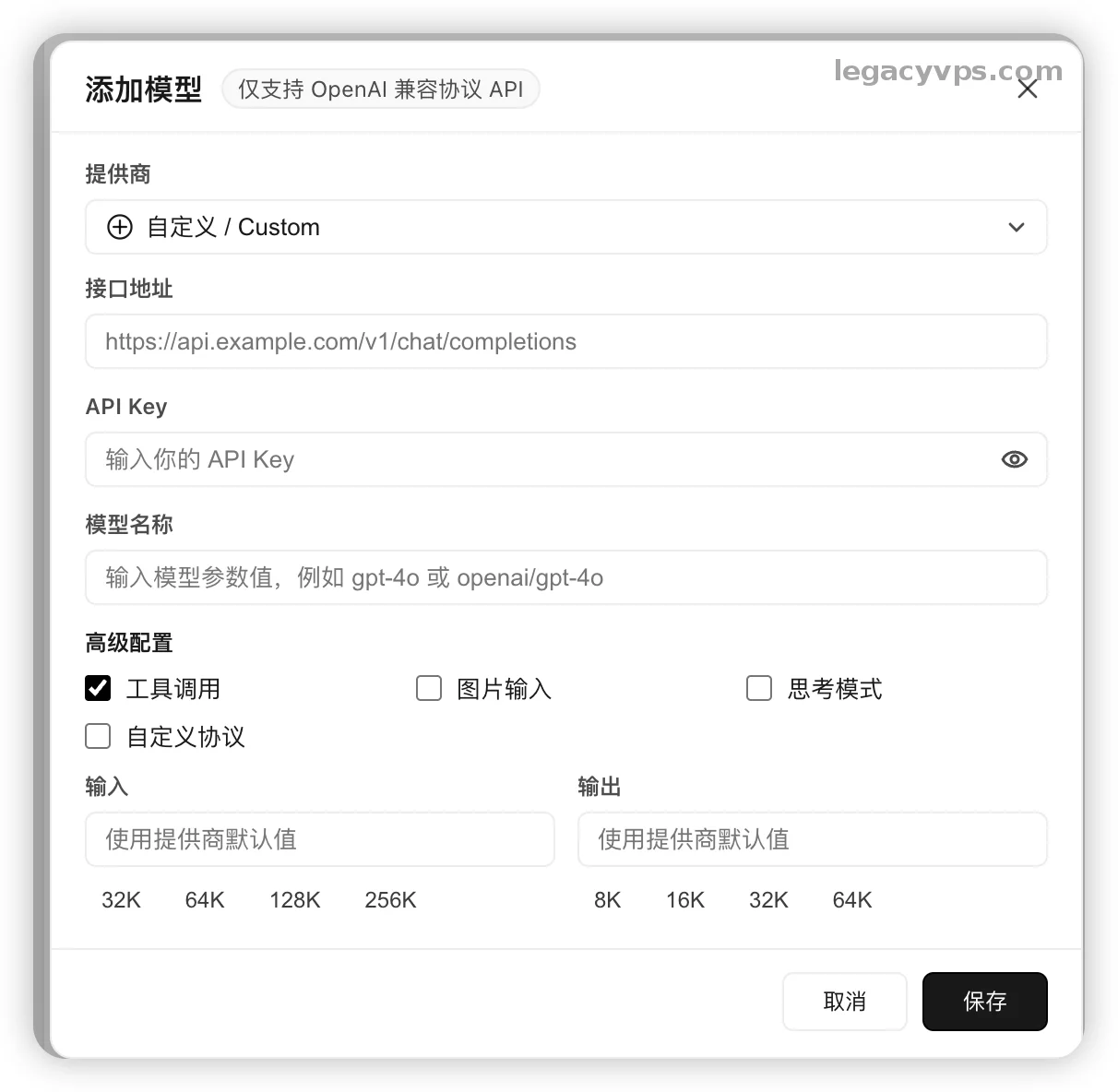
这些都配置好了,就可以去页面选择模型,滑到最下面就可以看见了,选择对应的自定义模型,就算没有积分也可以直接使用,还是很方便的。
工作空间和权限
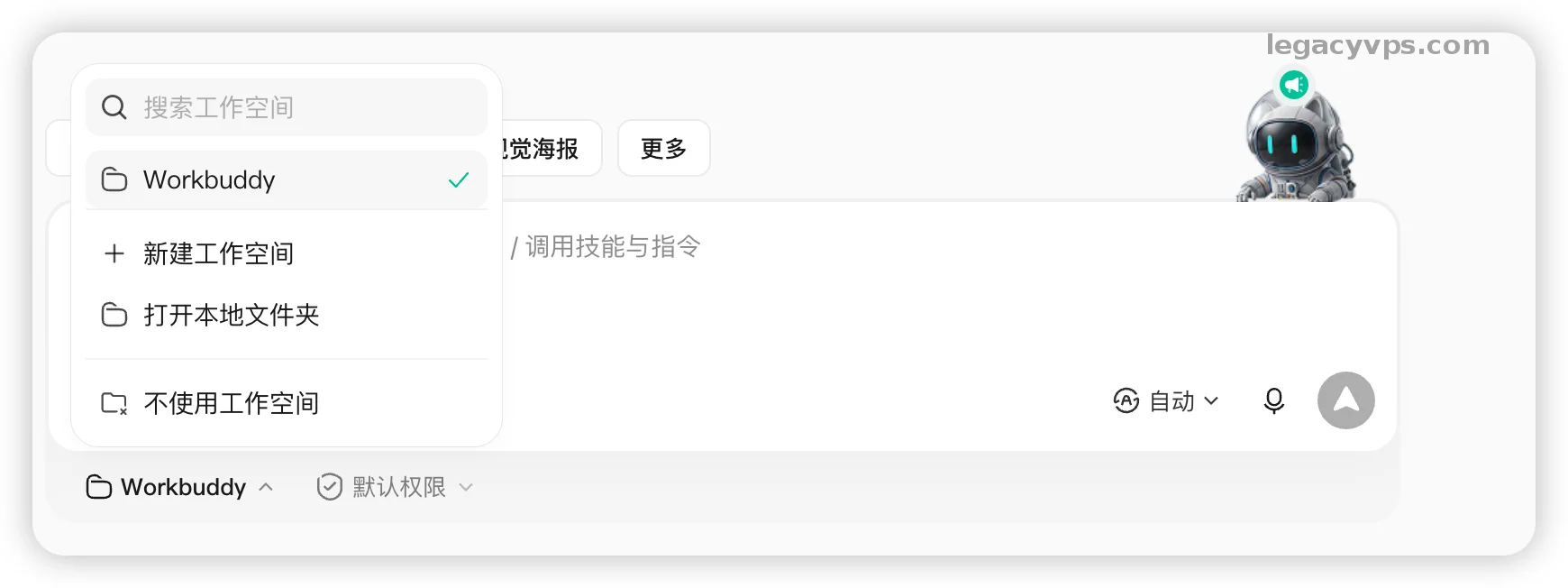
默认左下角有两个设置,也就是工作空间和权限设置。我非常建议大家在做一件一样的事情的时候,建立自己的工作空间,因为可以防止内容逃逸出去,或者把自己的电脑目录折腾的乱七八糟。
对应的内容放在对应的文件,你写文章就放在对应的文章文件夹,你写口播稿就放在对应的短视频工作文件夹,这样分工明确不会出现乱窜的情况,也可以节约你自己的Token消耗不必要的内容不加载。
权限讲解
默认Workbuddy使用的是默认权限,涉及到修改的或者不确定的请求都会等待你的受理,一般它的权限就在自己的工作文件夹,不会向外延伸。
但是有一些其他的情况,比如帮你整理电脑,搜索你电脑的文件,对应的内容肯定不在这个目录,就会跟你申请更高的权限去搜索整台电脑的信息,这个时候会让你授权。
我非常推荐新手使用这个模型,虽然会烦人一点但是可以确保AI干活是可控的,不至于乱干活它干了什么你是清楚的。
如果你是一个Agent老玩家,不想打断你的任务,只想让它安安静静的干活,就可以选择完全访问,这样他干什么都不会去询问你。
可能他把你的资料删了,你也不知道,这就是需要熟悉AI的人去使用了,新手是不建议使用的,因为你的每一句话都可能带来不可控的后果,这里建议大家把重要的东西多做备份,虽然你玩你的熟悉了但是难免会犯错,如果有一个备份至少还有一个重来的机会。
结尾
虽然我这篇文章写的很小白,但是我更喜欢更多的小白去使用它,最主要的原因是从最小的使用开始讲解,后面如果大家喜欢我还可以出其他部分的内容。
我也希望大家可以支持国产的Agent发展,虽然还有很多的不足,但是也有很多的优点,生态部分才是我最喜欢用它的原因,这期我没写出来就是想让大家一步一步的去了解它,一步一步的学会使用它,其实很多东西没有那么难只是没有人愿意去教大家使用它。
本来小白教程就是这样的,可能我觉得很没必要的,却是别人真正需要的。
