



最新套餐可以关注:DMIT套餐监控
PuTTY下载地址
Termius下载地址
很多刚从搬瓦工(BandwagonHost)或其他商家转战 DMIT 的新手用户,在购买新机器后往往会一脸懵:为什么没有 root 密码?怎么登录服务器?
这是 DMIT 为了极致安全而设定的规则:默认关闭 SSH 密码登录,强制使用 SSH 密钥(Key)登录。这种机制可以规避掉 99% 的暴力破解攻击,让你的 VPS 固若金汤。虽然初次上手稍显繁琐,但习惯后既安全又快捷。
本文将以最常用的 Putty 客户端为例,一步步教你如何搞定 DMIT 的密钥登录。
一、 准备工作:获取与配置密钥对
如果是全新购买的机器,DMIT 后台会引导你生成或上传密钥。
第 1 步:进入密钥管理界面
当你完成购买进入产品详情页时,系统会提示你尚未配置 SSH Key。点击提示栏中的 "Go to 'Access' now"(立即前往 Access 设置)。
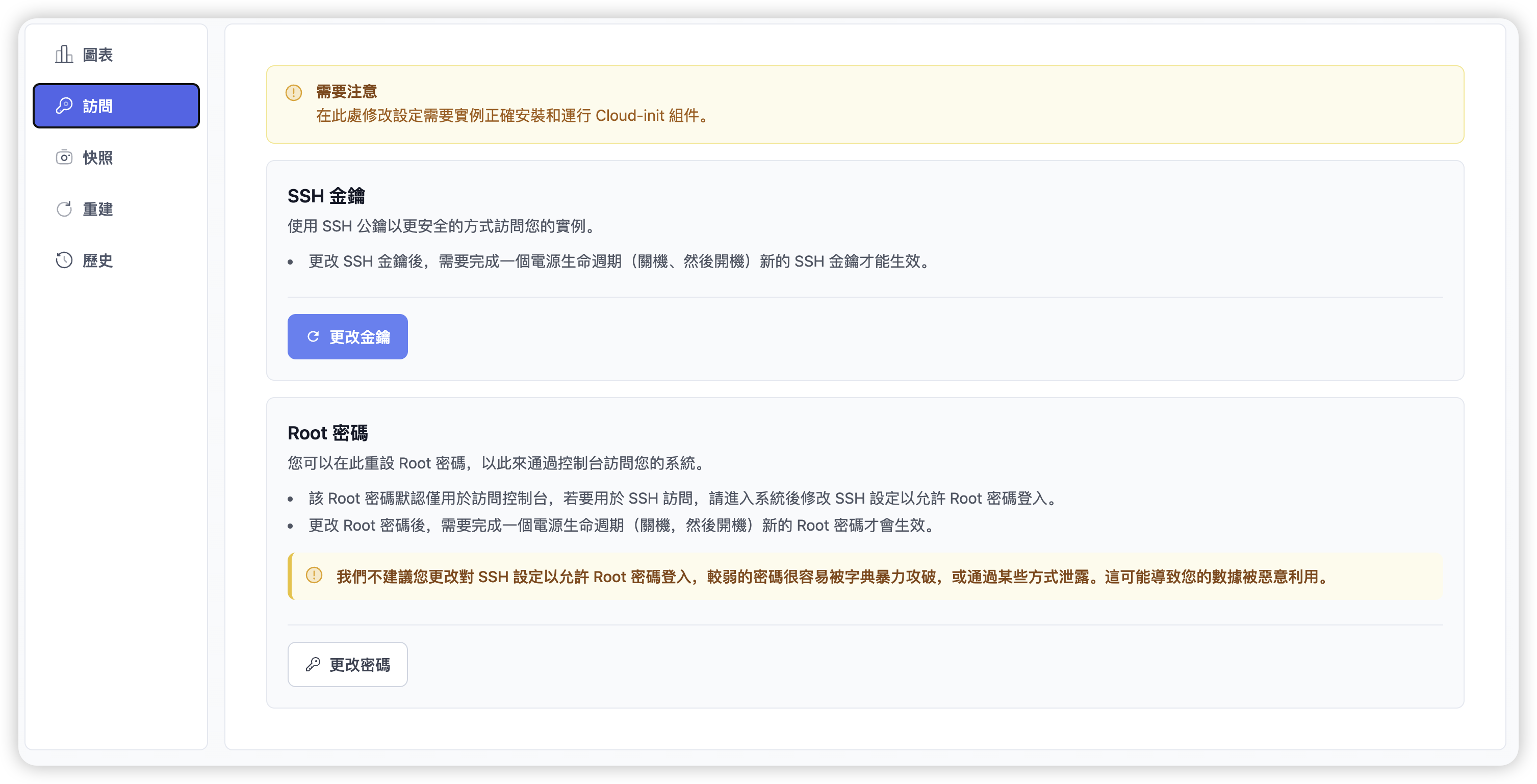
第 2 步:下载官方生成的密钥
在 Access 页面,你可以选择使用 DMIT 在线生成的密钥对。这对于新手最方便,无需在本地生成。
点击 "Download" 按钮。
系统会自动下载一个压缩包,解压后你会看到:
id_rsa.pub:公钥(存放在服务器端)。
id_rsa.pem:私钥(Linux/Mac 终端使用)。
id_rsa.ppk:私钥(Windows Putty 专用格式)。

第 3 步:在后台添加公钥
虽然你下载了密钥,但还需要将其“注册”到 DMIT 的管理系统中。
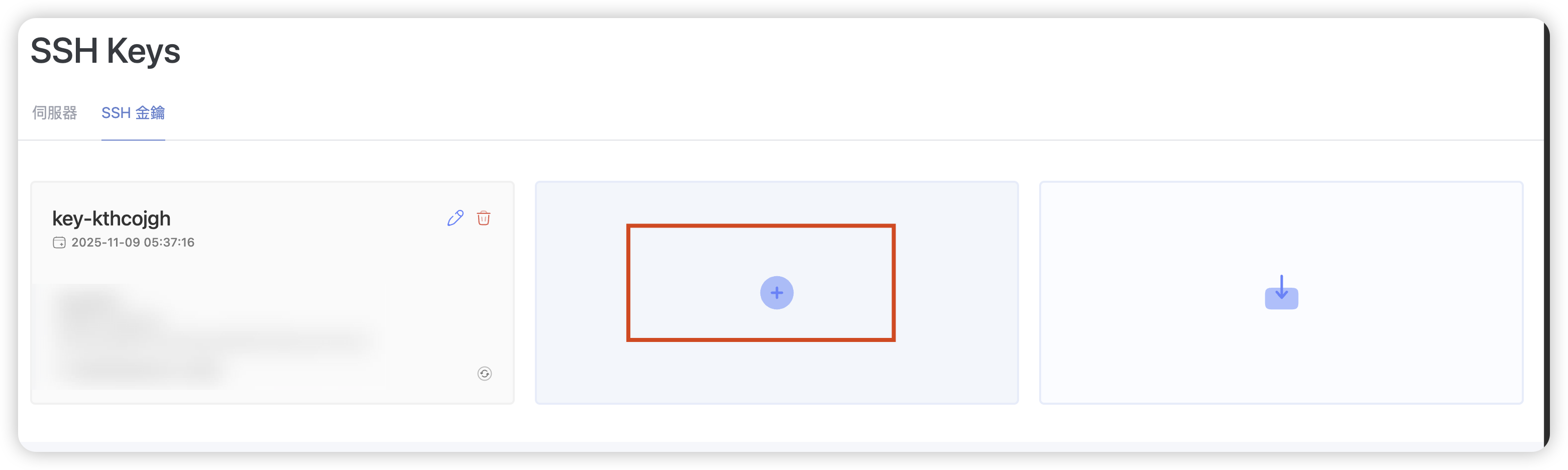
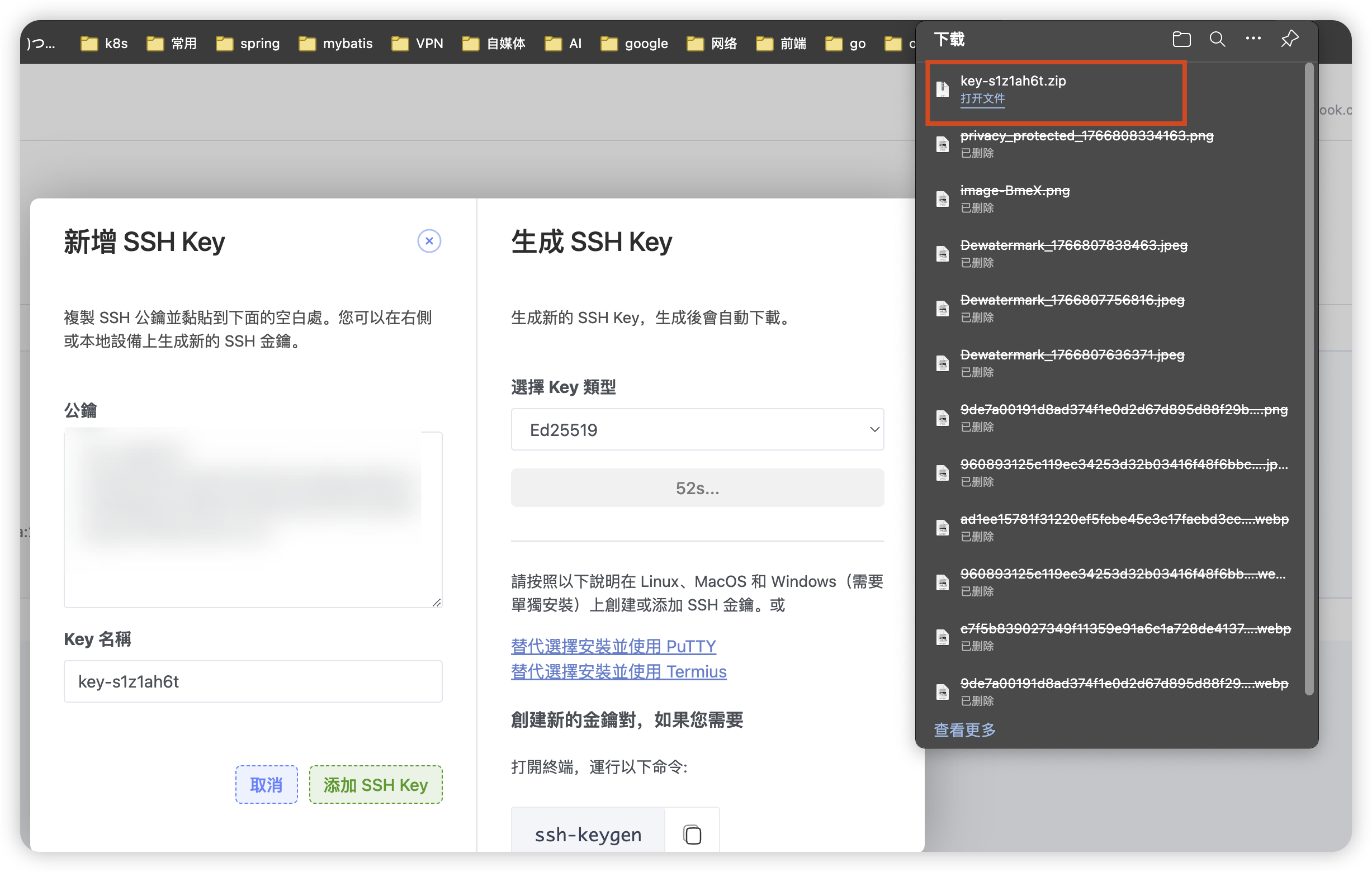
点击页面上的 "Manage SSH Keys" 按钮。
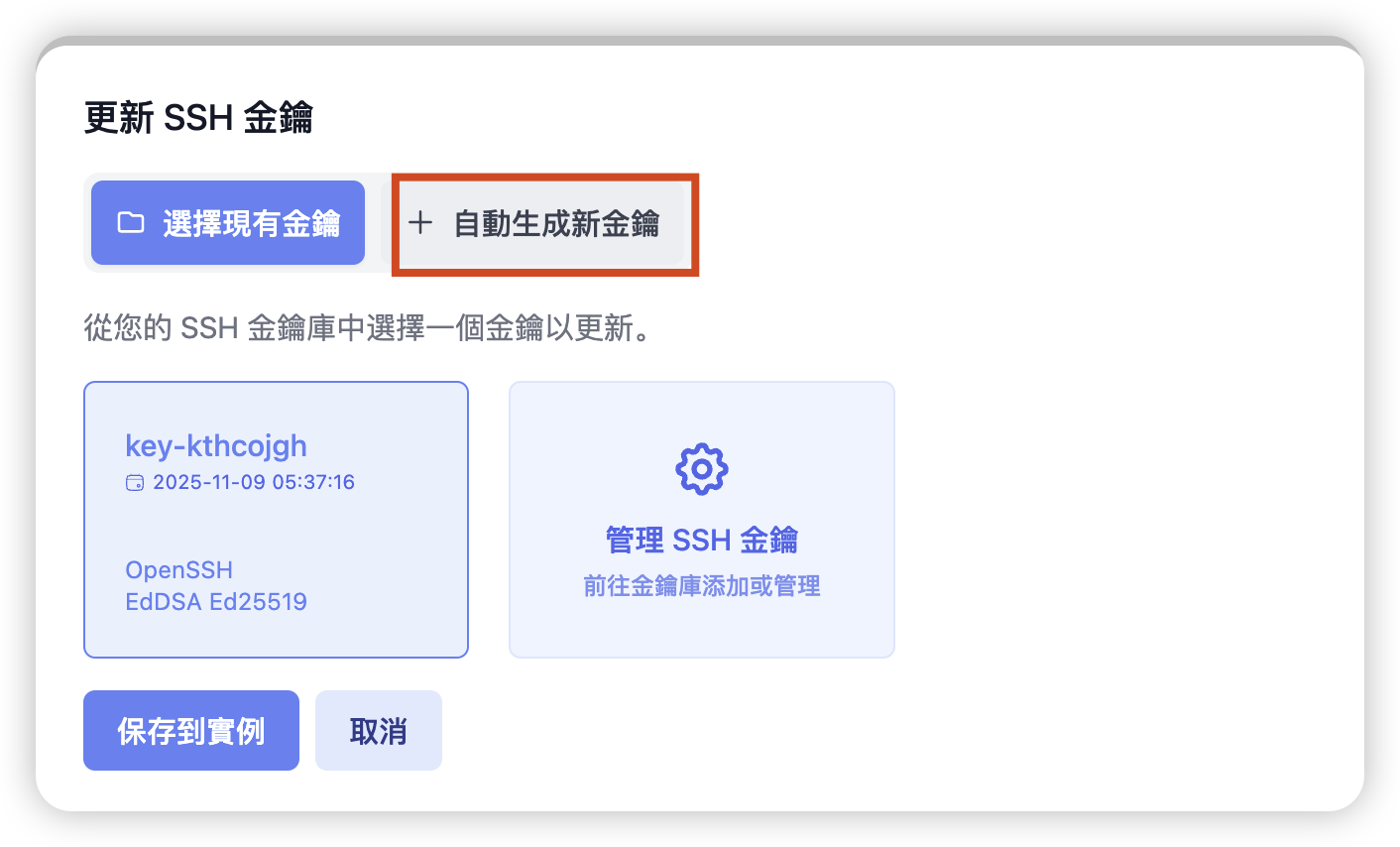
在弹出的页面中,找到 "Add Public Key"(添加公钥)区域。
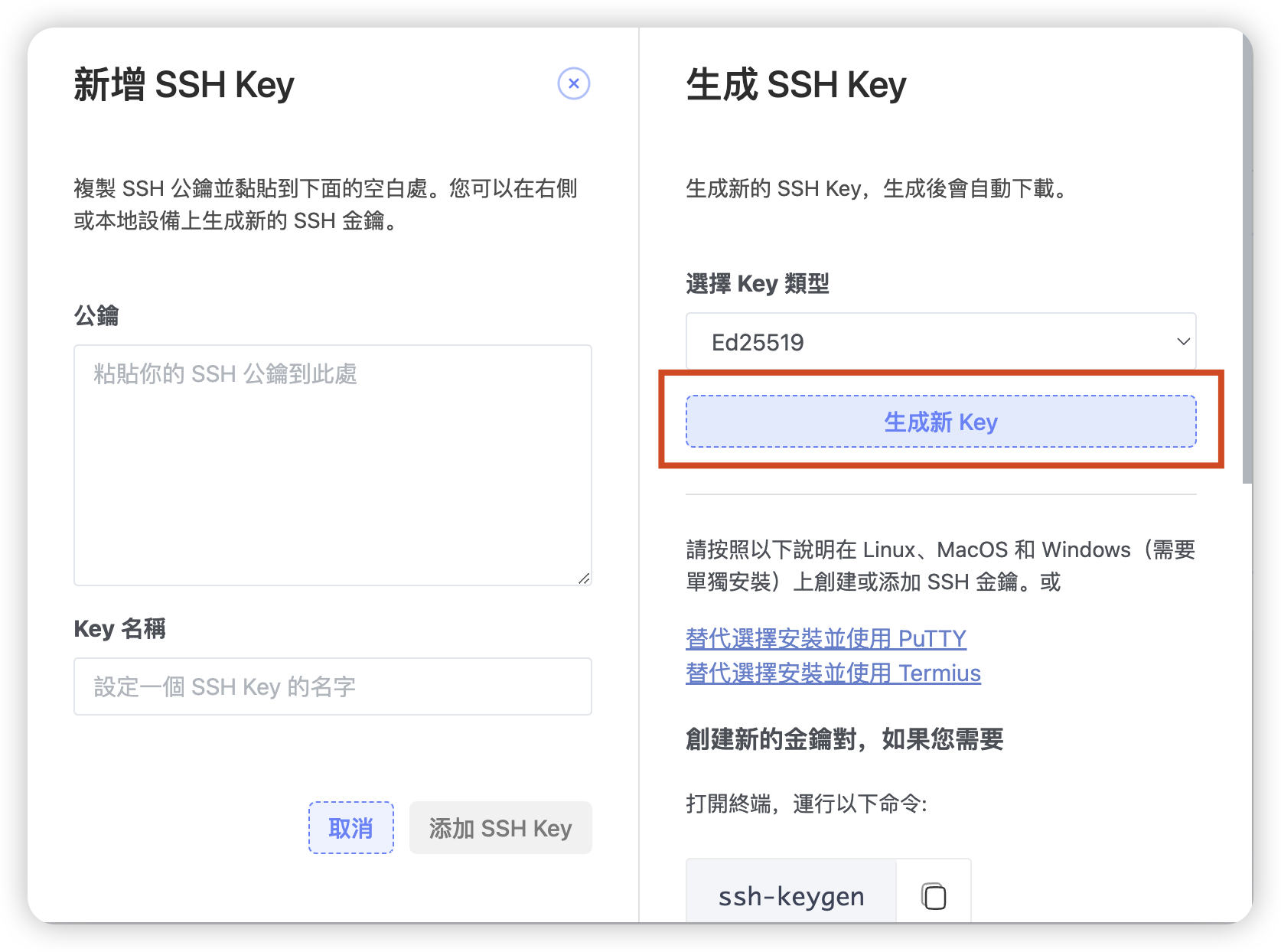
二、 关键步骤:将公钥写入服务器
很多人做完上面的步骤以为就结束了,结果还是连不上。注意:刚才只是把钥匙交给了 DMIT 网站,还没插进你的服务器里!
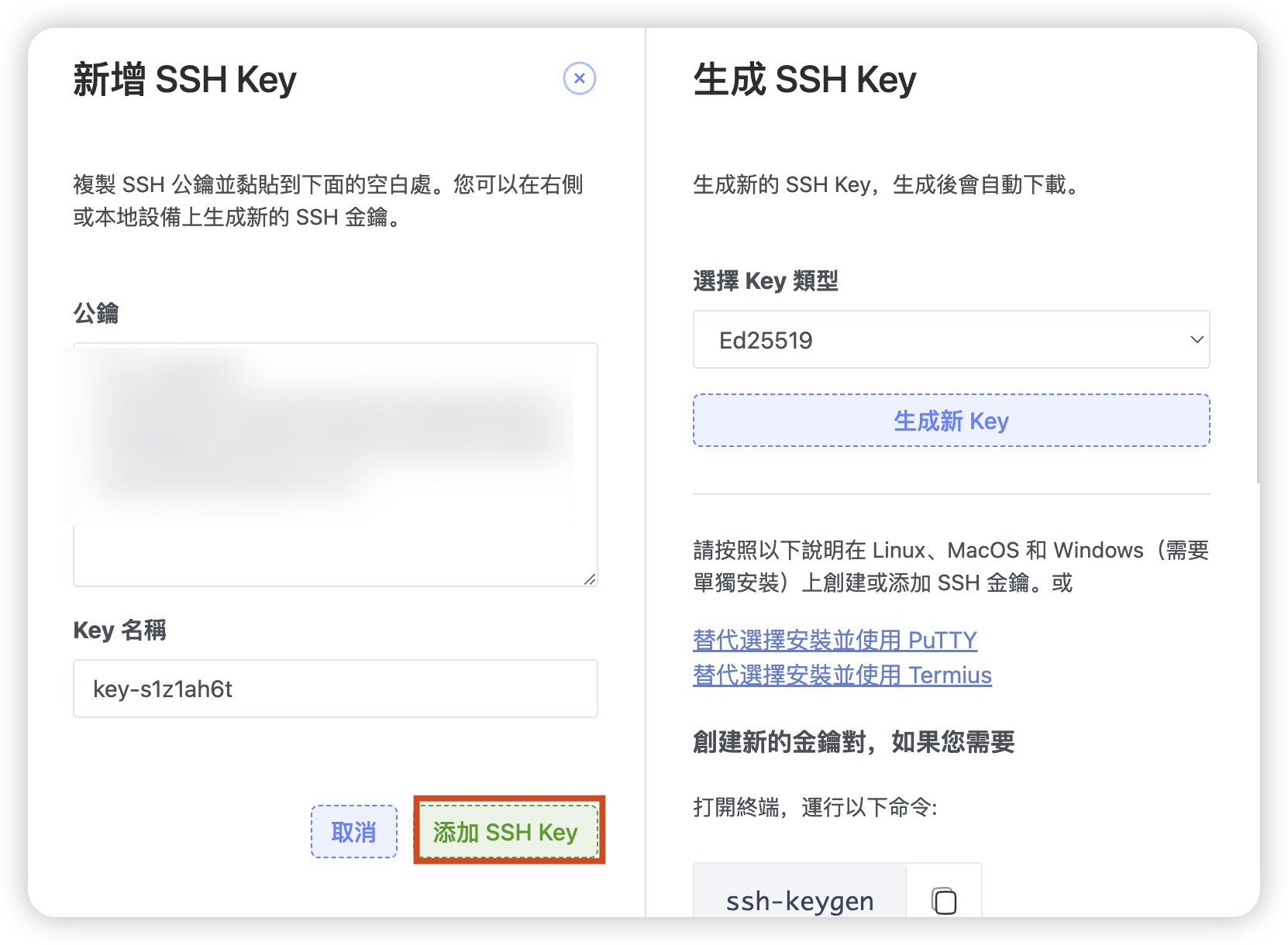
第 5 步:应用密钥到实例 (Save to Instance)
回到 Access 主界面。
在下拉菜单中选中刚才添加的公钥文件。
点击 "Save to Instance" 按钮。
第 6 步:确认重启
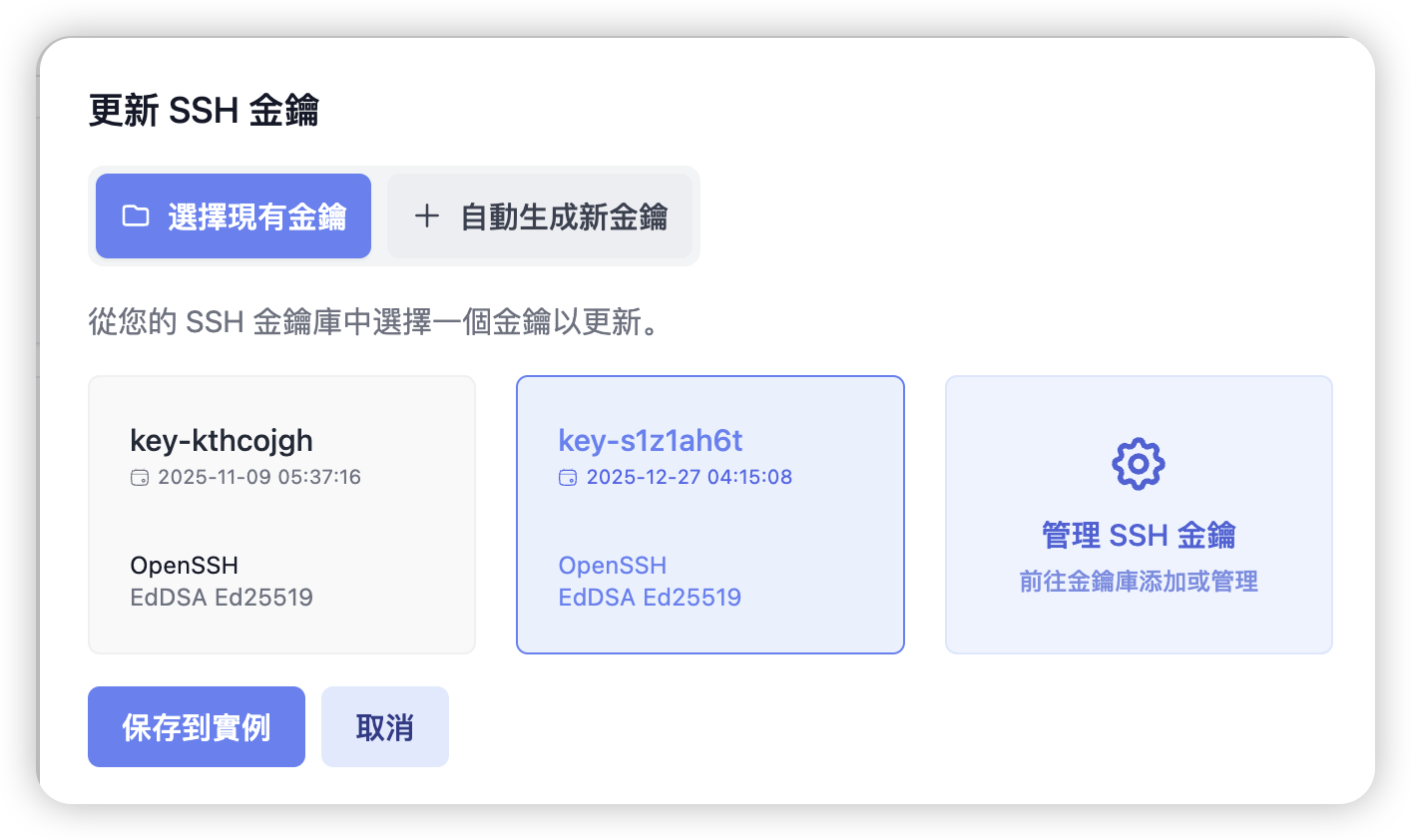
系统会提示该操作需要重启服务器以写入配置。勾选同意框,系统会自动重启机器。等待片刻,你的服务器就已经配置好公钥了。
三、 客户端连接:使用 Putty 登录
服务端配置好了,现在我们需要配置本地电脑上的 Putty 客户端。
第 7 步:配置 Putty 基本信息
打开 Putty:
Host Name (or IP address):填入 DMIT 给你的 IP 地址。
Port:注意 DMIT 的 SSH 端口可能不是默认的 22,请查看后台信息。
第 8 步:加载私钥 (PPK 文件)
这是最关键的一步,我们需要告诉 Putty 使用哪把“钥匙”。
在左侧菜单栏找到:Connection -> SSH -> Auth -> Credentials (旧版 Putty 在 Auth 下直接选择 Private key file)。
点击 Browse,选择第 2 步解压出来的 xxx.ppk 文件。
 第 9 步:保存并连接
回到 Session 界面,在 Saved Sessions 里输入一个名字(例如 DMIT-VPS),点击 Save 保存配置,下次就不用重复设置了。
点击底部的 Open 开始连接。
第 10 步:成功登录
首次连接会弹出安全警告(Security Alert),点击 Accept(接受)。
当提示 login as: 时,输入默认用户名 root。
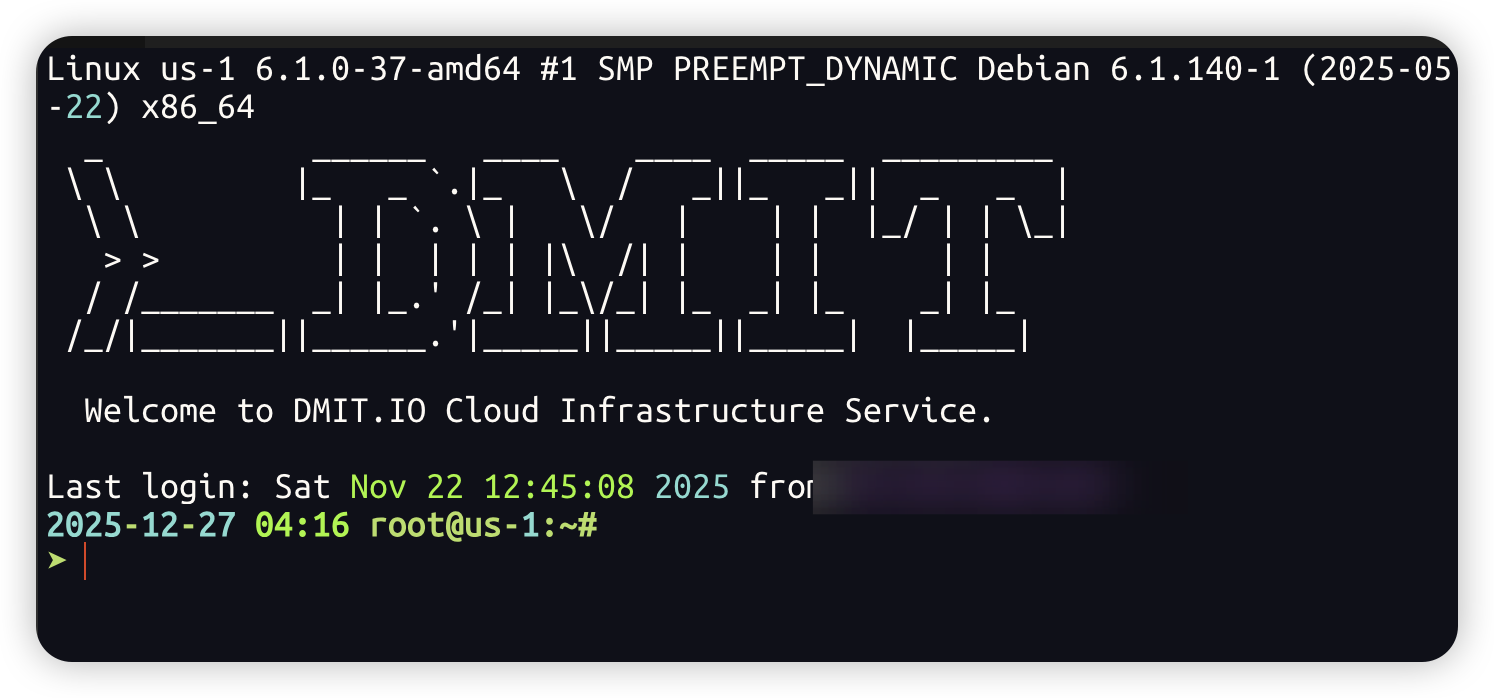
如果不报错直接进入命令行界面,恭喜你,你已经成功使用 SSH 密钥登录 DMIT VPS 了!
💡 常见问题 (FAQ)
Q: 为什么提示 "Server refused our key"?
A: 请检查第 5-6 步是否执行,公钥必须点击 "Save to Instance" 并重启机器后才会生效。
Q: 可以开启密码登录吗?
A: 登录进系统后,你可以修改 /etc/ssh/sshd_config 文件开启密码登录,但为了安全,强烈建议保持密钥登录。
Q: Mac/Linux 用户怎么连?
A: 使用命令 ssh -i /path/to/id_rsa.pem root@IP地址 -p 端口 即可。记得给 pem 文件 600 权限 (chmod 600 id_rsa.pem)。
