



在现在这个网络环境下,网站裸奔暴露源站IP其实是一种有风险的操作。有没有一种可以隐藏IP而且给网站提供全球(大陆除外)加速的服务,最好还能增加一些防御那就更好了。
这个时候 Cloudflare CDN(内容分发网络)就成了不二之选了,主要原因还是因为免费、全球加速节点众多、还提供一些基础的防御(也提供高级规则,但是对于小白来说基本上默认的也够用了)。
今天这篇教程,就是手把手教你在宝塔面板环境下,如何完美接入 Cloudflare。
准备工作
一台安装了宝塔面板的云服务器。
一个解析到Cloudflare的域名。
服务器可以去我的监控站挑选:传家宝VPS监控。
宝塔不会安装的可以参考教程:【2026保姆级】手把手教你在VPS上搭建宝塔面板
第一步:创建网站
登录宝塔面板,点击左侧菜单的 【网站】 -> 【添加站点】。
在窗口中,域名框里填入你的域名(例如分两行填入:
yuhuiculture.icu和www.yuhuiculture.icu)。
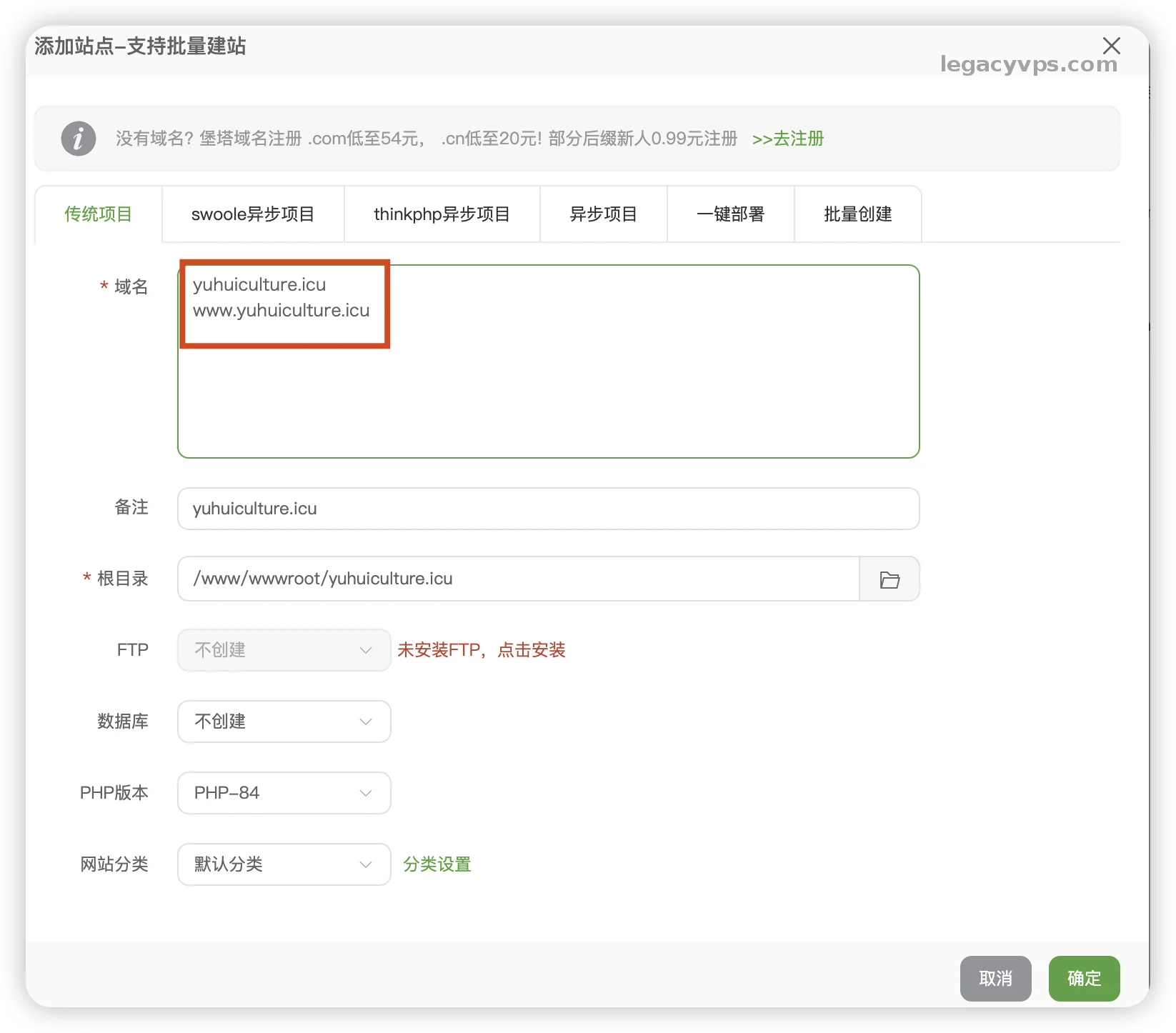
这步完成后我们写别着急去部署网站,先等DNS配置好再去后续的操作。不然有可能被记录下你的真实IP,那套CDN防御属性就没有多大意义了。
第二步:配置 Cloudflare DNS并且开启“小黄云”
很多人用 CF,但是检测发现显示的还是源站 IP,其实就是这一步没搞清楚。
登录 Cloudflare 的控制台,进入你的域名管理页面,点击左侧菜单的 【DNS】。
点击 【添加记录】。
类型选择
A记录。名称分别添加两次:一次设为
@(代表根域名),一次设为www。IPv4 地址处,填入你服务器的真实公网 IP 地址(例如:
23.19.xx.xxx)。

这里最核心的就是要把后面两个小黄云开启,开启了小黄云就代表使用上了Cloudflare的CDN了,如果没开启那和其他平台的DNS就没什么区别了。
第三步:配置SSL
到这里才是本教程最难的部分,因为很多人在这里会出现无限重定向的问题、SSL证书错误的问题,自签证书不受信的问题,但是只要你跟着我的教程走,基本上就没什么问题。
我这里推荐一步到位,不去使用宝塔申请为期3个月的 Let's Encrypt 证书了,我们直接使用CF 免费自签源服务器证书,有效期长达15年基本上不需要考虑SSL证书问题了。
1. 设置 Cloudflare 的加密模式为“完全”
在 CF 左侧菜单找到 【SSL/TLS】 -> 【概述】。
在这里,将加密模式坚决地选为 完全。
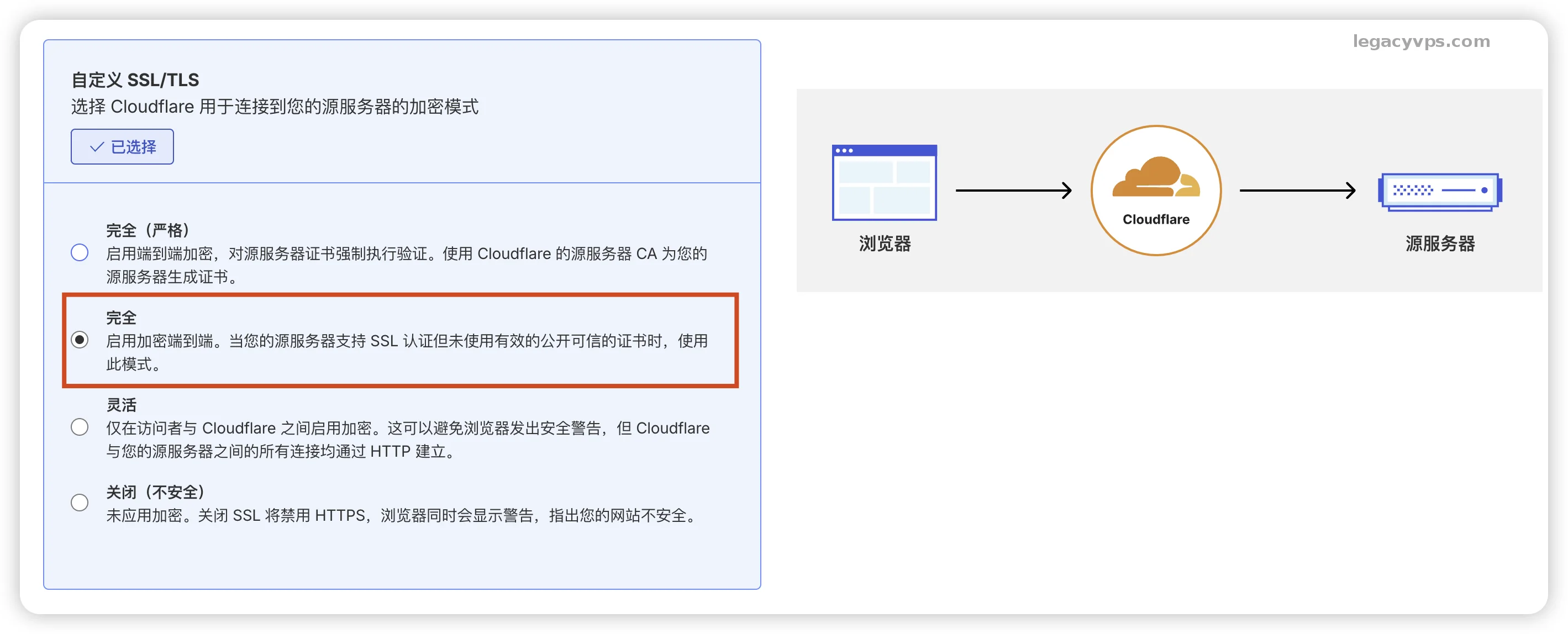
这里需要注意,如果你这里选了“灵活”,但是宝塔那边又开了强制 HTTPS配置了Let's Encrypt的证书,网站立马就会陷入无限死循环重定向的问题(页面打不开,报错
ERR_TOO_MANY_REDIRECTS)。
2. 生成CloudFlare证书
左侧菜单点击 【SSL/TLS】 -> 【源服务器】。
在页面点击 【创建证书】 按钮。
在新弹出的配置项里:
私钥类型:保持默认的
RSA (2048)。主机名:这里不需要动,使用默认填好的内容即可。
证书有效期:默认就是 15 年,建议拉满15年这样最省心。
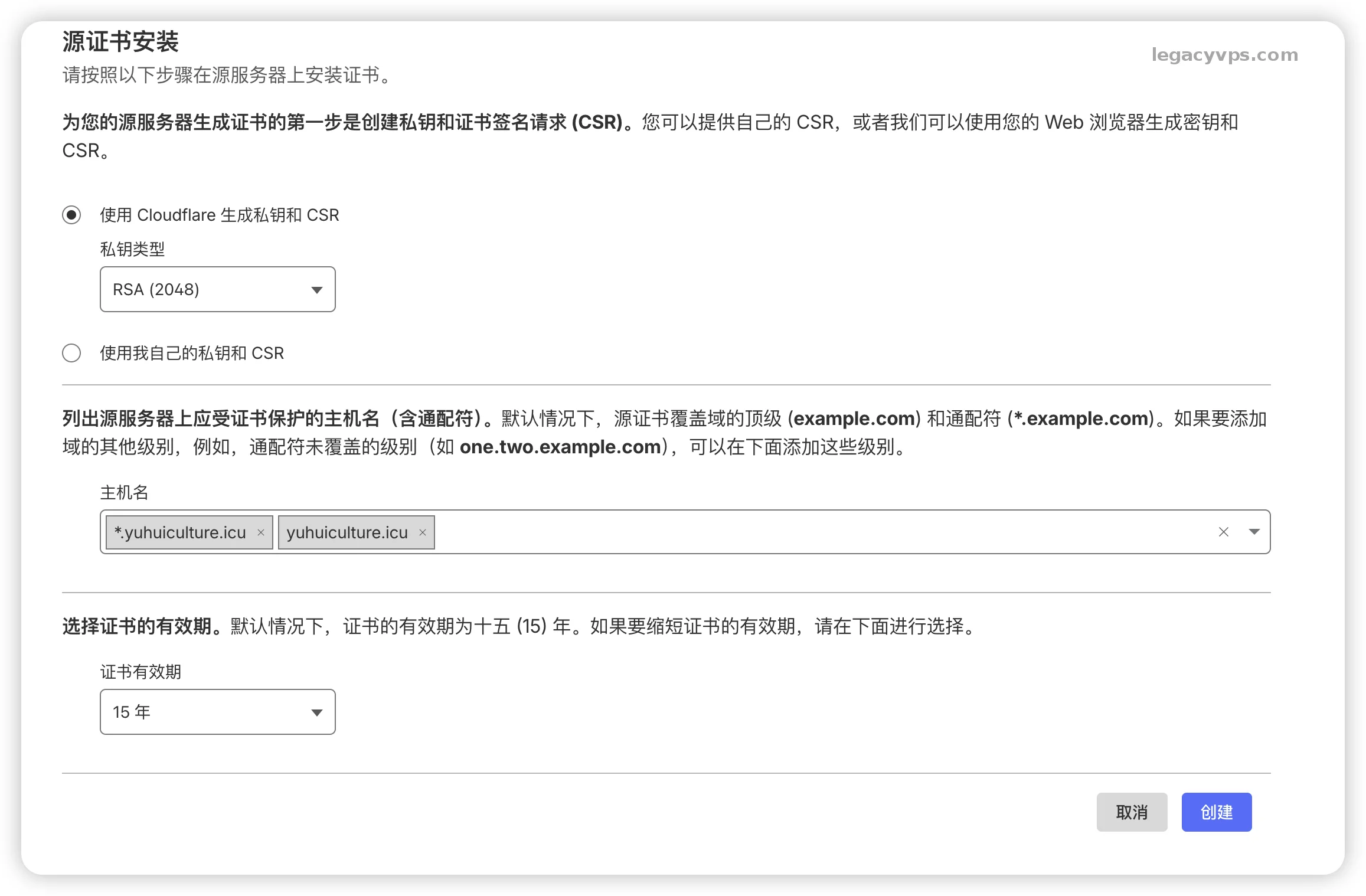
这里生成的私钥和证书先保留,页面不要动因为后面需要复制到宝塔上。
3. 配置宝塔的SSL证书
拿到证书和私钥,我们回宝塔面板给网站配置好SSL,这也是相对简单的一部。
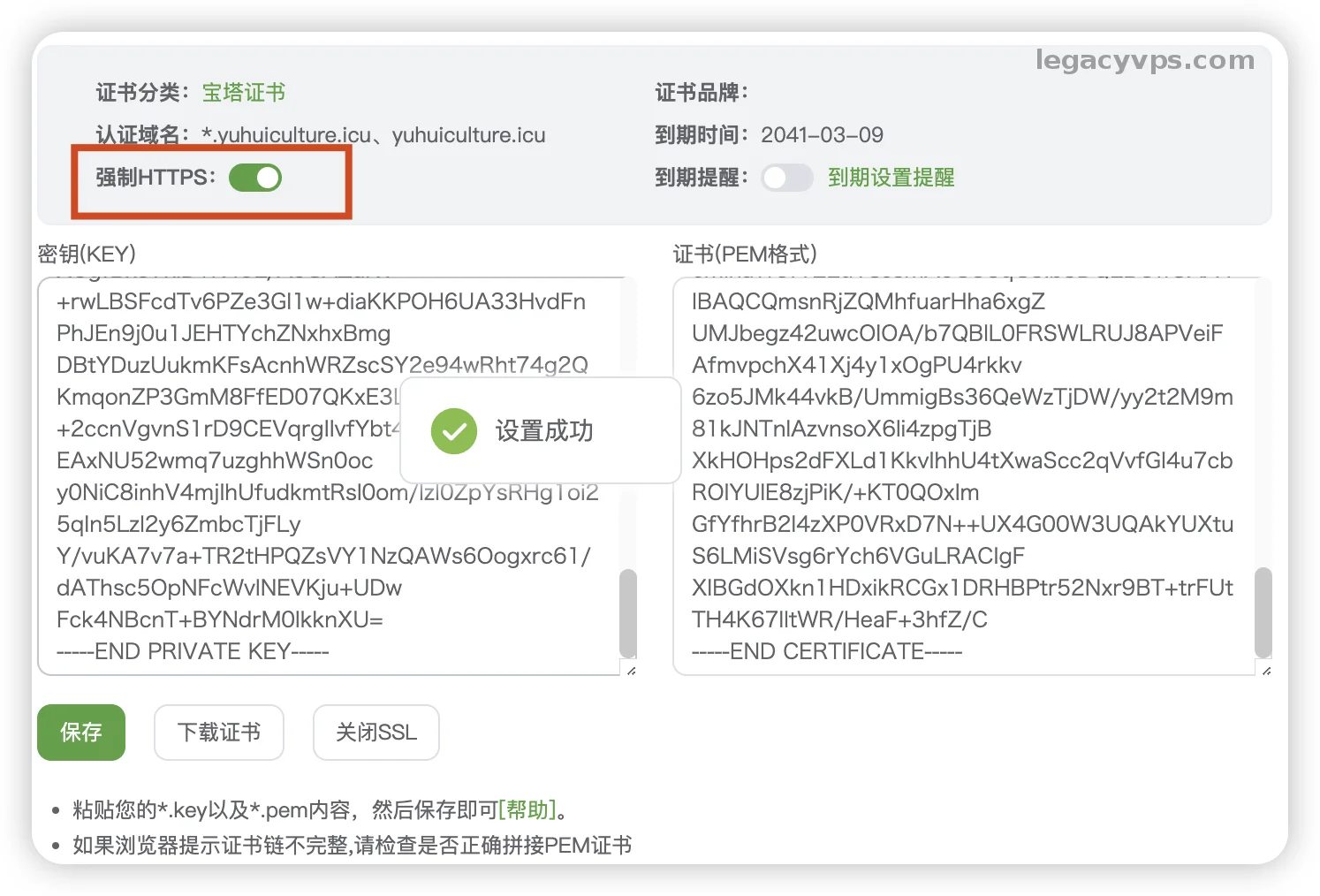
回到宝塔面板,点击网站,点击 【设置】。
点击 【SSL】 菜单。
配置证书和私钥:
把开头是
-----BEGIN PRIVATE KEY-----的代码,粘贴到宝塔的 【密钥(KEY)】 里。把开头是
-----BEGIN CERTIFICATE-----的代码,粘贴到宝塔的 【证书(PEM格式)】 里。
保存之后开启强制SSL。
第四步:验收成果
一切就绪,差最后一步验证你的域名有没有使用上CloudFlare的CND,其实也很简单。
打开itdog网站,进行ping测试查看解析的IP。
查看解析的IP是不是非源站IP,而且位置归属地全部显示为
Anycast/cloudflare.com。
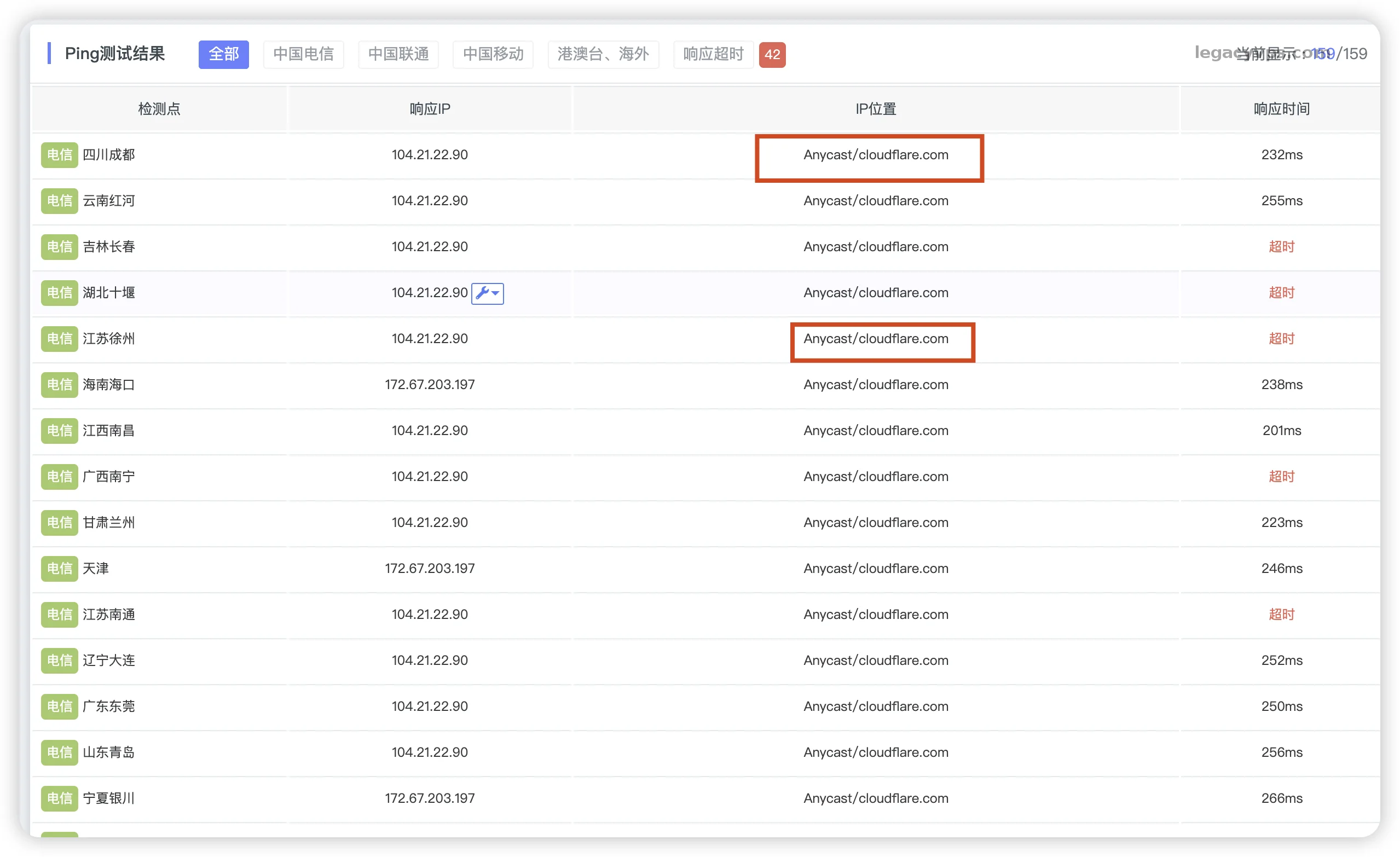
到这一步你就完成了CloudFlare CDN的部署工作,不需要担心源站泄露。一些基础的防御CloudFlare也会帮你挡下来,最主要就是全球加速功能让你的网站访问速度变快。
