



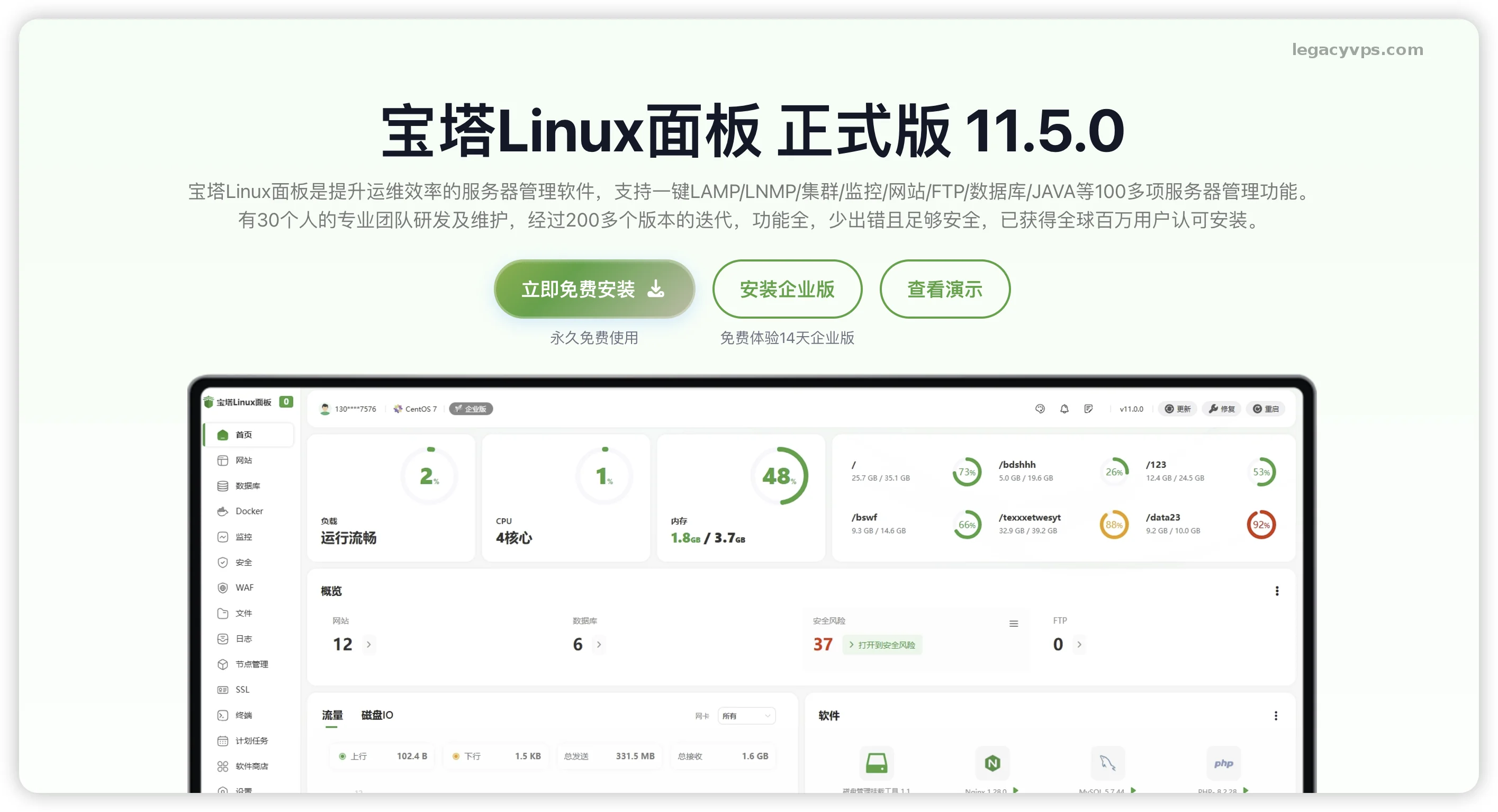
最近一段时间很久没发VPS相关的内容了,因为在折腾新网站。很多兄弟都开始说我“不务正业”了😂,其实是想写点不一样的,但是也不会忘记一开始的目标写一些小白也能看懂的VPS文章。这次写的是我自己比较常用的宝塔面板安装和简单的配置教程。
可能有人会觉得安装宝塔很简单的事情,但是总是会有人不会,而且一些细节问题我想也不是所有人知道。我的教程也是面向小白的,所以我希望我写的每篇教程都能成为小白路上的助力。
如果想购买VPS可以看看VPS监控:传家宝VPS监控
一、 准备工作
因为使用宝塔面板一般是为了建站,所以需要在开始之前,你得先确认手头有这些东西是不是满足最基本的要求:
一台 VPS 服务器:
配置建议:内存最好 1G 以上。虽然 512M 也能跑,但如果服务器需要安装 MySQL 之类的数据库的时候就容易因为内存不足而报错,所以建议使用符合要求的服务器配置。
系统要求:这里的系统没有要求,但是演示的命令都是使用Debian12演示的,确保安装成功我还是建议使用Debian12系统安装。
SSH 连接工具:
Windows 用户推荐 FinalShell(免费、好用、自带文件上传)或者 Xshell。
Mac 用户直接用终端或者 Termius。
这部分就是因人而异了,上面顺手用什么。
二、 第一步:连接与系统初始化
拿到 VPS 的 IP、root 账号和密码后,打开你的 SSH 工具连上去。
连上服务器的第一件事,不是别急着的装面板。有的Debian 12 安装版本有时候“太纯净了”,连最基本的curl命令都没有,所以我建议先把软件源更新一下,避免后续报错。
在终端里依次复制执行下面的命令:
# 1. 切换到 root 用户(如果你默认不是 root 登录的话,如果是 root 可跳过)
sudo -i

# 2. 更新系统软件包列表(这步很重要,不更可能装不上软件)
apt update && apt upgrade -y

# 3. 安装 curl 和 wget
# Debian 12 精简版经常不带这俩货,不装的话后面脚本跑不起来
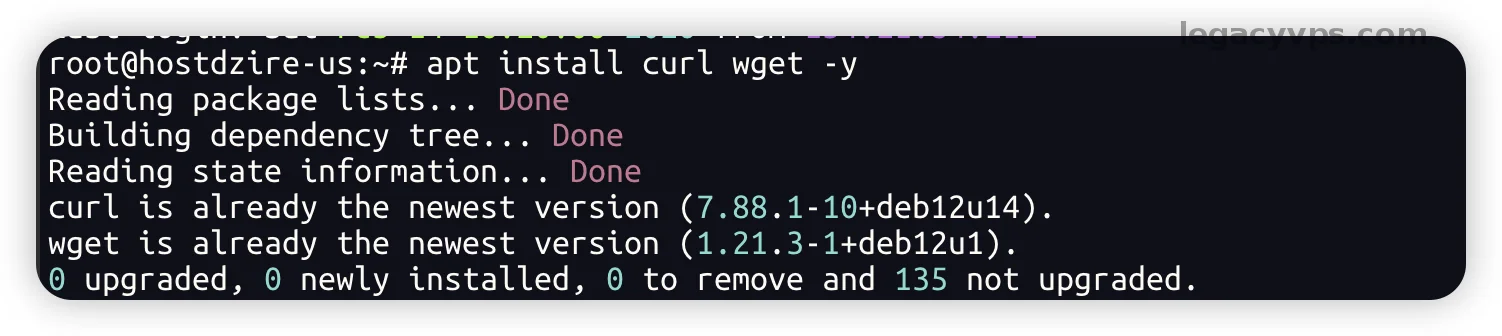
apt install curl wget -y
看到满屏代码跑完,没报错,我们就准备好了。
服务器到手第一件事可以参考:从零到一:我的 VPS 标准化开荒 SOP,五步打造稳定、安全、高性能的服务器
三、 第二步:一键安装宝塔面板
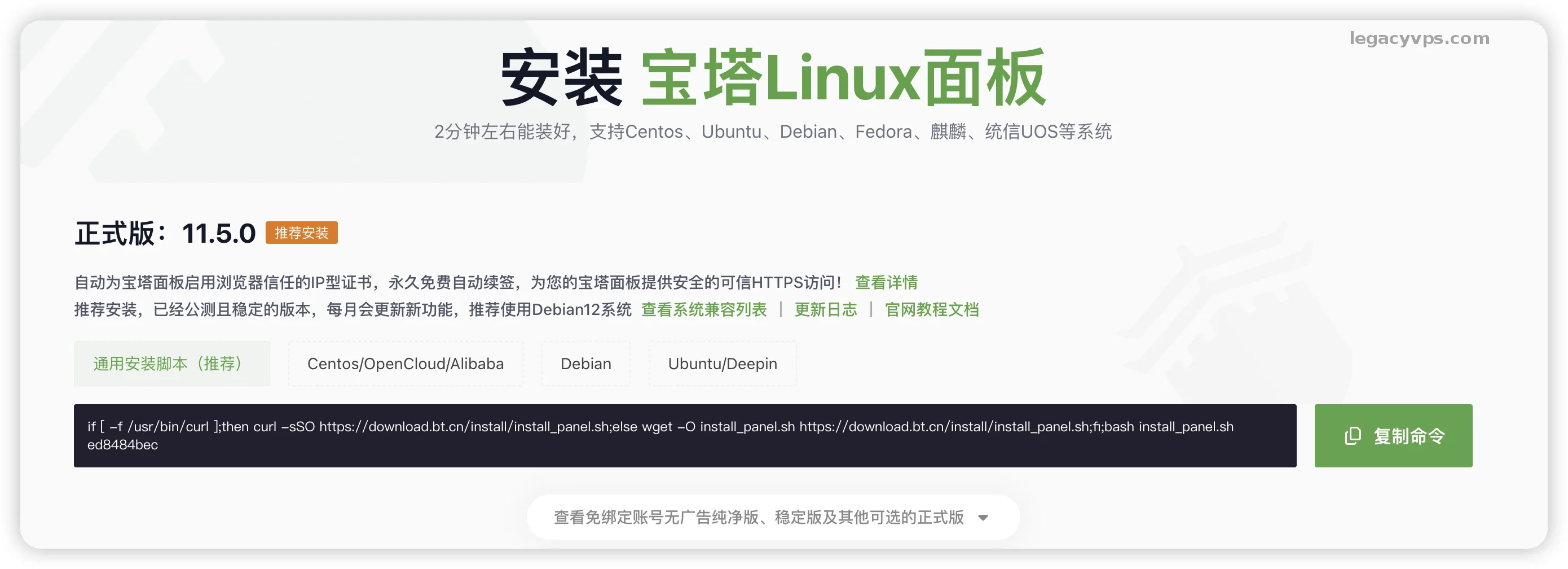
官网上有多个Linux操作系的安装命令,我最建议直接使用通用脚本安装。
复制下面这行命令,粘贴到终端里,按回车:
if [ -f /usr/bin/curl ];then curl -sSO https://download.bt.cn/install/install_panel.sh;else wget -O install_panel.sh https://download.bt.cn/install/install_panel.sh;fi;bash install_panel.sh ed8484bec
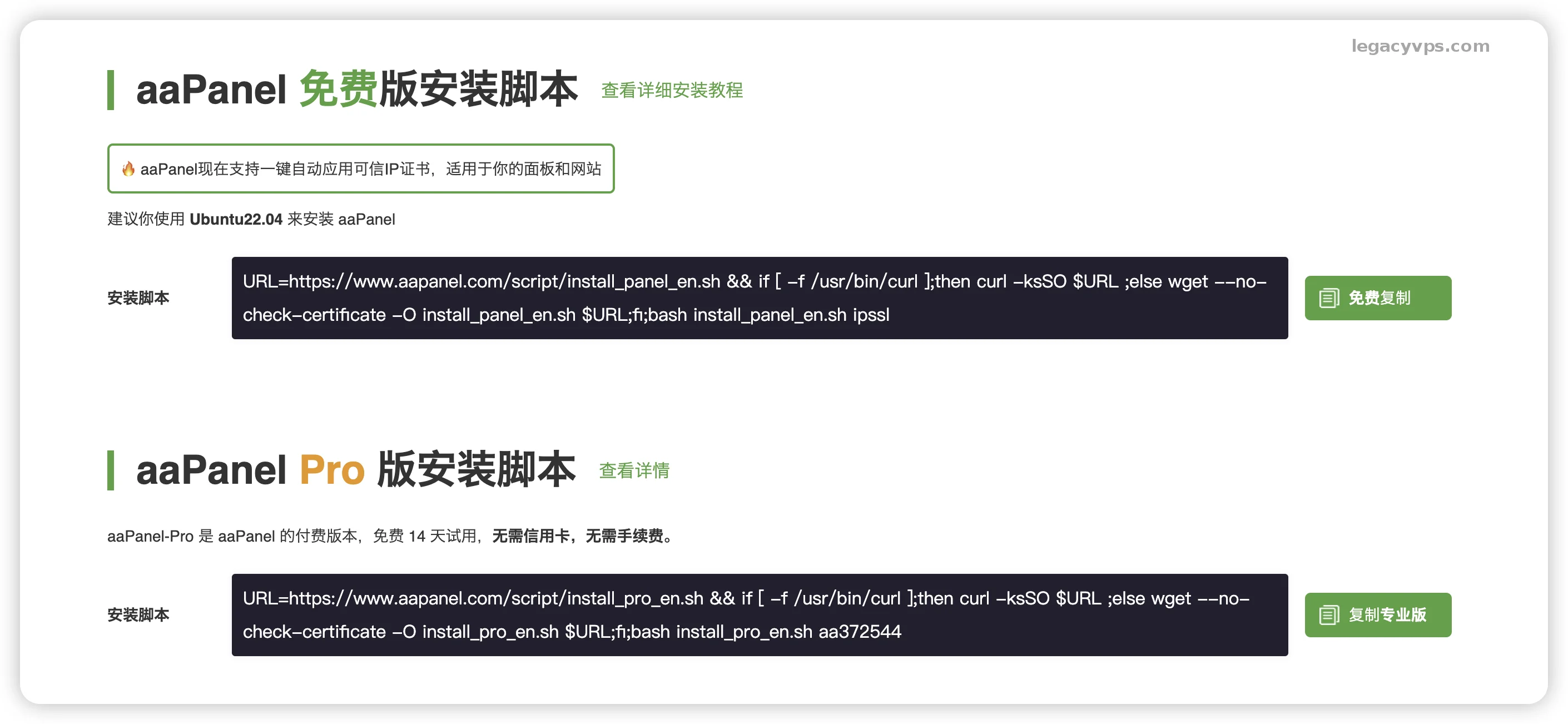
注:如果你的服务器在国外(比如美国、香港),且觉得下载慢,可以考虑用宝塔国际版(aaPanel),或者上面的命令通常会自动选择合适的节点,耐心等待即可。
aaPanel的安装命令
URL=https://www.aapanel.com/script/install_panel_en.sh && if [ -f /usr/bin/curl ];then curl -ksSO $URL ;else wget --no-check-certificate -O install_panel_en.sh $URL;fi;bash install_panel_en.sh ipssl
还有一种安装方式是通过ssh的链接,通过官网的ssh链接安装,我一般不推荐这种方式安装,因为不清楚是不是有ssh泄露的风险。
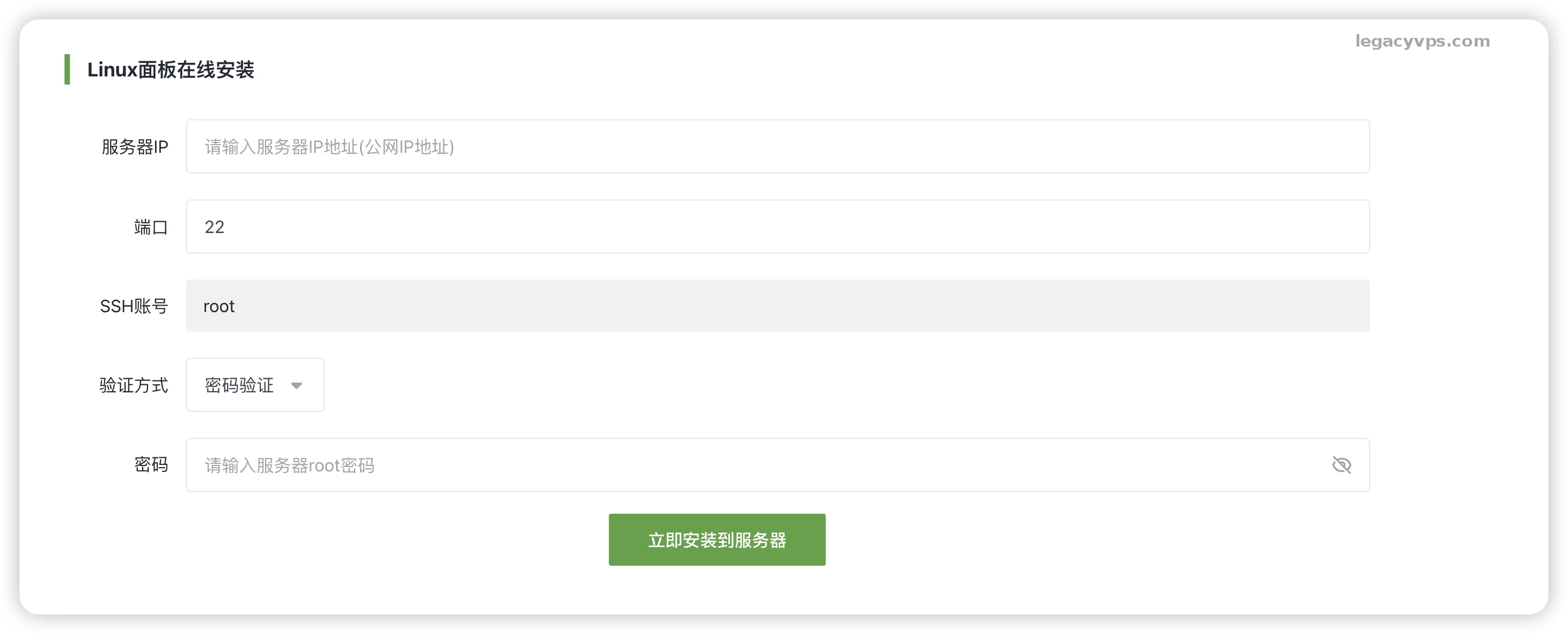
填入服务器的IP、ssh端口号、密码,就可以自动化安装了。
最后一种就是比如腾讯云、阿里云其实都已经内置了宝塔的安装系统,直接选择就可以安装了。但是我一般喜欢自己用纯净的系统重新安装,这个地方也是因人而异了。
安装过程:
确保服务器感觉的情况下,系统会问你是否确要安装,输入
y然后回车。接下来就是跑进度条,根据你的机器性能,大概需要 2 到 5 分钟。
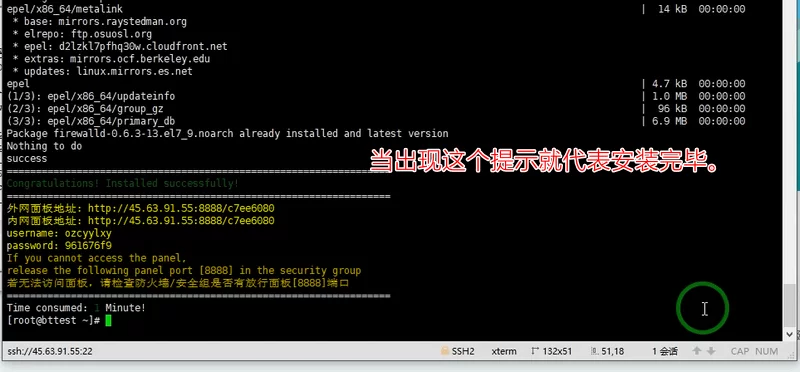
【关键时刻】:当命令跑完,停下来的时候,屏幕上会显示出 面板地址、username(用户名) 和 password(密码)。
⚠️ 一定要把这部分信息截图或者复制保存到记事本里! 关了窗口就找不到了(虽然能重置,但很麻烦)。
四、 第三步:放行端口(很多新手的坑)
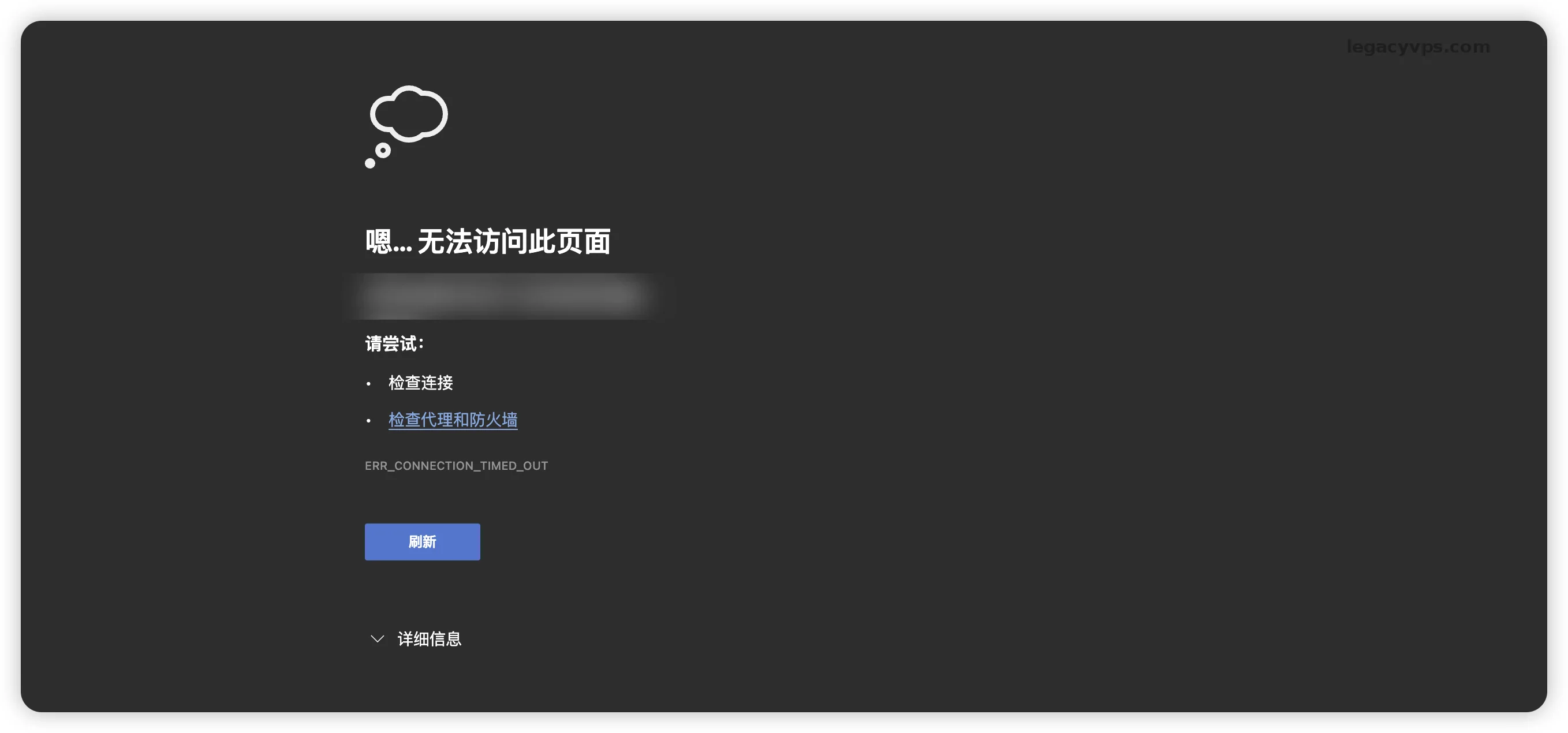
很多新手遇到过这种情况:“明明安装成功了,但给的地址死活打不开!”,能看到浏览器显示拒绝访问或者等半天都没没有反应。
要不就是你的IP被封锁了,但是99% 的原因是被 VPS 厂商的防火墙挡住了。
如果你用的是阿里云、腾讯云、华为云:去控制台找到“安全组”,放行 8888 端口(或者安装完成时显示的那个端口)。
如果你用的是 AWS、Vultr、Google Cloud:去后台找到 Network / Firewall 设置,Inbound Rules(入站规则)放行对应端口。
五、 第四步:面板初始化与环境配置
在浏览器输入刚才保存的面板地址(通常是 http://你的IP:8888/安全入口字符串)。
登录:输入刚才给的账号密码。
协议与绑定:国内版宝塔现在已经不需要绑定手机号,这一点我还是很喜欢的,以前国内版本的宝塔是需要强制绑定宝塔账号的,现在取消了舒服多了,国际版本的就没有这个烦恼但是现在都差不多了,国内版本更新还会快一点。
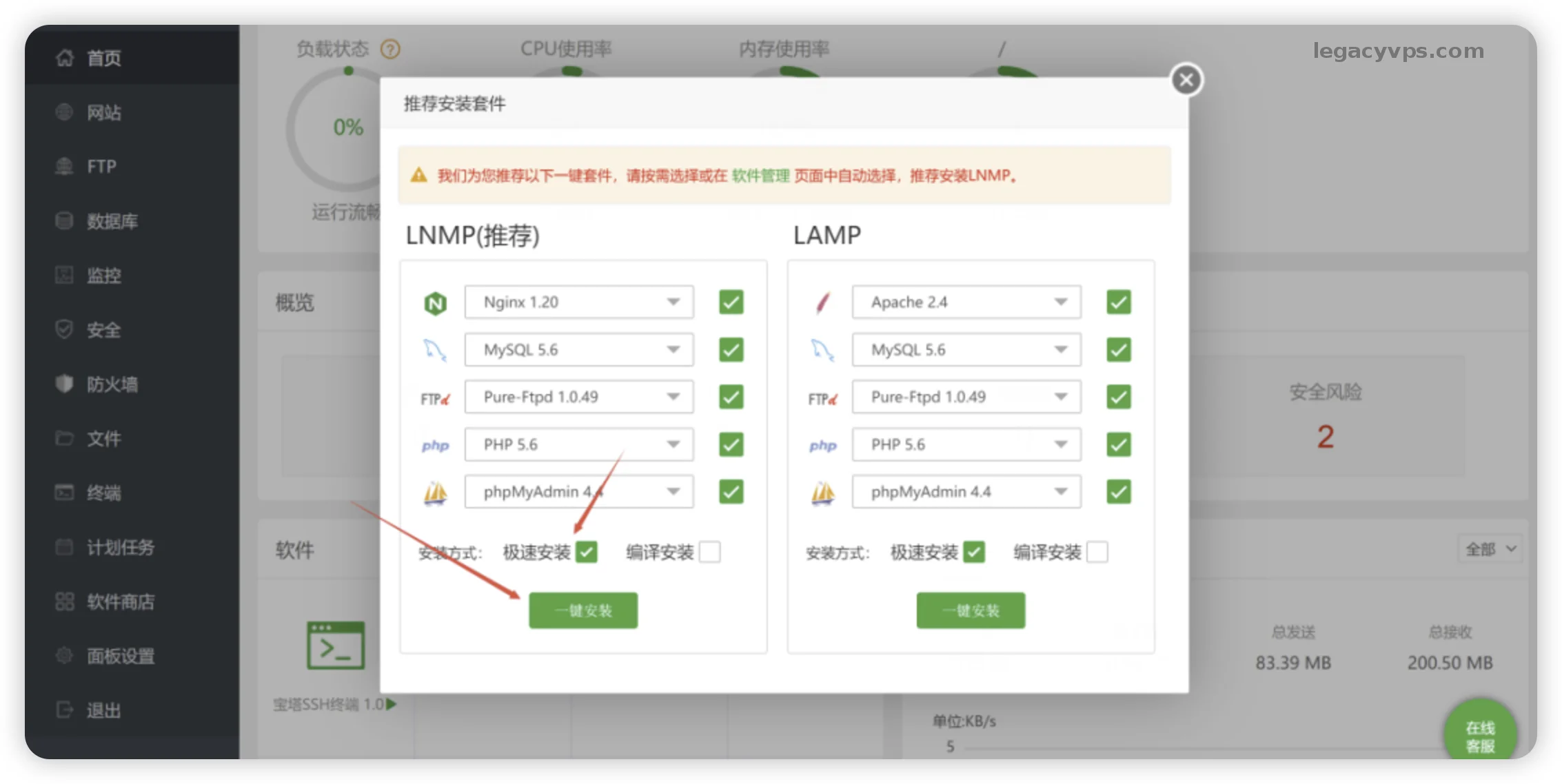
选择套件: 登录进去后,会弹出一个“推荐安装套件”的窗口。这里有两个选择:LNMP 和 LAMP。
老司机建议选择:LNMP(Nginx 套件)
Nginx:选 1.22 或更高版本(性能好,并发高)。
MySQL:内存小于 2G 选 5.7;内存大于 2G 可以尝试 8.0。千万别在 512M 内存机器上装 MySQL 8.0,会炸。
PHP:推荐安装 7.4 和 8.2 两个版本(有的老程序依赖 7.4,新程序用 8.2 速度快)。
安装方式:选 “极速安装”(Fast)。编译安装太慢了,要跑几十分钟,没必要。但是如果你是想追求稳定服务器的性能也能跟得上,使用编译安装也是没问题。
点击“一键安装”,然后等待十几分钟就可以安装成功了,这个时间就看服务器的带宽和cup的性能。
六、 第五步:额外配置
这一部分就是看你自己需不需要了,因为我建站都是面向大陆用户,所以我会去设置时区和swap的大小。
点击左侧菜单的 “软件商店”。
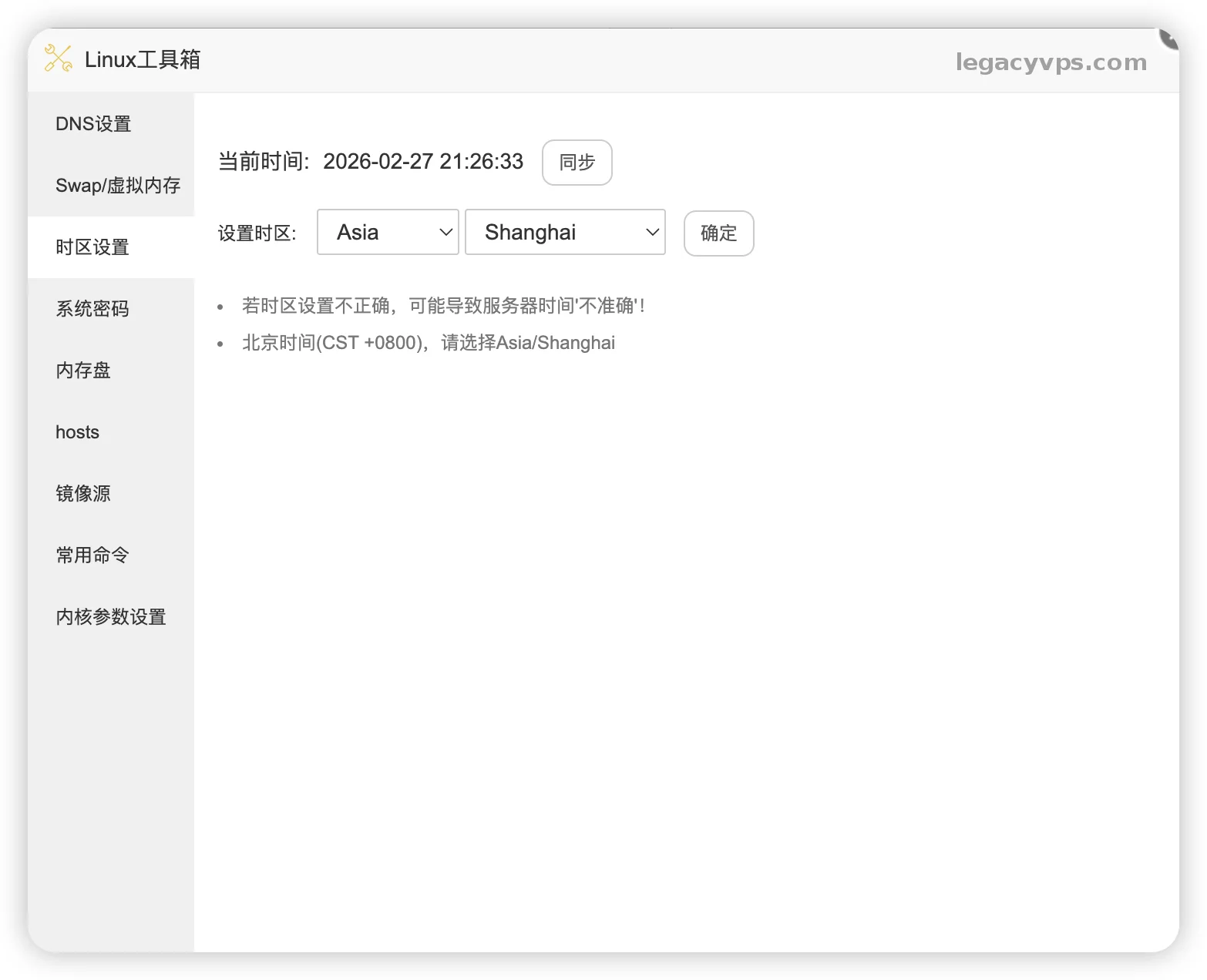
选择搜索框:填入Linux工具箱,然后选择安装
修改默认dns:1.1.1.1、8.8.8.8。
修改Swap/虚拟内存:看情况而定,一般是真实内存的1.5倍-2倍。
修改时区:选择 Asia Shanghai 也就是亚洲上海。
还有一步至关重要服务器搭建好了,最重要的习惯是 备份,所以选择左侧菜单计划任务,设置网站和数据库的定时任务,完成自动备份。
最后唠叨一句: 我知道宝塔安装对绝大部分人来说,都是很简单的,但是很多应用安装的第一步就是安装面板。有了面板和基础环境我们做后续的操作肯定会事半功倍。
肯定也有大神喜欢手搓命令行或者使用docker或者1Panel,这也是一种选择。后续我也会出和1Panel相关的部署和安装教程,先请大家别急。
