



还记得上一篇咱们聊过怎么用 1Panel 拯救 Docker 困难户吗?这一篇就是讲解怎么安装最近最流行的软件openclaw,现在已经超越react和Linux在github榜单第一位了。
正是openclaw的爆火,我们既然已经安装了1Panel 面板搭好了,如果不跑点好玩的容器岂不是浪费?今天我就带大家玩个大的——在自己的 VPS 上部署一个私人 AI 助理:OpenClaw。
什么是 OpenClaw?
简单说,它就是你梦想中的 “低配版的贾维斯” (Jarvis) 原型。
在以前传统的AI 我们只能在网页或者APP上跟它聊天,或者想opencode一样在命令行聊天,但是openclaw的体验完全不一样。OpenClaw 的牛逼之处在于,它可以连接你所有的社交软件——**Telegram、WhatsApp、Slack、Discord。
部署好之后,它就是一个 24 小时在线的私人助理。你可以直接在 Telegram 里问它问题,让它帮你总结群聊消息,甚至通过 API 调用工具。最重要的是,数据掌握在自己手里,速度快,还不用看别人的脸色。
准备工作
一台装好 1Panel 的 VPS(。
DeepSeek 的 API Key(其他的模型也可以)。
如果想买VPS可以:传家宝VPS监控
我这里使用的是一台RackNerd的2.5GB内存的机器,我测试下来最低2GB就可以部署,但是如果需要使用浏览器或者其他软件配合最好内存在8GB左右会更合适。
第一步:在应用商店“一键安装”
这就是我为什么推荐新手用 1Panel 的原因,部署这种复杂的应用,根本不需要写 Docker Compose 文件。
登录你的 1Panel 面板。
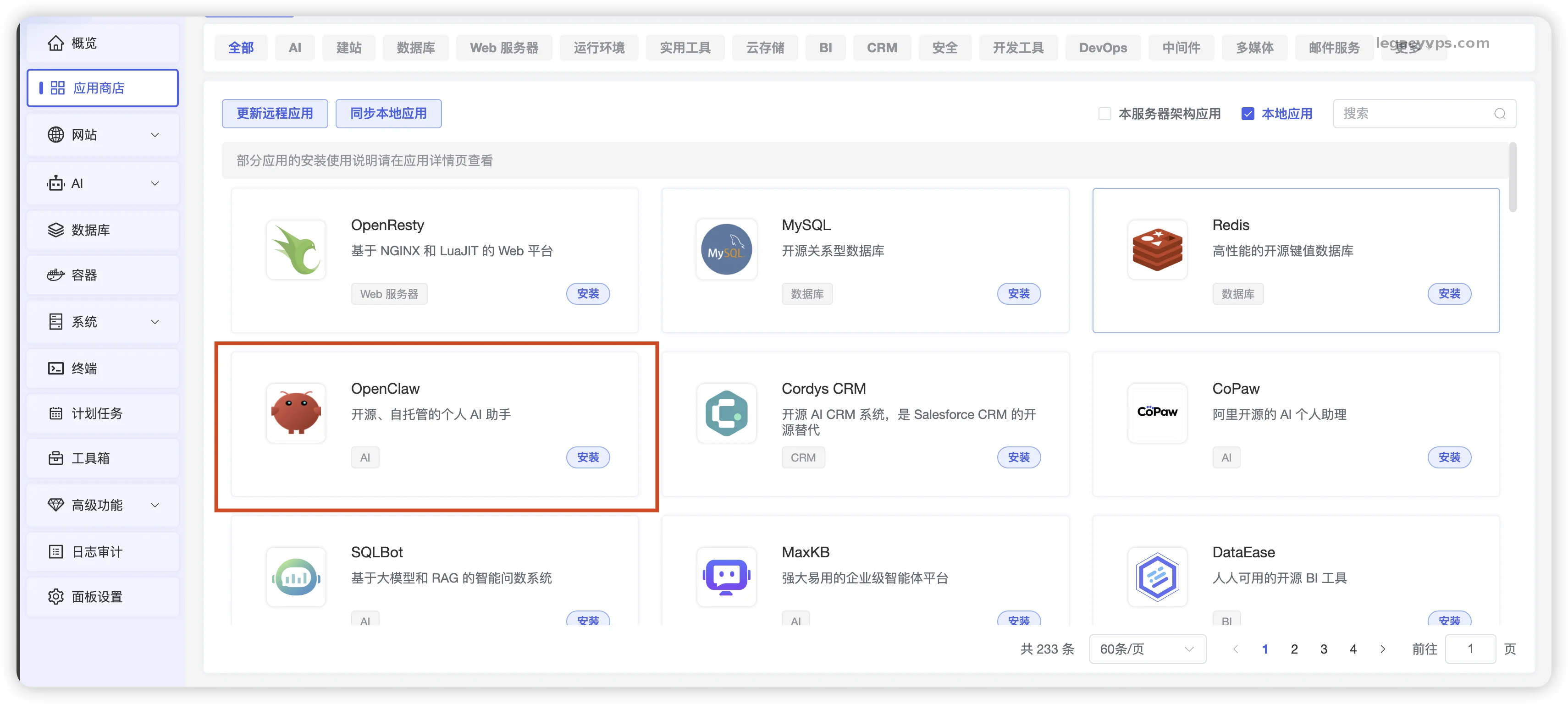
点击左侧菜单的 「应用商店」。
在搜索框输入
OpenClaw。点击 “安装”。
第二步:配置参数
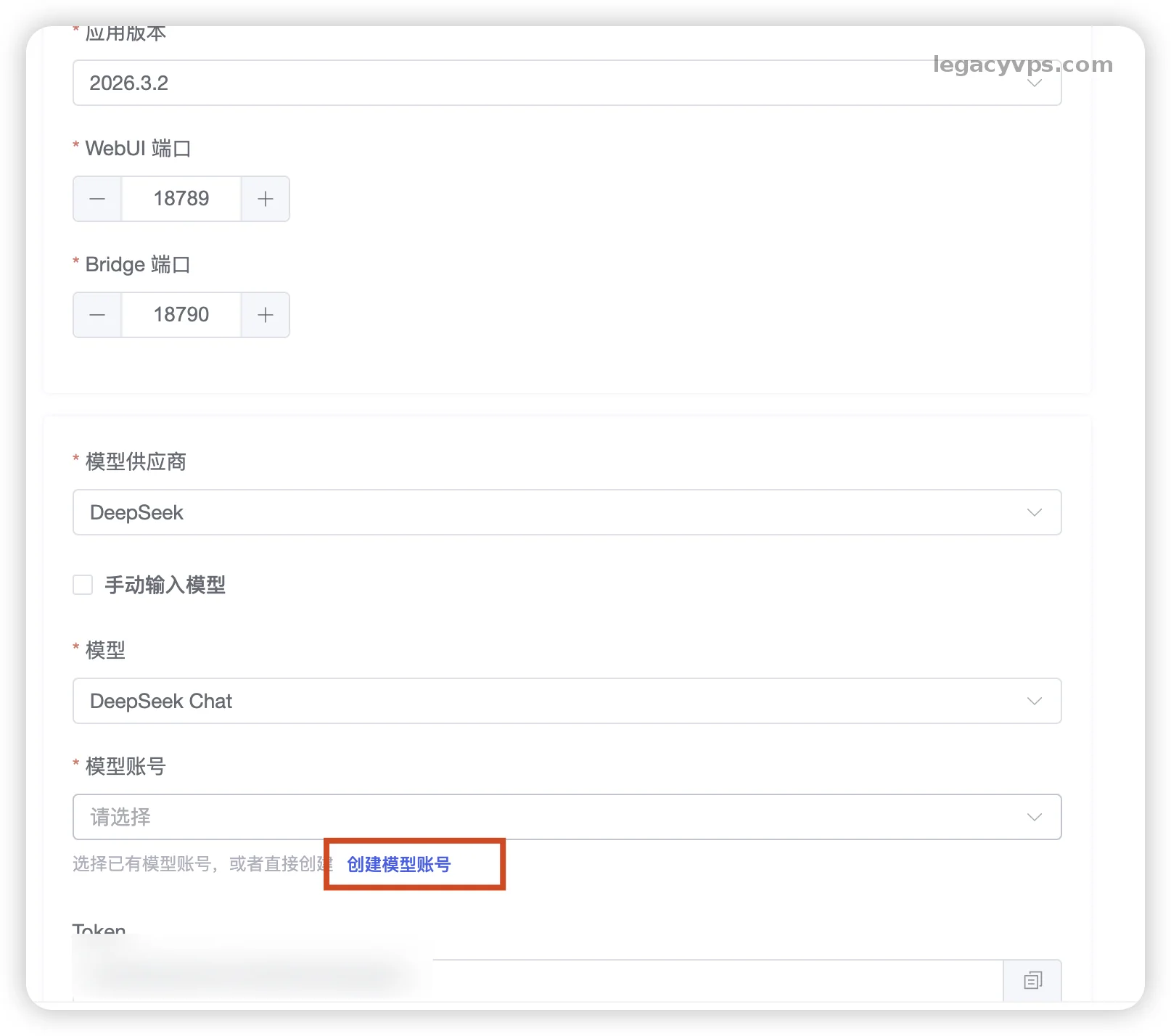
点击安装后,会弹出一个配置窗口。这里有几个需要注意的地方,大家跟着我填,别填错了:
名称:默认
openclaw即可。版本:选
latest或者最新的版本号。端口:保持默认(WebUI 18789),除非你的端口被占用了。
模型提供商:下拉选择 DeepSeek(模型供应商很多选择自己喜欢的就好)。
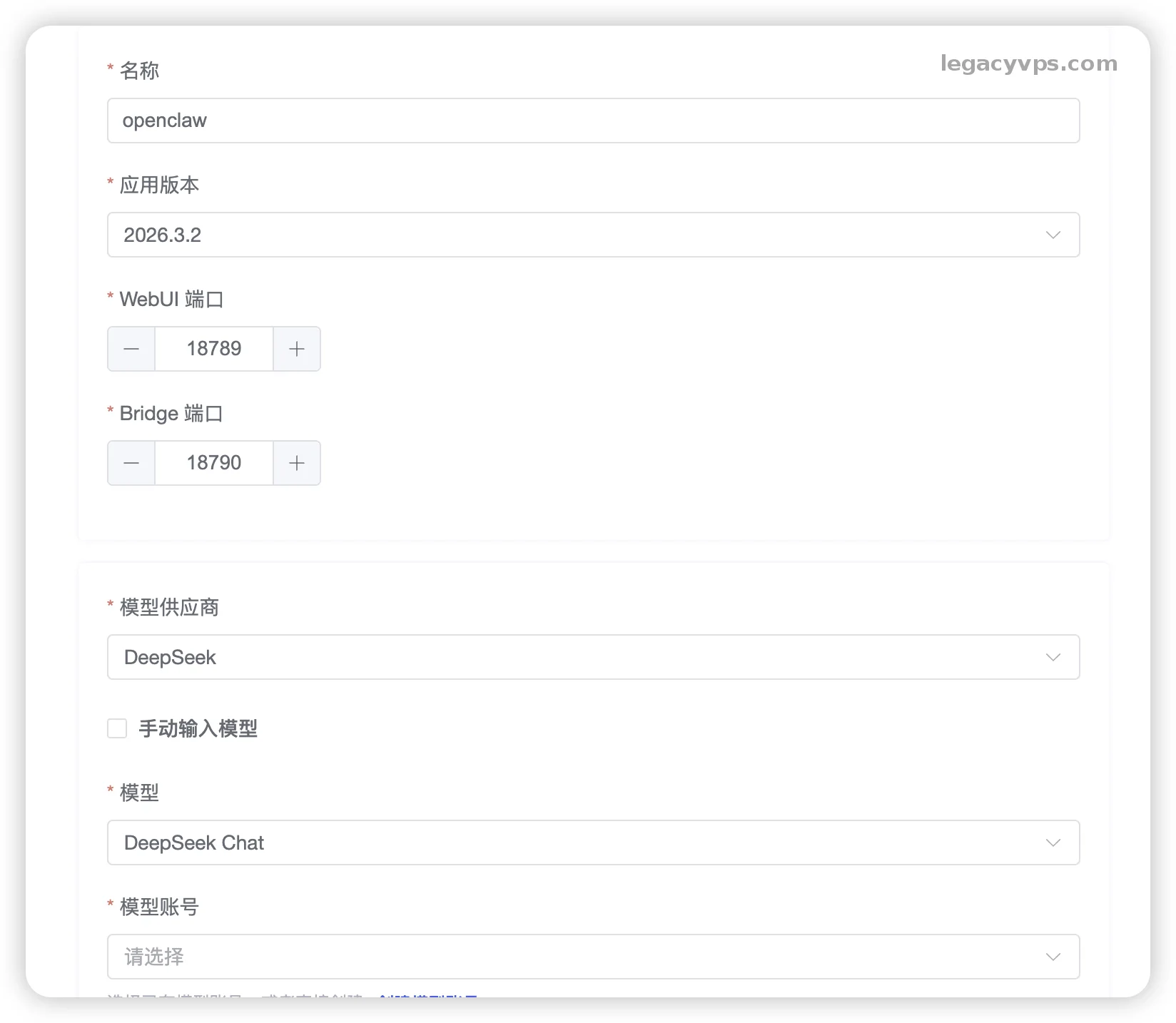
模型:填入
DeepSeek Chat。
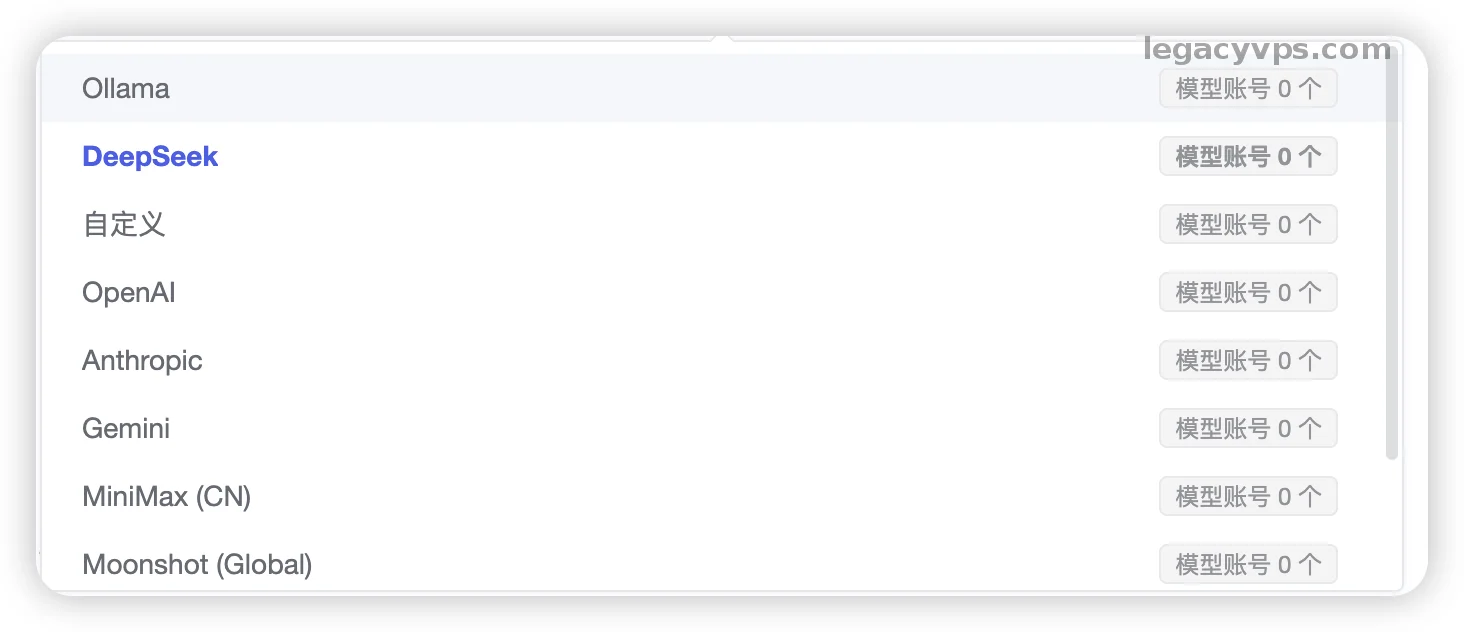
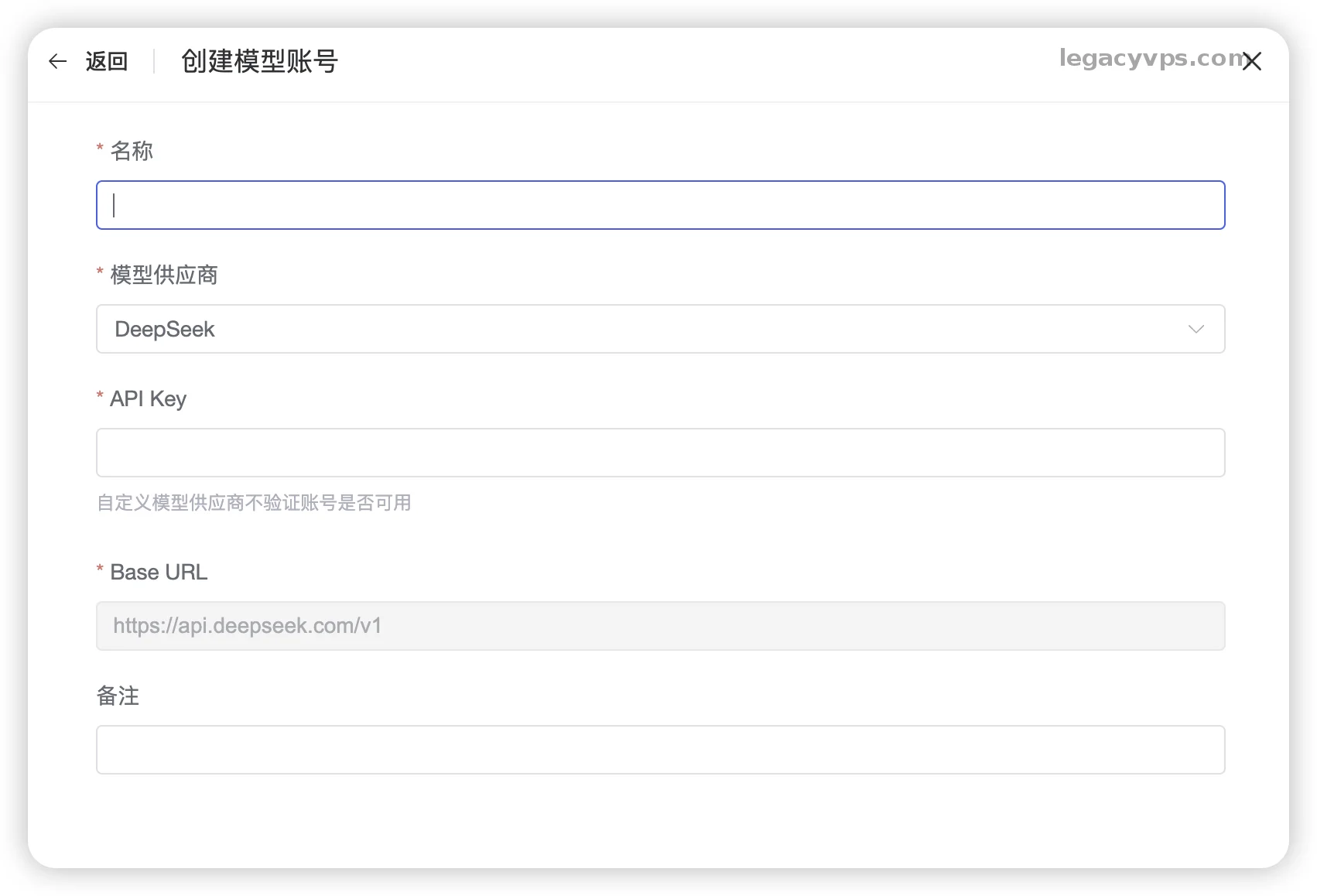
设置模型账户:点击
创建模型账号API Key:把你从 DeepSeek 后台申请的
sk-xxxx开头的密钥填进去,名称随意填写你能记住的就可以,添加好后选择你的账户。Token / 令牌:这里会自动生成,自己保管好,登入的时候需要使用。
端口外部访问:一定要勾选,否则你进不去后台。
确认无误后,点击 “确认” 开始安装,经过一阵跑码之后等待安装完成(可能时间有点久需要耐心一点)。
第三步:登录
如何访问后台?
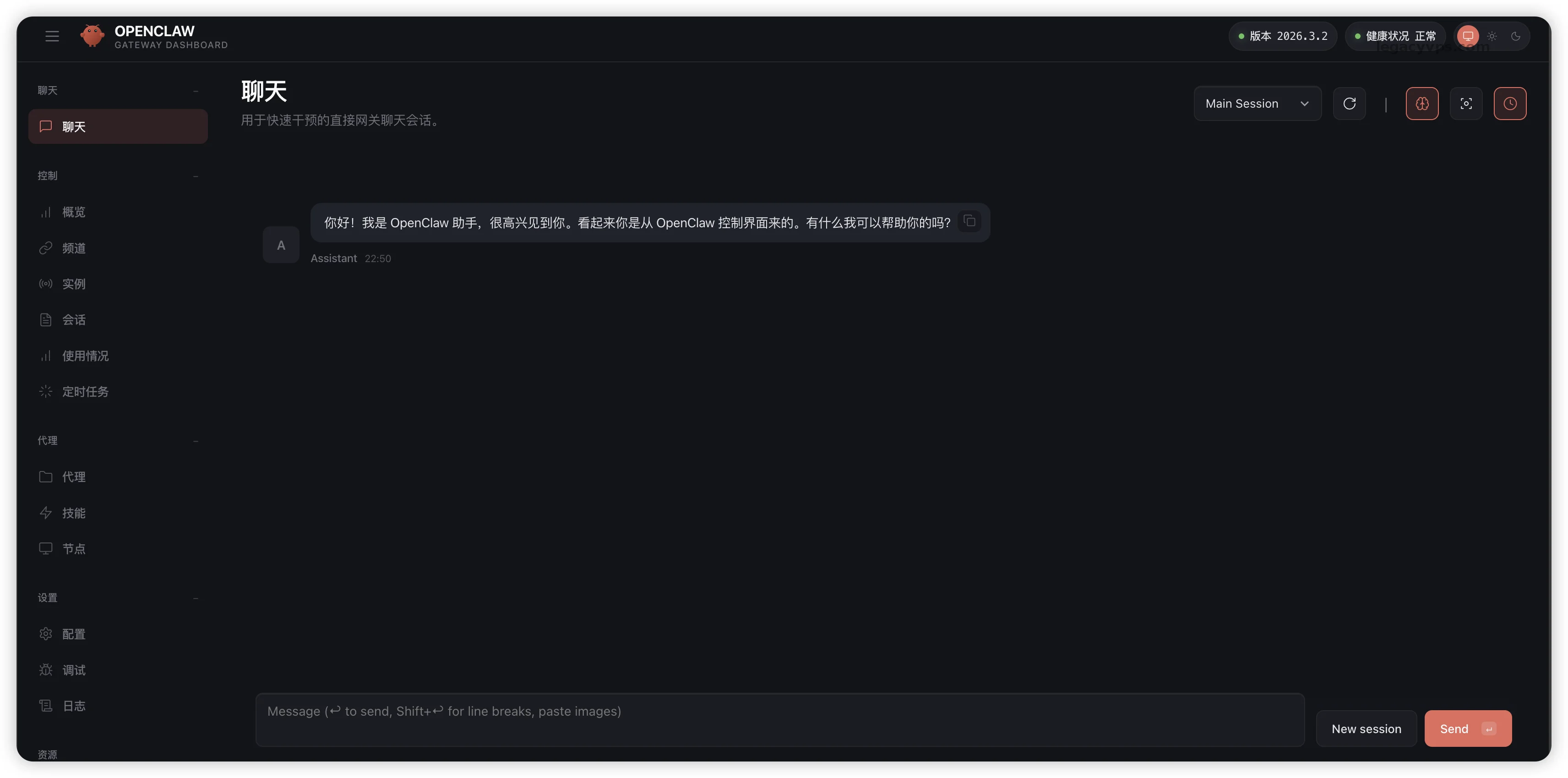
OpenClaw 为了安全,不允许直接访问 IP:端口,必须带上 Token。 你的访问地址格式应该是: http://你的VPS_IP:18789?token=刚才复制的Token
你如果怕忘记可以把这串地址保存到你浏览器的书签里面去,下次就可以直接打开了。
第四步:链接聊天软件(可选操作)
如果你是想在浏览器上使用,这一步就可以不需要了,你的 AI 已经在运行了,但是如果你想让它对接聊天软件,我们需要还需要给他对接聊天软件比如Telegram。
1Panel 的强大之处又来了,我们不需要 SSH 连服务器敲命令,直接在网页上搞定。
在 “已安装应用” 找到 OpenClaw。
点击顶部的 “进入安装目录”。
看到文件列表顶部那个 “终端” 按钮
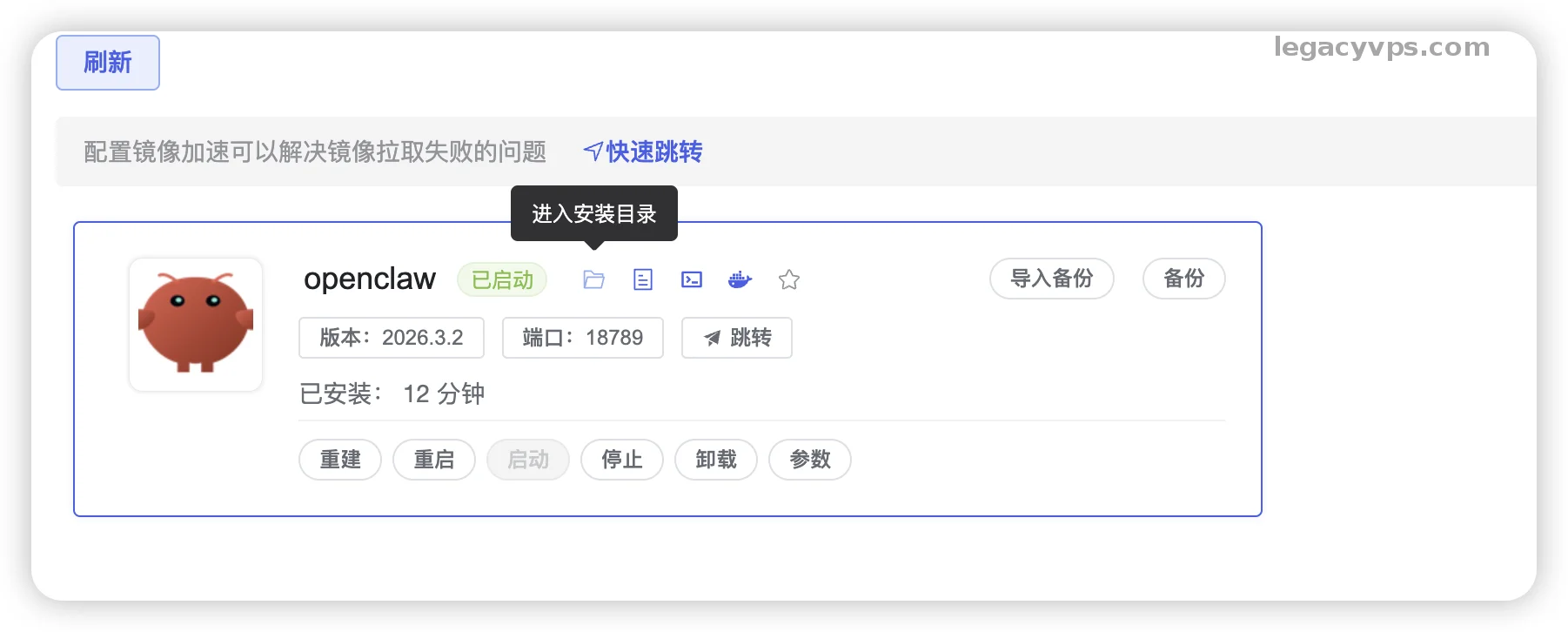
在弹出的黑色框框里,输入下面这行命令(以连接 Telegram 为例):
docker compose -f docker-compose-cli.yml run --rm openclaw-cli channels add接下来的交互流程:
系统会问你选择哪个 Channel?用键盘上下键选择
Telegram。
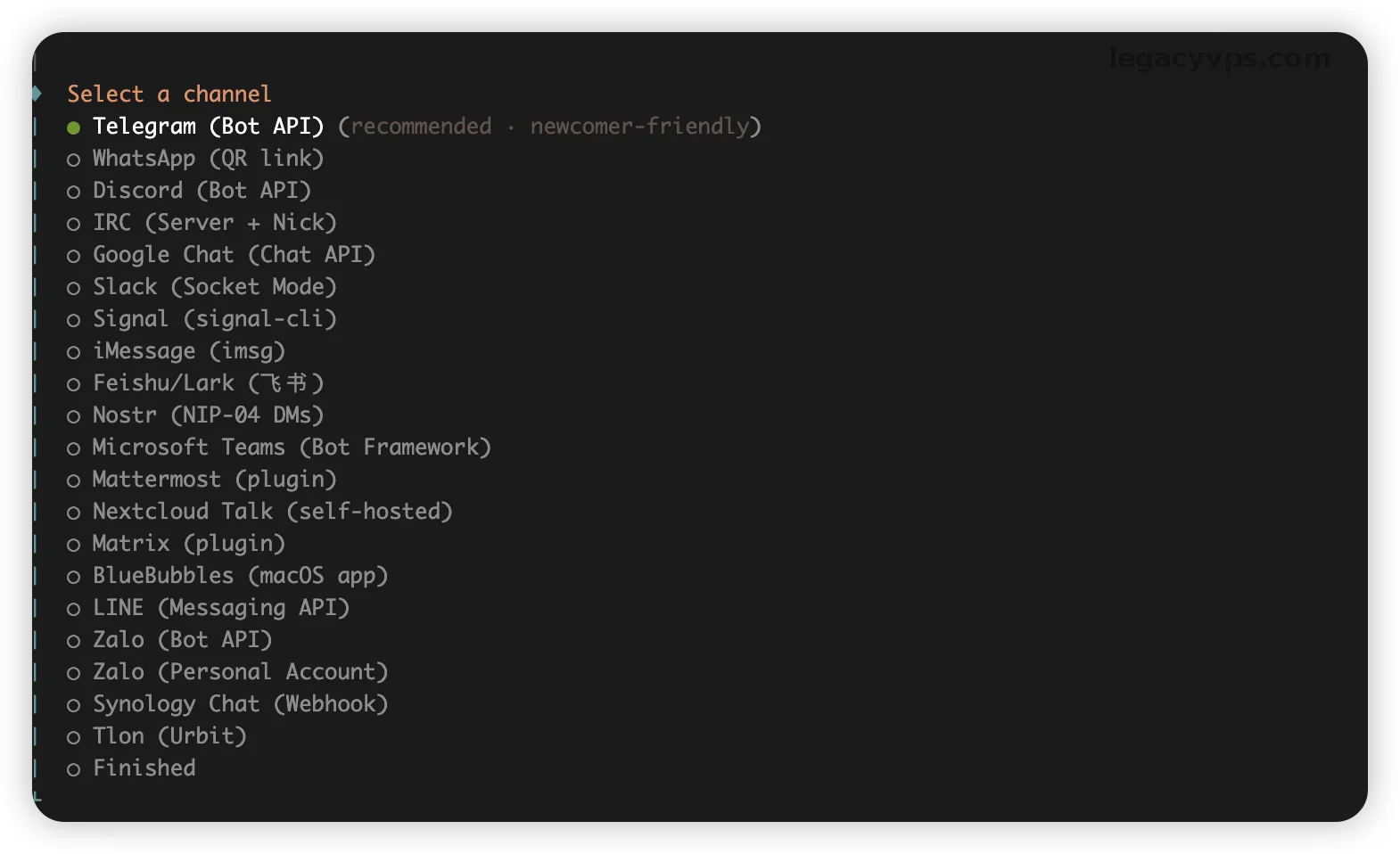
它会问你要
Bot Token。去 Telegram 找 @BotFather 申请一个机器人,把 Token 粘贴进来。
设置完成!
如果没生效,可以重启一下openclaw,然后在尝试一下。
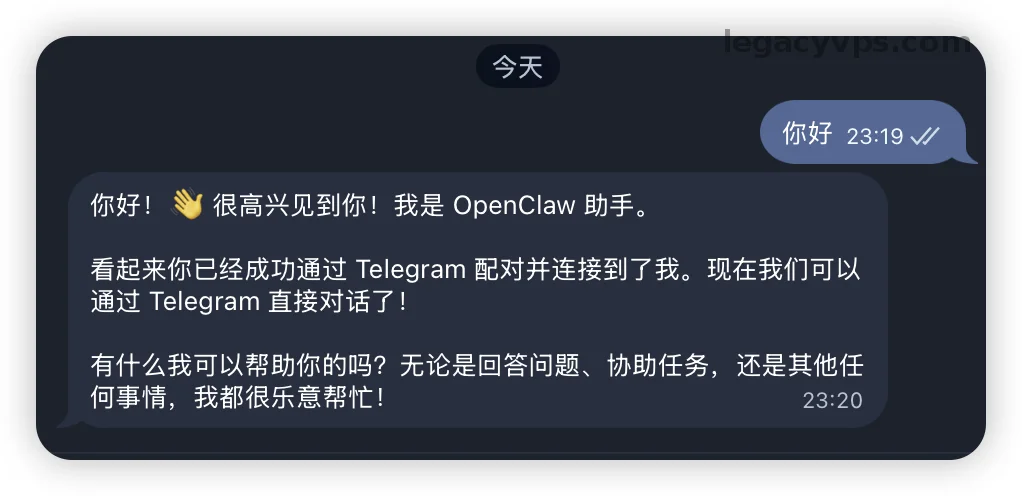
现在,打开你的 Telegram,找到你的机器人,给它发一句“你好”,看看是不是 DeepSeek 在回复你?
总结
到这里,你就已经拥有了一个运行在自己服务器上的小龙虾了,你可以随时在手机控制它,随时随地的操作玩耍了。 其实很多厂商已经内置了openclaw的镜像系统了,但是我更喜欢自己折腾一下,去捣鼓一下。1Panel也出了官方的openclaw安装教程但是不够全面,在这里我就添加了一下自己的设置和踩坑的过程。
如果有需要后续我也会更新更多openclaw高级玩法的教程。
