



上期介绍了vps安装宝塔面板,但是对于一些有vps‘洁癖’的人来说想要一个干净的服务器,影响服务器越少越好,或者是针对环境隔离和安全性考虑也会选择docker。
但是国内对docker的支持都很差,dockerhub等网站基本上是不可用的状态,在这种时候1Panel就是另一种选择,设置了docker镜像的加速地址和全套的安装适配,很适合“国内宝宝”的体质,不需要折腾过多的配置。
1Panel 就是那个完美的替代方案。它主打“全容器化”管理,最关键的是,它自带了 Docker 镜像加速和全套适配,完美适合国内体质,不需要你再去改什么 daemon.json 配置文件,开箱即用。
如果想购买VPS可以看看VPS监控:传家宝VPS监控
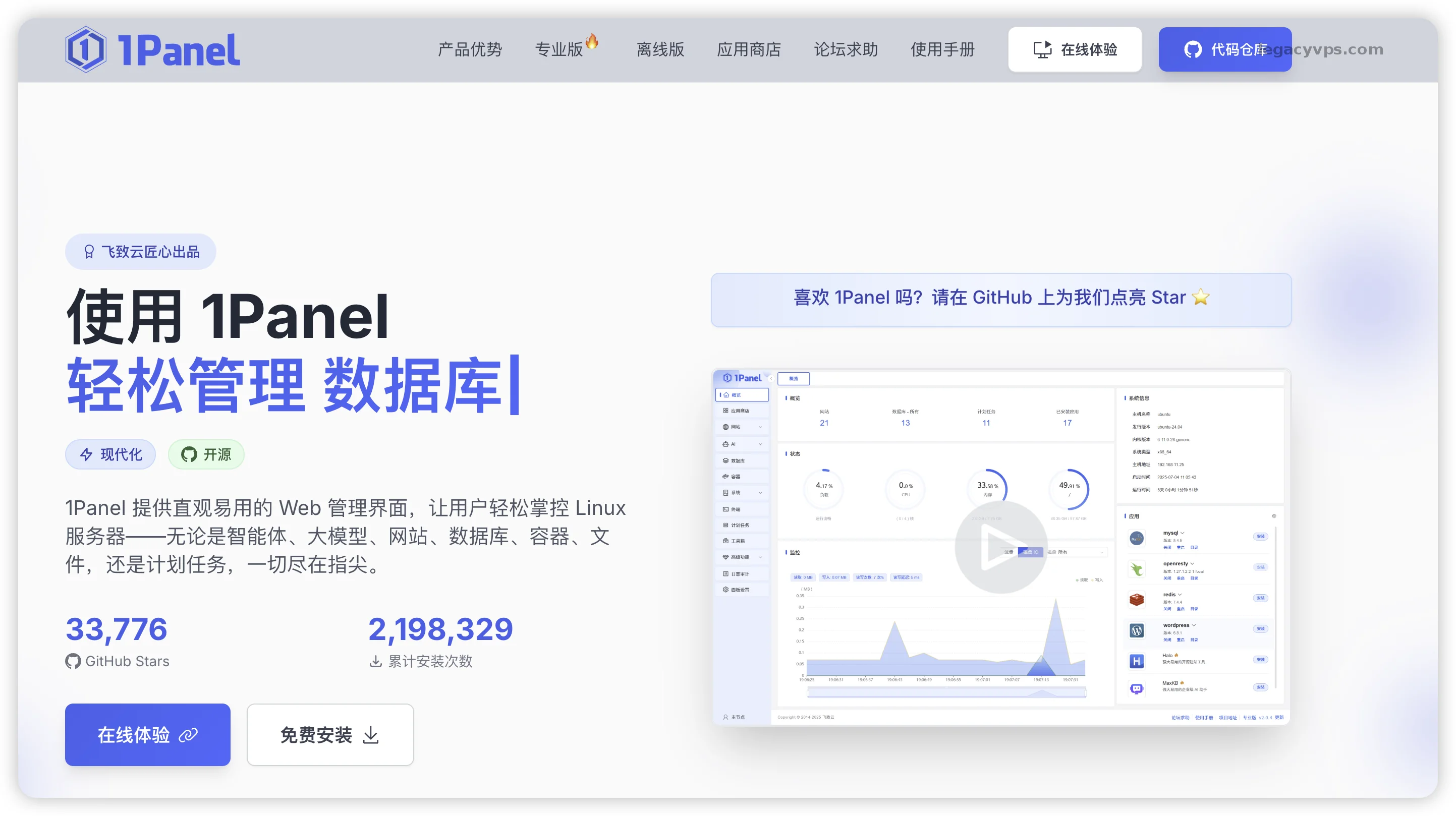
一、 宝塔和1Panel的区别是什么?
在开始安装前,我先简单的说一下它和宝塔最大的区别,为什么那么多人喜欢用它:
宝塔:像是一个装修队,进驻你的房子(操作系统)然后在里面操作安装,留下一堆依赖、日志或者其他临时文件,在你想安装其他东西的时候可能就会出现其他的依赖问题、端口冲突、软件版本混乱等问题。如果处理不当可能会把你VPS搞得一团。
1Panel:像是买家具。它基于 Docker,你装的 MySQL、Nginx、WordPress 全都是一个个独立的“箱子”(容器)。你不想要了?直接把对应的容器卸载就好了不会影响到系统和其他的容器,你的房子(操作系统)依然干干净净,没有任何残留。
而且,如果只是谈 1Panel 的 UI 方面设计非常有极客感,我看着还是比较就舒服。
二、 准备工作
还是老规矩,准备一台 VPS。
系统:推荐 因为是我自己的习惯问题还是最喜欢使用Debian 12(稳定、轻量),也可以选择其他的操作系统,只需要更换对应的脚本就好了。
内存:建议 1G 以上。因为 Docker 相比原生安装会稍微多吃一点点内存,但是为了它的优点方便和干净,这点损耗是值得的。实在不行还可以开启swap,使用存储当内存使用。
先用 SSH 连上服务器,更新一下系统,装个 curl:
# 1. 切换到 root 用户(如果你默认不是 root 登录的话,如果是 root 可跳过)
sudo -i

# 2. 更新系统软件包列表(这步很重要,不更可能装不上软件)
apt update && apt upgrade -y

# 3. 安装 curl 和 wget
# Debian 12 精简版经常不带这俩货,不装的话后面脚本跑不起来
apt install curl wget -y
三、 一键安装 1Panel
以前如果你想在国内的服务器上装 Docker,得先敲一堆命令,然后还得配置国内的镜像源,最主要的还不一定能有导致自己浪费大量的时间。现在直接使用 1Panel,一行命令全搞定。
复制下面的官方安装脚本,粘贴到终端回车:
bash -c "$(curl -sSL https://resource.fit2cloud.com/1panel/package/v2/quick_start.sh)"【安装过程中的交互重点】
脚本运行起来后,会问你几个问题,这里有几个坑要注意:
设置安装目录:默认是
/opt/1panel,直接回车就行。设置端口:默认通常是
****(随机的),你可以改个自己喜欢的,比如10086,但要记住。设置安全入口:为了防止被扫,通常会让你设个后缀,比如
entropy。【关键点】Docker 设置: 脚本检测到你没装 Docker 会自动帮你装。如果你的服务器在国内,它通常会提示是否使用镜像加速,或者它内置的配置已经优化好了国内的拉取网络。这是 1Panel 最核心的优势之一,它帮你解决了“拉取镜像超时”的千古难题。
等待大概 2-3 分钟,看到满屏的 Success,并输出了面板地址、账号和密码,就算大功告成了。
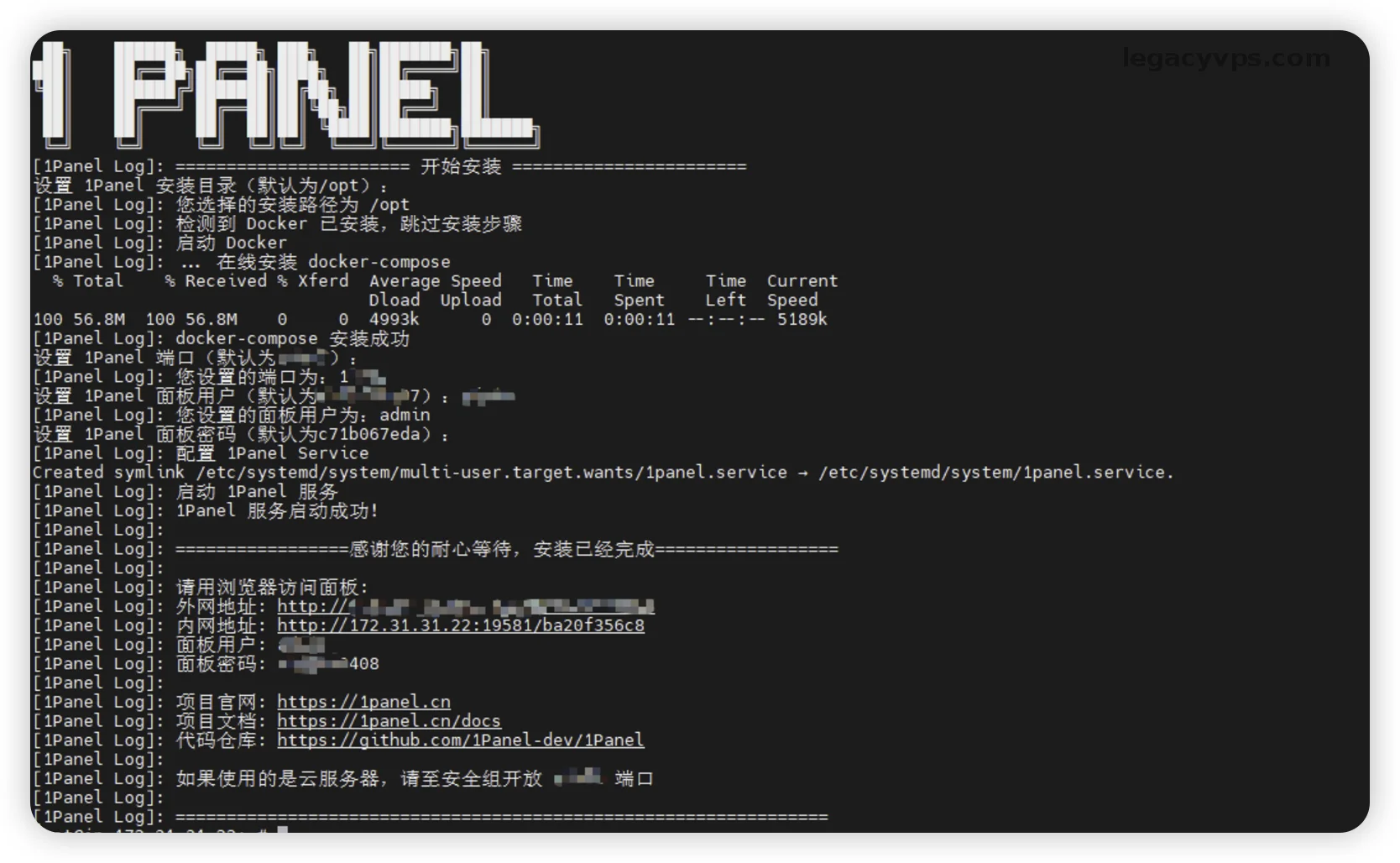
四、 放行防火墙与初次体验
和宝塔一样,别忘了去你的 VPS 服务商(阿里云、腾讯云等)后台的安全组/防火墙,放行你刚才设置的端口(比如 10086)。
在浏览器输入 http://IP:端口/安全入口,登录进去。
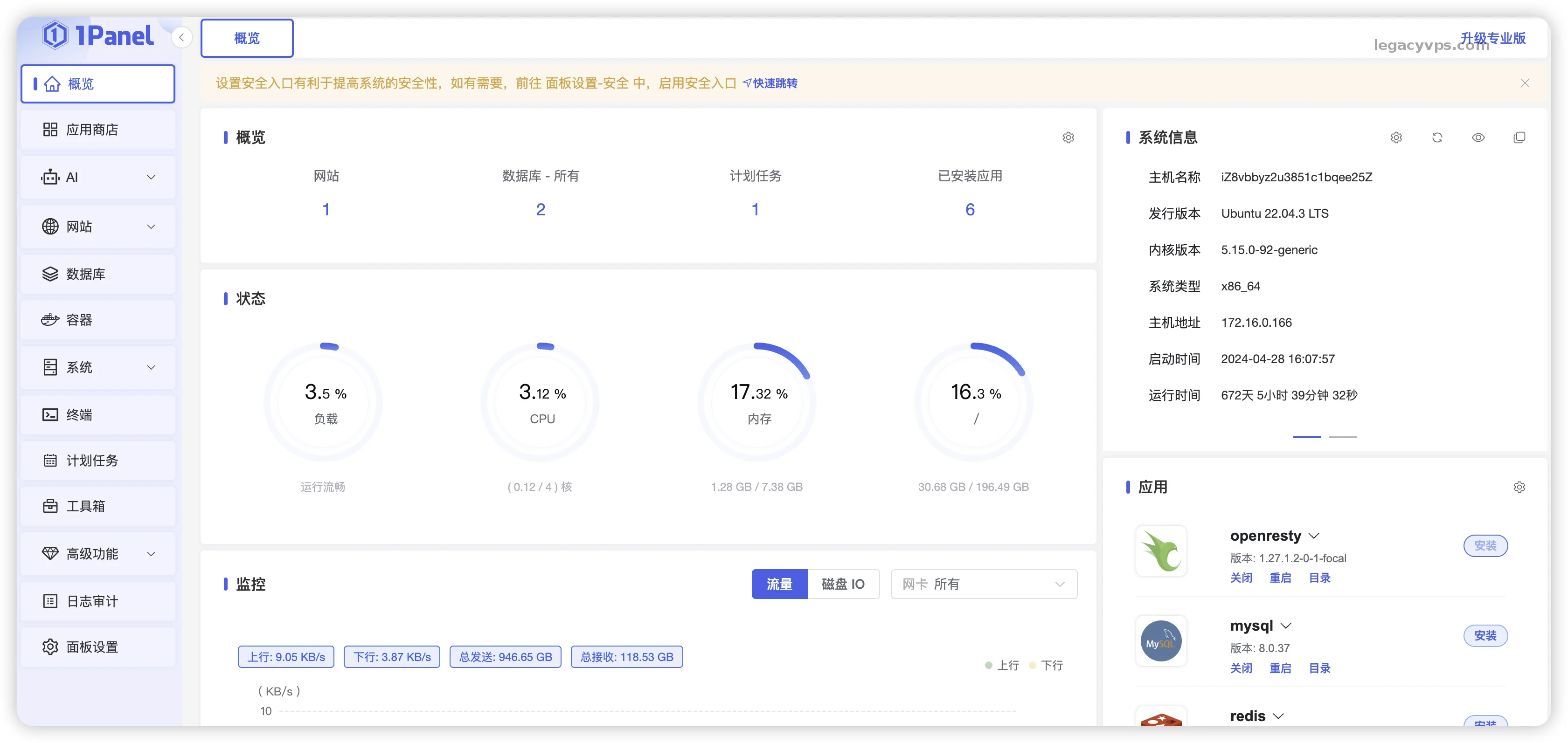
第一眼的感觉: 其实感觉蛮干净的,但是我更喜欢以前的版本,因为更简洁只保留相对的核心功能,但是现在因为越做越大慢慢的界面也多出了很多冗余,不过说到底也还是一款不错的面板
五、 实战:用“应用商店”部署环境
在 1Panel 里,你找不到“软件管理”,取而代之的是 “应用商店”。
这里的每一个应用,本质上都是一个 Docker 容器。
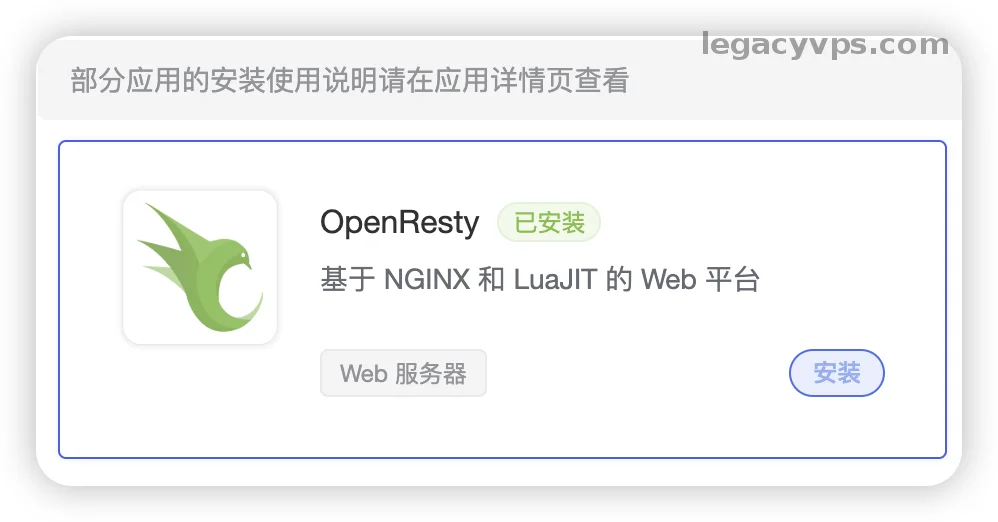
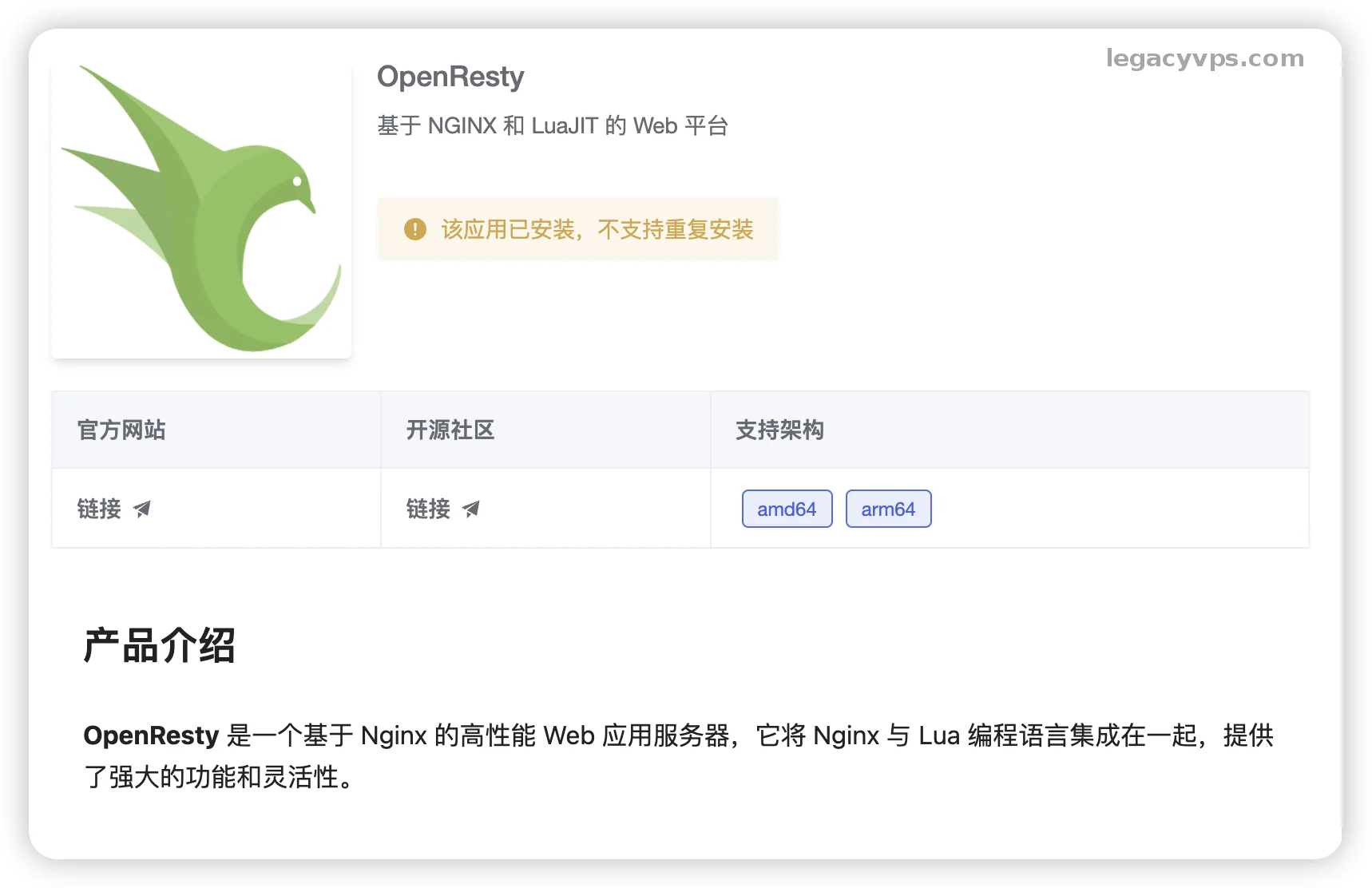
1. 安装 OpenResty (Nginx 的增强版)
不管你跑什么网站,Web 服务器是必须的。
点击“应用商店” -> “OpenResty” -> “安装”。
你会发现,它可以选择版本,而且秒装。因为它只需要拉取一个 Docker 镜像,不需要像宝塔那样编译半小时。
一定要勾选 “端口对外暴露”(80 和 443),否则外网访问不了你的网站。
2. 安装 MySQL
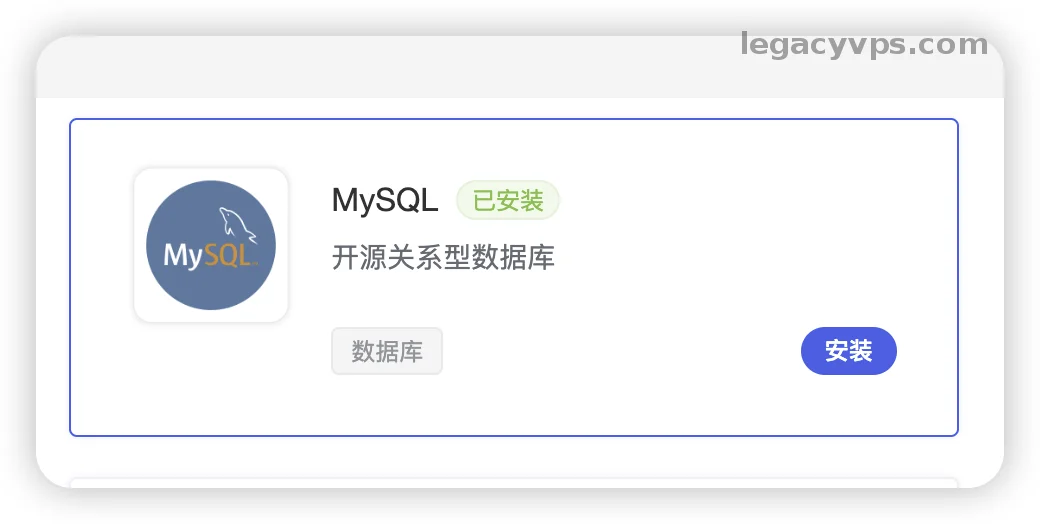
同样在应用商店搜索 MySQL。
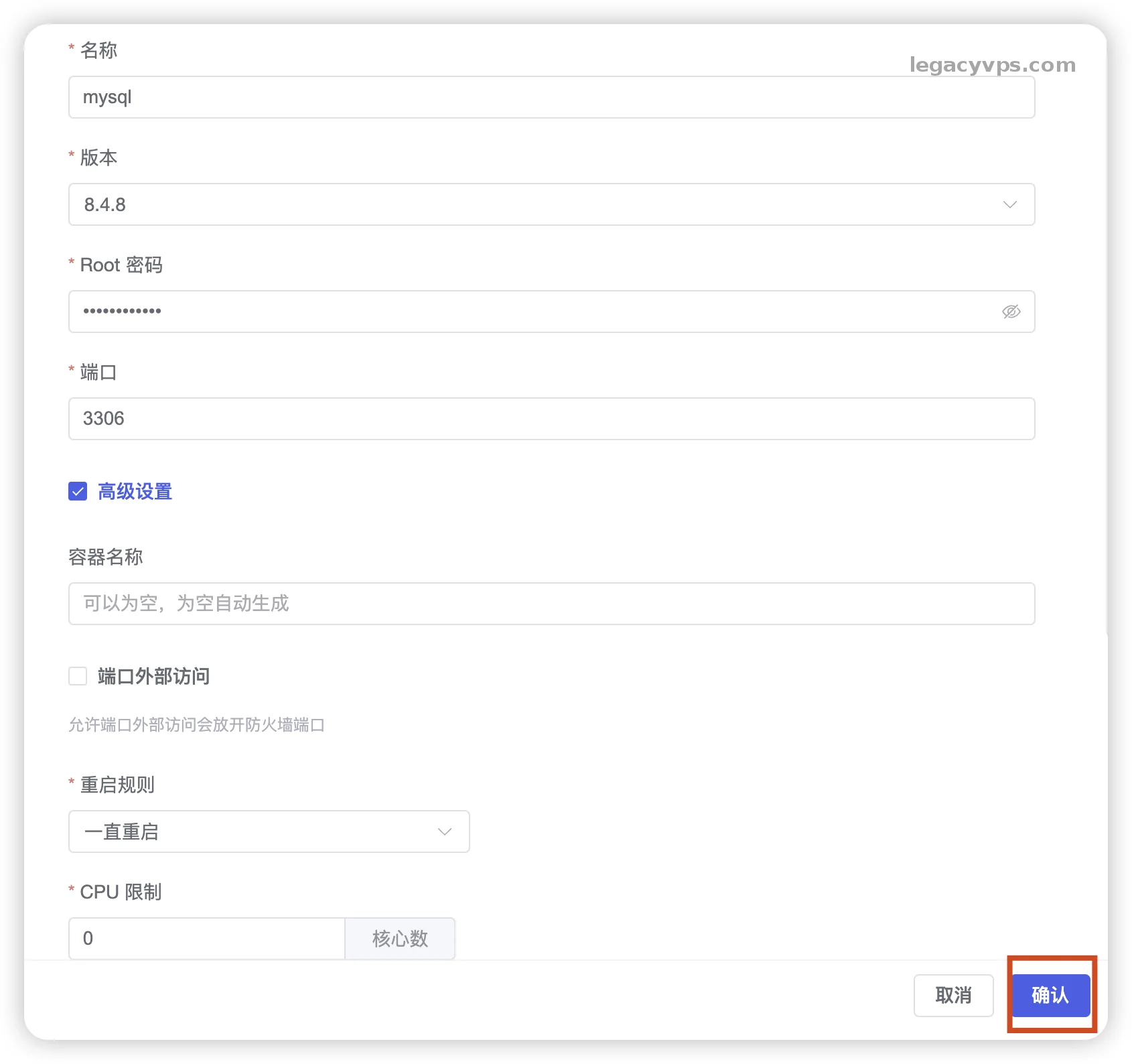
点击安装,设置好 root 密码。
注意:1Panel 会自动创建一个内部网络,让 OpenResty 和 MySQL 可以在内部互通,非常安全。
这个内部网络的设置对小白很友好,不需要配置网络分离和其他的设置,端口默认也不暴露在外非常安全。
3. 建个网站试试
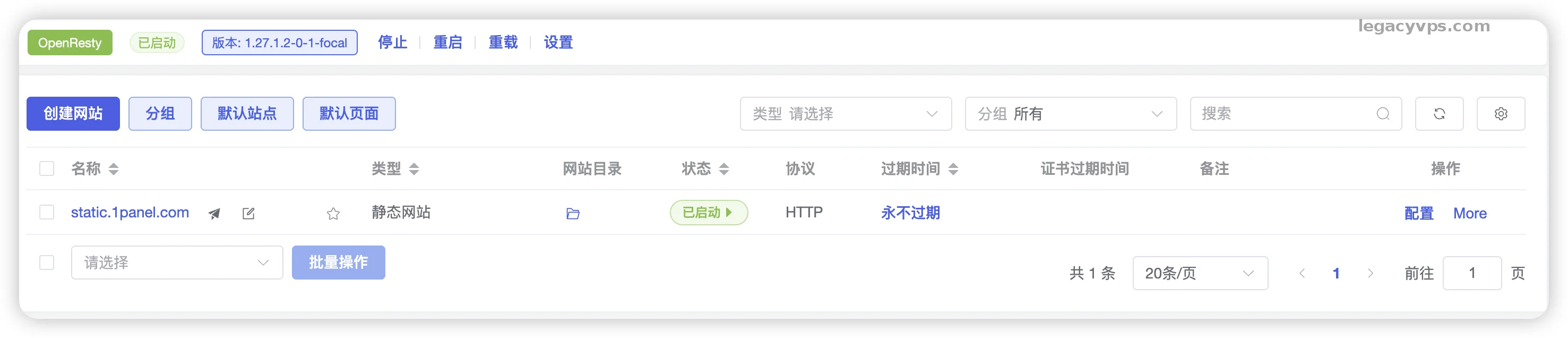
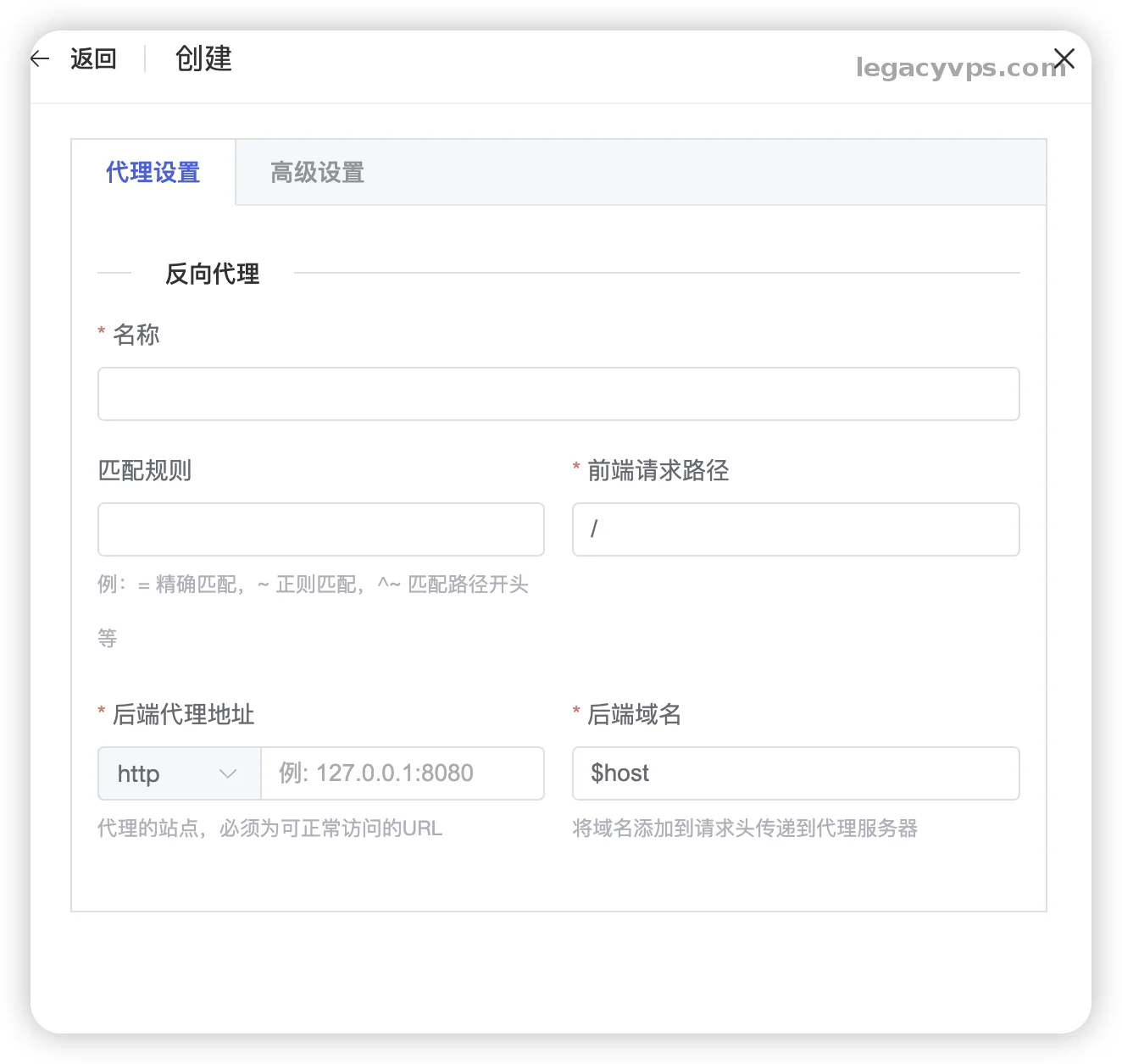
点击左侧 “网站” -> “创建网站”。
运行环境:选择“反向代理”(这是 1Panel 的逻辑,或者选择“运行环境”配合 PHP 容器)。
如果是部署静态网页或简单的 Docker 应用(比如 Halo 博客、Alist 网盘),1Panel 的逻辑是:应用商店一键部署应用 -> 网站功能做反向代理域名。流程非常顺滑。
六、 总结:宝塔 vs 1Panel,怎么选?
写到最后,给没有体验过1Panel还在纠结的朋友们一个建议:
选宝塔面板:如果你是纯新手,或者你要跑的是那种很老的 PHP 源码(比如几年前的企业站),或者你需要极其丰富的插件生态(比如各种一键挂载、系统优化插件)。宝塔的原生安装依然是兼容性之王,在适配性和稳定性上面还是更胜一筹的。如果你已经在使用宝塔面板,也可以有时间尝尝鲜体验一下在五分钟备份恢复网站重建的快感。
选 1Panel:如果你有一点点极客精神,对自己的系统有洁癖,或者你的服务器主要用来跑各种好玩的 Docker 项目(比如搭建自己的 ChatGPT 镜像、Bitwarden 密码库、青龙面板等)。尤其是喜欢经常折腾更换服务器,更换框架,体验最新的东西。想几分钟就完成数据的迁移和站点的重建。那你一定要试试1Panel的爽感
尤其是对于国内服务器用户,1Panel 自带的 Docker 优化能帮你省下大把找镜像源的时间。服务器干干净净,看着就舒心!
这就是今天的教程,如果有遇到 Docker 拉取失败或者端口不通的问题,欢迎在评论区留言交流!
