



本文将带你深入了解 测试IP 和 LookingGlass 的作用,并以热门的 RackNerd 洛杉矶 DC02 机房 为演示对象,教你如何像老手一样评估一台VPS的网络质量。
什么是测试IP和LookingGlass?
在开始之前,我们需要明白这两个核心概念:
测试IP (Test IP): 商家提供的一个特定IP地址,用于给用户测试从本地(你家)到服务器的连接质量。通过它,我们可以得知延迟(Ping值)、丢包率以及路由走向。
LookingGlass (LG): 这是一个Web工具,可以理解为服务器端的“透视镜”。它允许你直接在商家的服务器上执行网络命令(如Ping、Traceroute),或者从服务器下载文件。它的作用是测试从服务器到外部的网络质量,以及测试服务器的真实下行带宽。
哪里可以找到这些信息? 大多数商家会在官网隐藏角落发布,为了方便大家查找,我的传家宝VPS监控站整理了主流商家的测试信息。
比如本文演示的RackNerd,你可以直接在这里获取: 点击查看 RackNerd 实时监控与测试信息
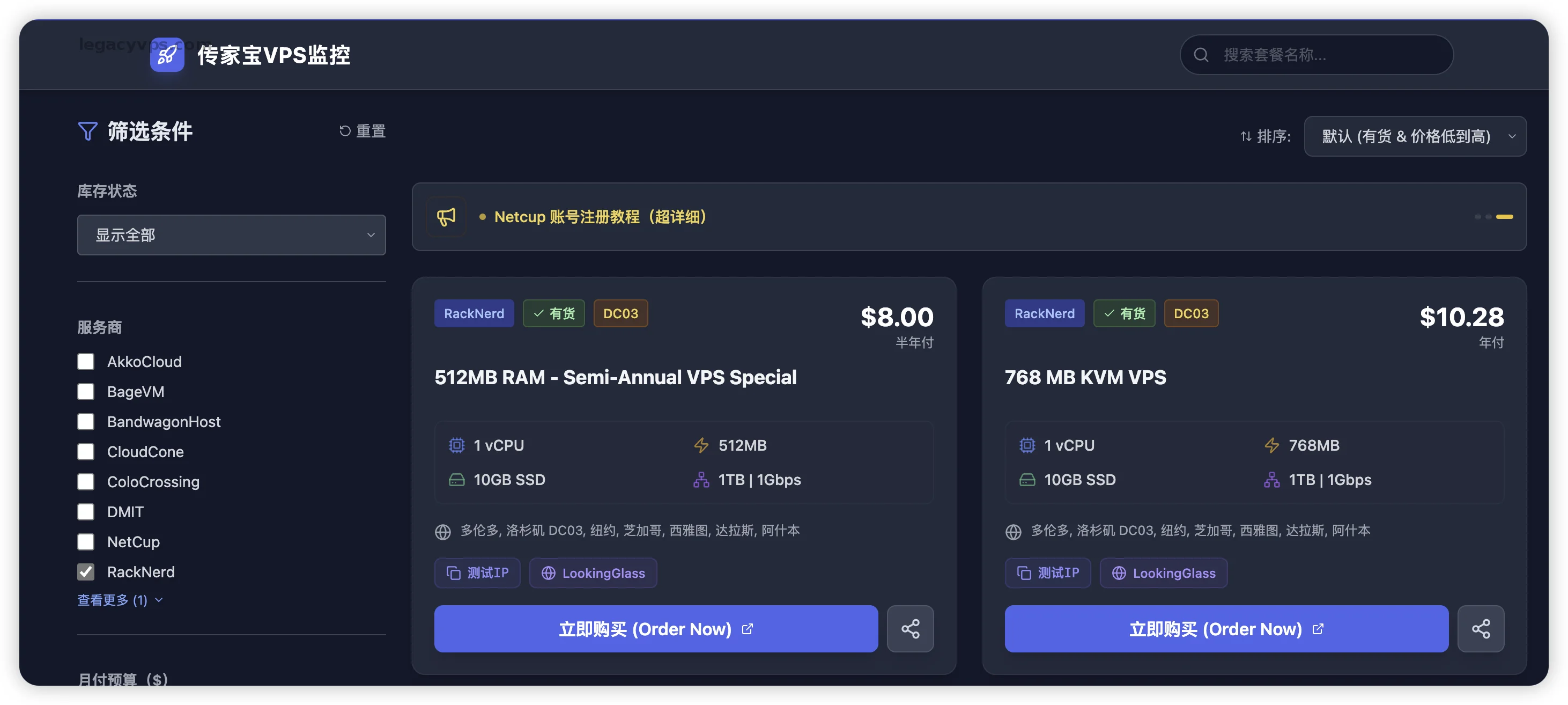
第一阶段:使用测试IP评估延迟与稳定性
我们要做的第一件事,就是看看这台服务器“卡不卡”。我们将使用 RackNerd 洛杉矶 DC02 的官方测试IP进行演示。
不同的时间测试的结果可能不一样,晚高峰的一般能反映出服务器的真实网络情况。
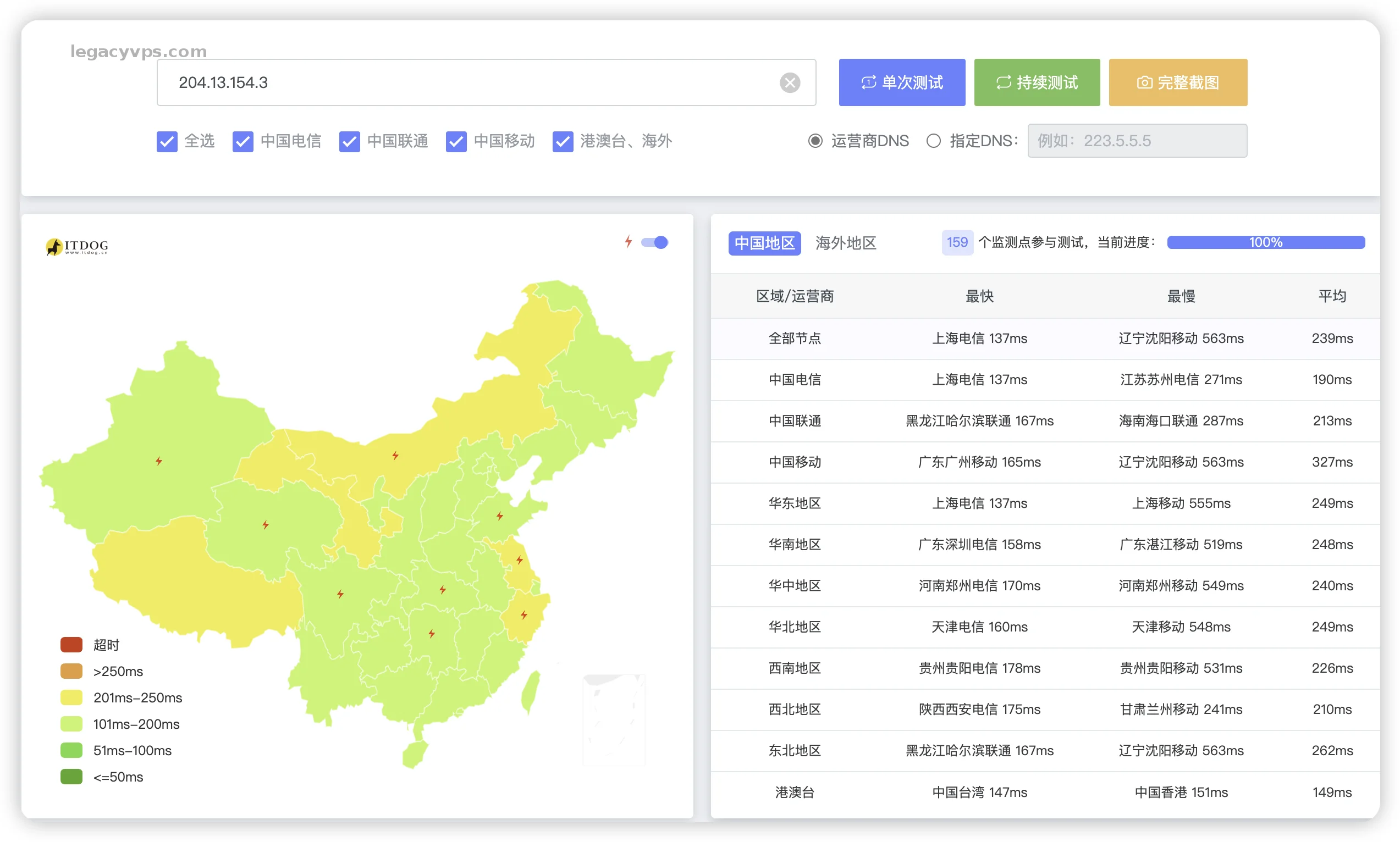
1. 单次测试:使用 itdog.cn (IT狗)
IT狗是一个非常优秀的在线测试工具,它可以模拟全国不同地区、不同运营商(电信、联通、移动)访问该IP的情况。
操作步骤:打开 https://www.itdog.cn/ping/,输入 RackNerd 的测试IP,给出是测试IP:204.13.154.3。
关注重点:
平均延迟:美国西海岸(如洛杉矶)到中国大陆,平均延迟在 130ms - 180ms 之间属于优秀表现。
地区差异:查看你所在的地区(比如广东电信)的延迟是多少,这比全国平均值更重要。
2. 持续测试与路由分析:使用 ping.pe
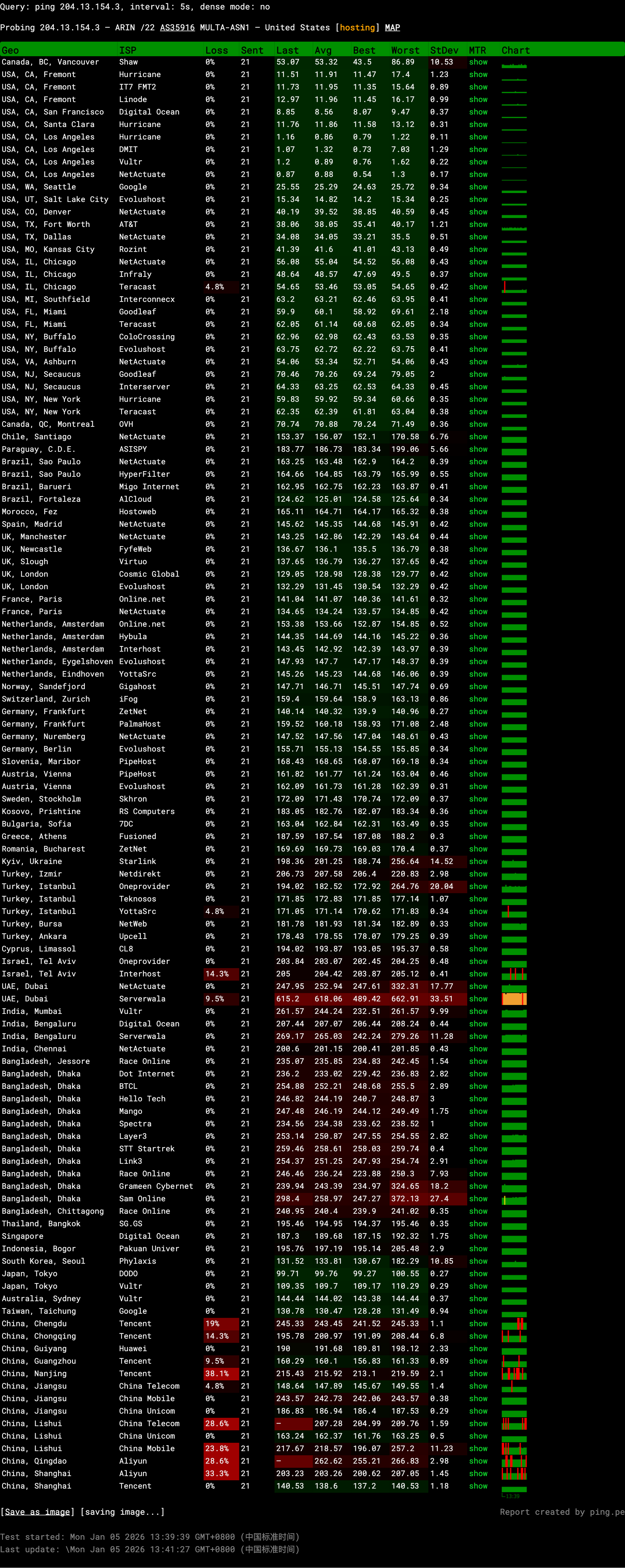
单次Ping只能看到瞬间状态,想要知道网络稳不稳定,是否存在“晚高峰丢包”,我们需要使用 https://ping.pe/。
操作步骤:打开网站,在顶部输入框输入测试IP,点击
Go。如何看图(初级玩法):
页面上方会出现色彩斑斓的图表。
绿色部分:代表连接顺畅,延迟稳定。绿色越多,说明网络越平稳。
红色部分:代表丢包 (Packet Loss)。红色方块越多,说明数据包在传输过程中丢失了,这会导致网页打不开、SSH断开。如果红色密集,说明该线路极不稳定。
查看路由(高级玩法):
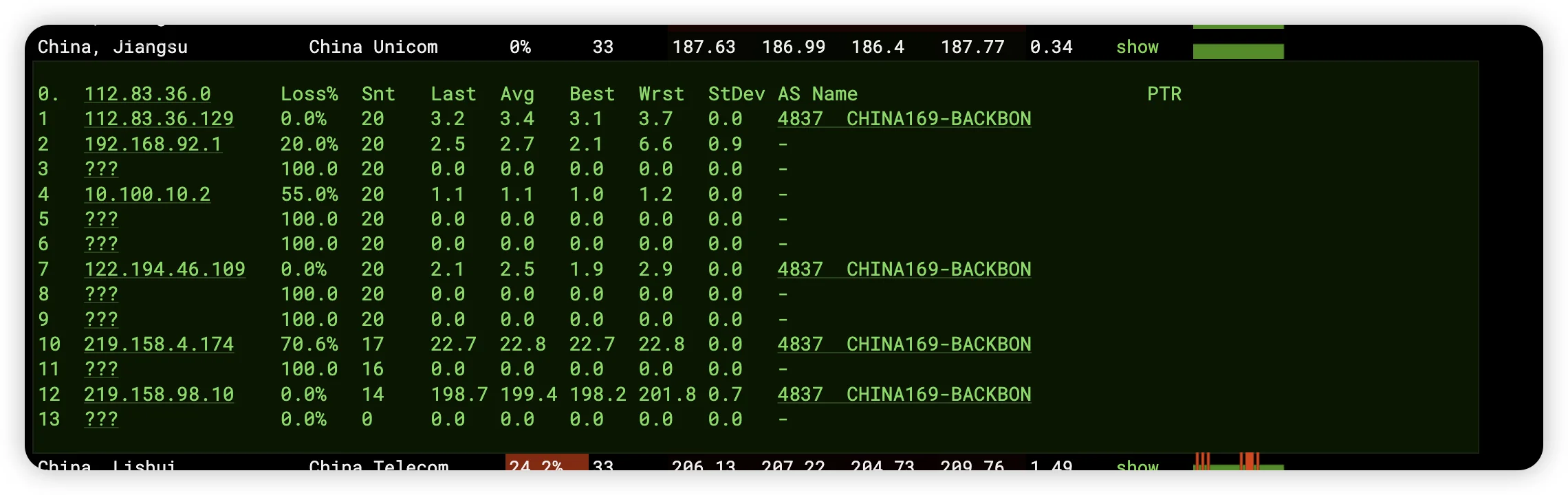
不要只看上面的图,往下滑动页面。ping.pe 会自动显示 MTR (My Traceroute) 数据。
观察最后几跳(最后几行),看IP归属地。你可以清晰地看到数据包是从国内哪个出口出去的(是北京出口、上海出口还是广州出口),以及是否绕道了其他国家(比如去美国洛杉矶,却先绕道了日本或欧洲)。直连线路通常优于绕路。
第二阶段:使用 LookingGlass 测试真实网速与路由
延迟低不代表速度快。要测试这台VPS能跑多宽的带宽,LookingGlass 是最权威的工具。
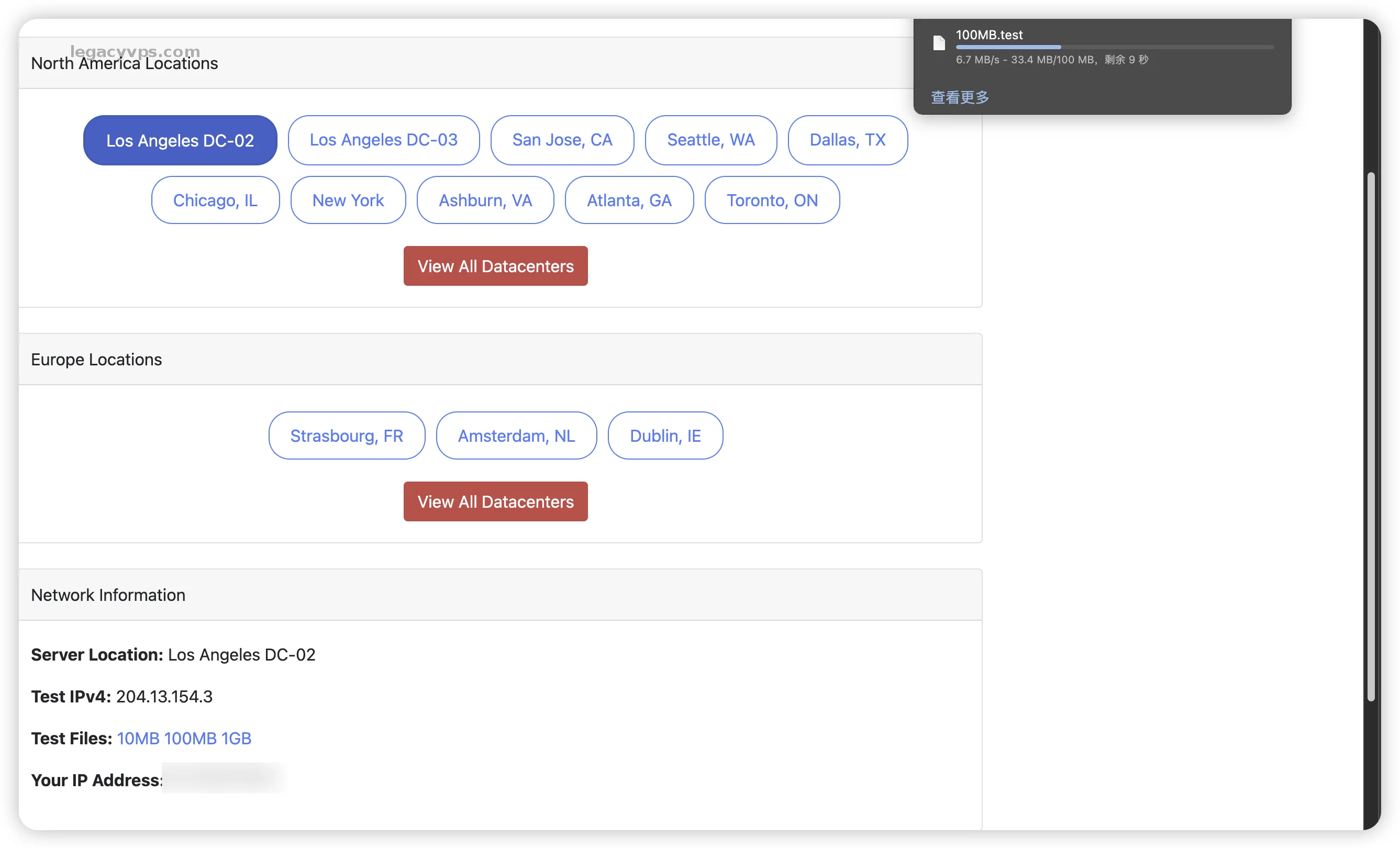
演示地址:RackNerd DC02 Looking Glass (lg-lax02.racknerd.com)
1. 真实下载测速
这是最直观的“测速”方法。LookingGlass 通常提供 100MB、1GB 等大小的测试文件。
操作建议:在点击下载之前,请务必关闭你电脑上所有占用带宽的软件(如迅雷、Steam下载、挂着的视频、以及其他代理软件),以确保测试出的速度是你的宽带与服务器之间的真实上限。
开始测试:点击下载
1000MB.test文件。观察浏览器的下载速度。如果你是 300M 的宽带,下载速度能达到 30MB/s 左右,说明线路质量极佳,带宽充足。
2. LookingGlass 的三大法宝:Ping, Traceroute, MTR
LookingGlass 界面通常包含这三个选项,它们是用来从服务器端发起测试的。
A. Ping (连通性测试)
最基础的命令,测试服务器到你本地IP的延迟。
Windows/Linux 通用命令:
ping <你的本地IP>(注意:LookingGlass网页版里只需要输入你的IP,选择Ping即可)
B. Traceroute (路由追踪)
用于查看数据包从服务器出发,经过了哪些节点才到达你的电脑。这可以帮你判断回程路由是否绕路(有时候去程直连,回程绕路,依然会卡)。
Linux 下安装与使用:
# Ubuntu/Debian 安装
apt-get install traceroute
# 使用
traceroute www.google.com
Windows 下使用:
tracert www.google.com
C. MTR (网络诊断专家)
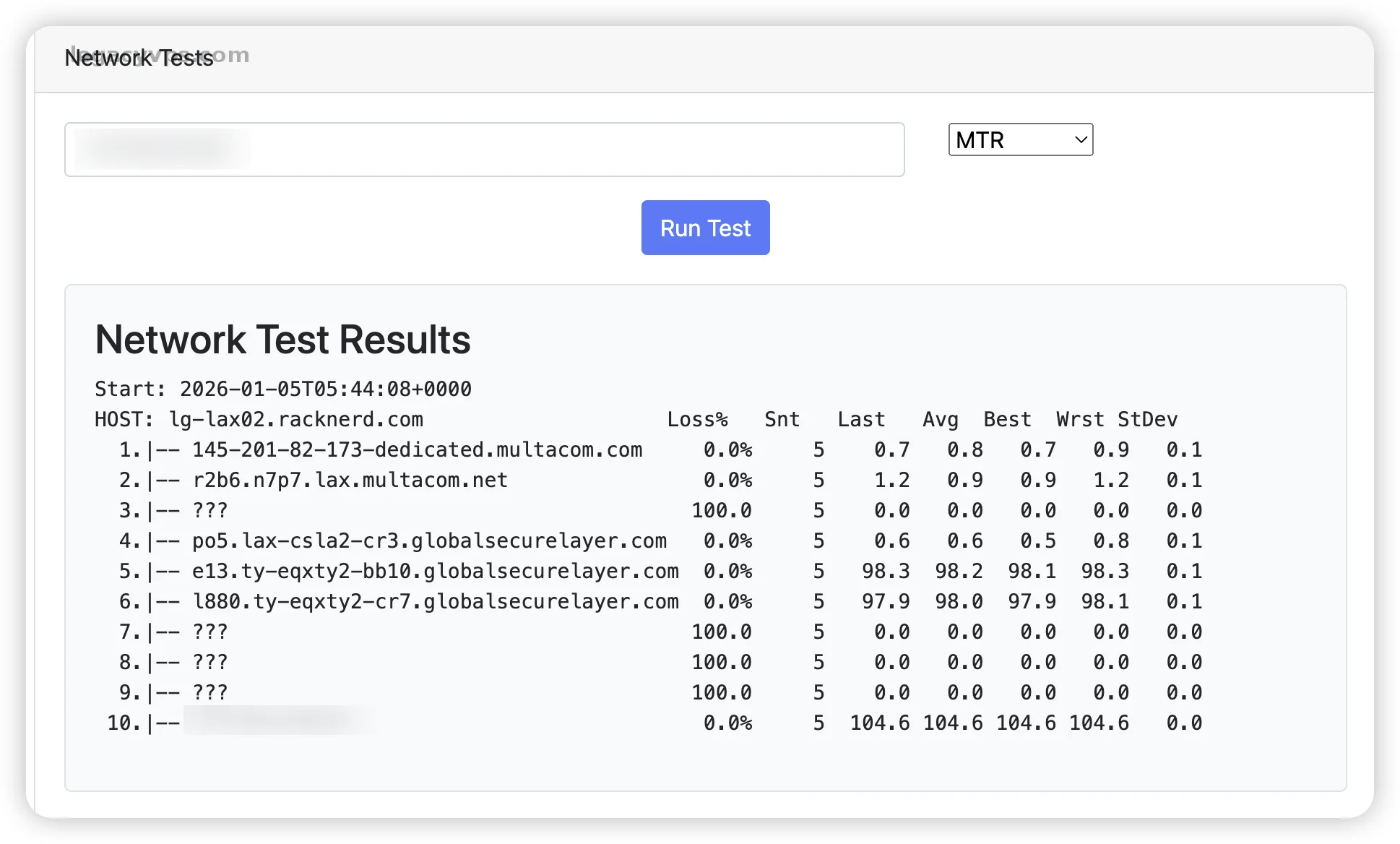
MTR 是 Ping 和 Traceroute 的结合体。它会列出经过的所有节点,并持续对每个节点进行 Ping,能精准定位是哪个节点(骨干网还是机房网关)出现了丢包。
Linux 下安装与使用:
# Ubuntu/Debian 安装
apt-get install mtr
# 使用 (通常需要root权限)
mtr -r -c 10 <你的本地IP>
# -r 表示生成报告模式,-c 10 表示发送10个包
LookingGlass 中使用:选择 MTR 选项,输入你的IP,点击 Run。
综合评价与总结
通过以上两套组合拳,我们就能给 RackNerd 洛杉矶 DC02 做一个完整的体检:
看 Ping.pe:如果全绿,说明不丢包,连接稳定。
看 IT狗:如果平均延迟在 160ms 左右,且你的运营商延迟没有飙红,说明响应速度合格。
看 LookingGlass 下载:如果下载速度能跑满你的本地带宽,说明商家没有虚标带宽,且邻居没有滥用网络。
看 MTR:如果回程路由直连无绕路,说明线路优化较好。
掌握了这些方法,你就不再是看运气买VPS的“小白”了。无论是 RackNerd 还是其他商家,记得在下单前,先去我的监控站找找测试IP验证一番!
相关资源:
LegacyVPS 监控站 (RackNerd 专区): https://legacyvps.com/scanidc?providers=RackNerd
