



很多新手朋友想拥有一台自己的 VPS,但面对全英文的购买界面和复杂的服务器术语往往望而却步。RackNerd 作为目前性价比极高的“传家宝”VPS 商家,是入门的最佳选择。
今天这篇文章将通过我的传家宝 VPS 监控站,手把手带你走一遍从选购高性价比套餐、避坑注册、支付宝付款到使用 XTerminal 连接服务器的全过程。
第一步:挑选心仪的“传家宝”套餐
RackNerd 经常会有隐藏的活动套餐,直接在官网很难找到。这时候就需要用到专业的筛选工具。
工具地址:LegacyVPS 传家宝监控站 - RackNerd 专区
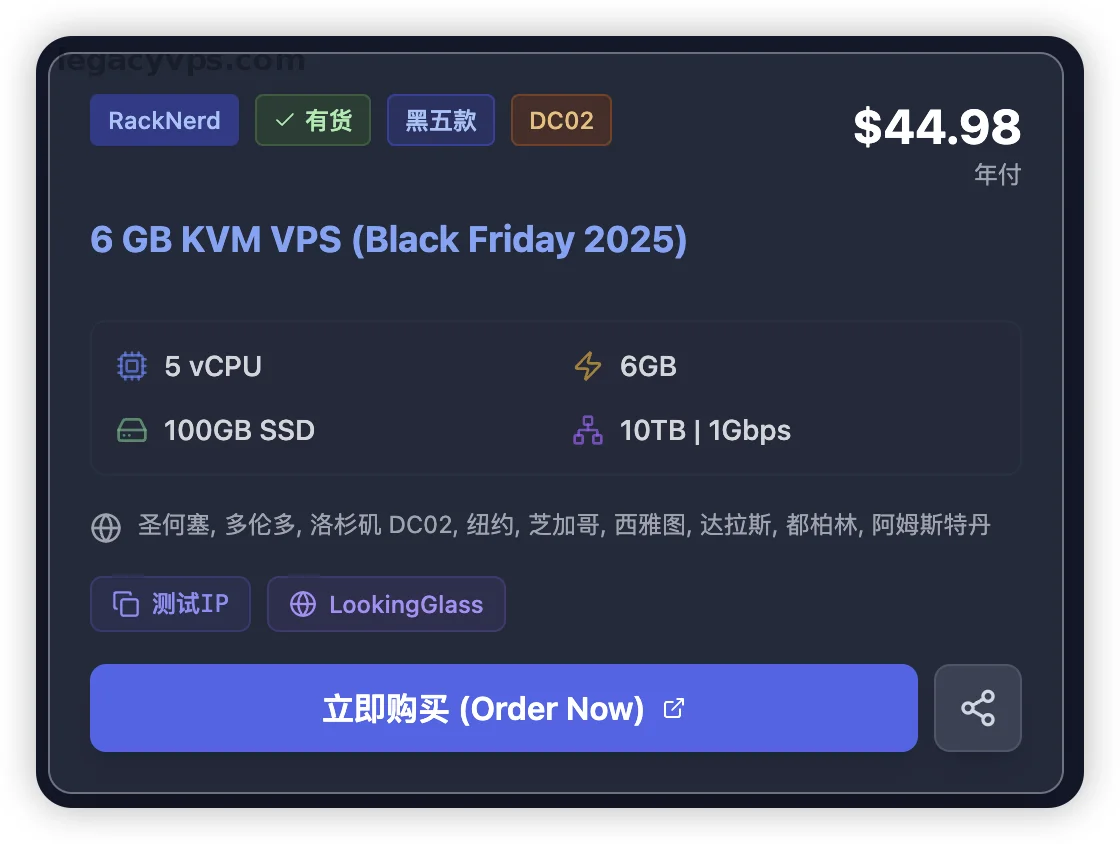
打开监控站,你可以根据价格、内存、硬盘大小快速筛选。为了演示,我挑选了一款性价比极高的 2025 黑五款 机器作为案例:
📦 套餐: 6 GB KVM VPS (Black Friday 2025)
💰 价格: $44.98 / 年付 (平均下来每月仅需 $3.7)
⚙️ 配置: 5 vCPU | 6GB 内存 | 100GB SSD
🌐 可选线路: 圣何塞, 多伦多, 洛杉矶 DC02, 纽约, 芝加哥, 西雅图等
🖥️ 测试IP: 204.13.154.3
🔭 LG:
https://lg-lax02.racknerd.com/🚀 直达购买: 点击这里开始购买
第二步:配置选项与地区选择
点击购买链接后,会自动跳转到 RackNerd 的官方配置页面。
关键点:Location (地区) 的选择 这里强烈建议选择 Los Angeles DC02 (洛杉矶 DC02) 机房。根据多年的测试经验,DC02 针对中国大陆的网络优化相对更好,延迟较低且稳定。
如果你想深入了解为什么选 DC02,或者想亲自测试一下网络质量,请务必阅读我之前的详细评测: 👉 延伸阅读:手把手教你测试VPS网络质量:详解测试IP与LookingGlass用法 (以RackNerd洛杉矶DC02为例)
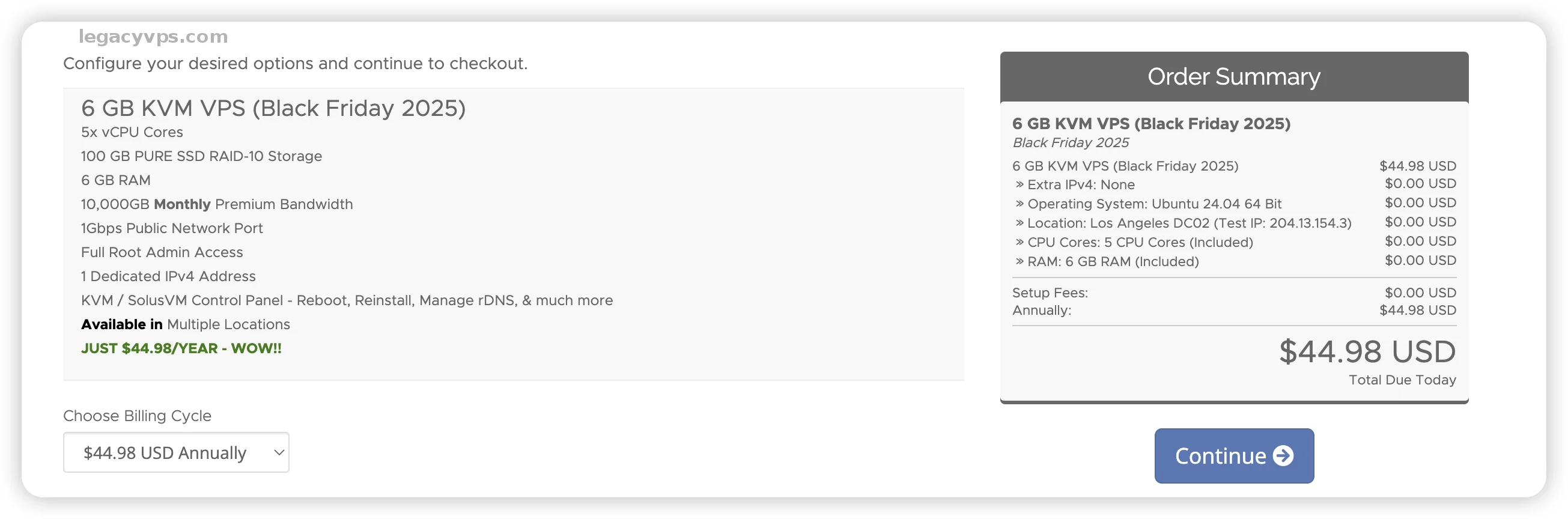
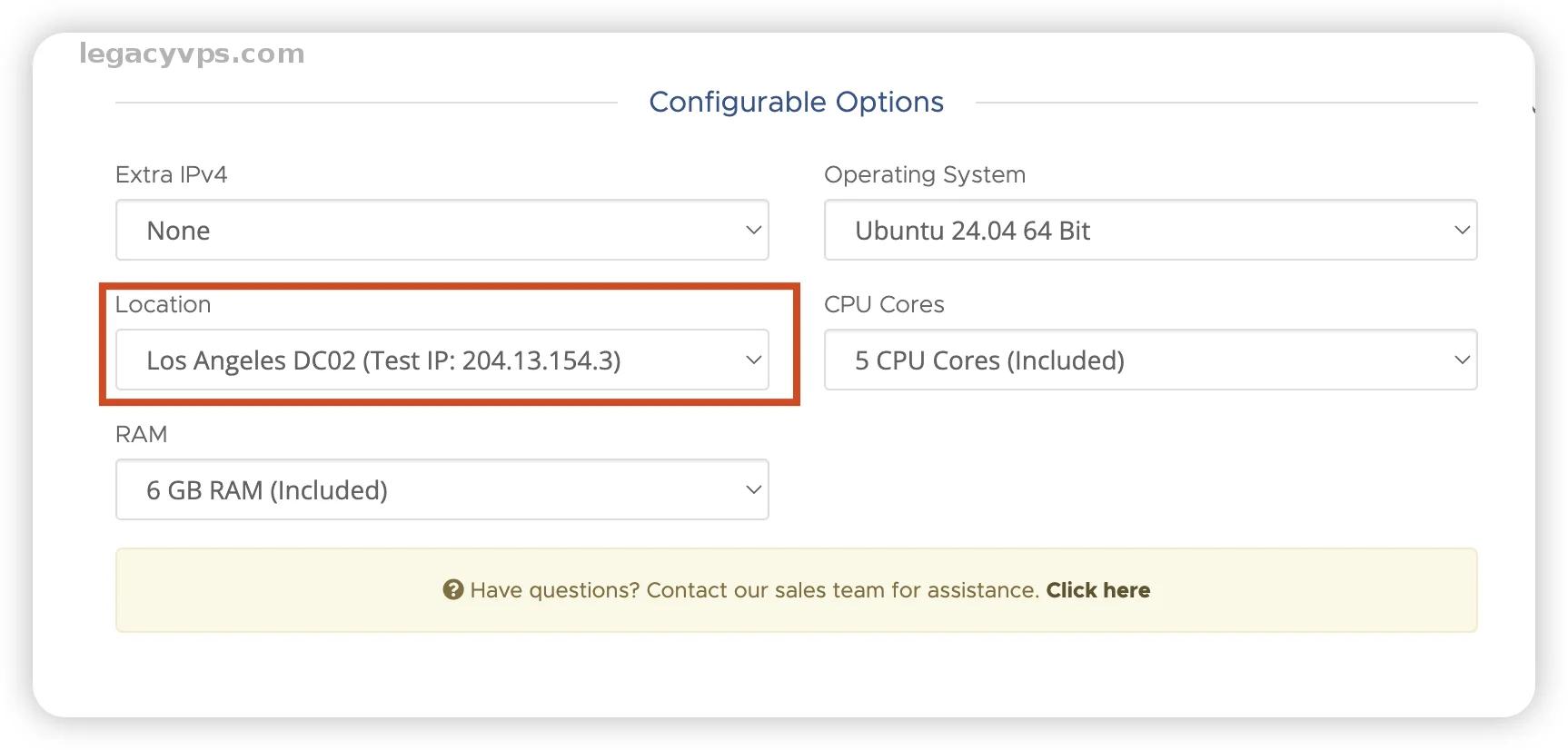
选好地区后,点击 Continue (继续)。因为这已经是特价活动款,不需要输入额外的 Promo Code (优惠码),直接点击 Checkout (结账) 即可。
第三步:账号注册与避坑指南
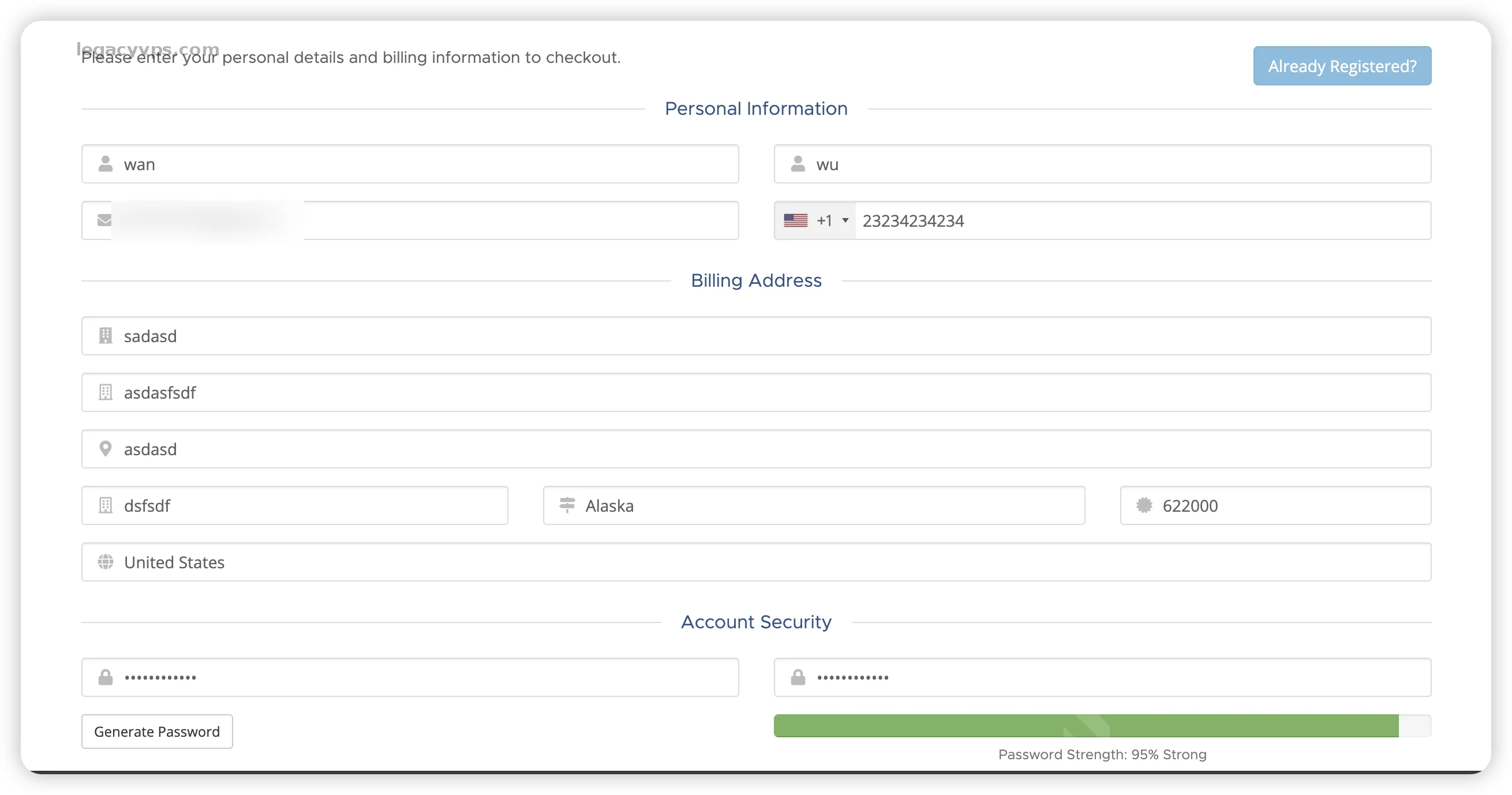
进入结账页面后,需要填写个人信息注册账户。
1. 填写信息
First Name / Last Name: 可以随意填写(拼音)。
Email Address (邮箱): 必须真实!这是你接收服务器密码和管理机器的唯一凭证。
Password: 设置你的官网登录密码。
其余地址、电话等信息可以随意填写,但建议国家选择 China。
🧐 祖训不可违:建议一机一号 如果你之前有 RackNerd 账号,当然可以直接登录。但在 VPS 圈子里流传着“一机一号”的说法(即买一台机器注册一个新号),这样方便以后如果不想要了,可以将账号连带机器一起转手(出二手),也更安全。
2. 搞定谷歌验证 (Google ReCaptcha)
很多新手卡在最后点击“Complete Order”没反应。这通常是因为页面底部的 Google 验证码图片没有加载出来。
解决方法:你需要使用一些“非常规手段”(科学的网络环境)让浏览器能加载出谷歌验证码,勾选“我不是机器人”后才能提交订单。
第四步:使用支付宝完成付款
RackNerd 对国人非常友好,支持多种支付方式:信用卡、PayPal、虚拟币等。
推荐方式:直接选择 Alipay (支付宝)。 汇率会根据实时汇率自动结算,扫码支付,非常方便,和我们在国内淘宝买东西一样。

支付成功后,你会看到 Order Confirmation (订单确认) 的页面。
第五步:获取服务器 Root 信息
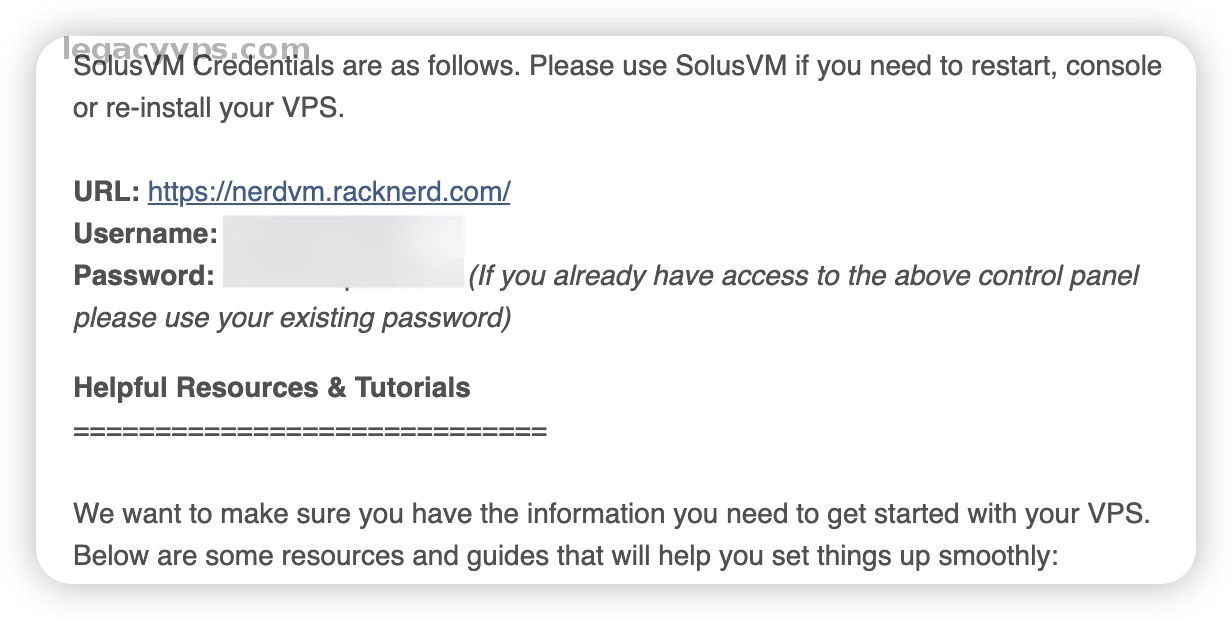
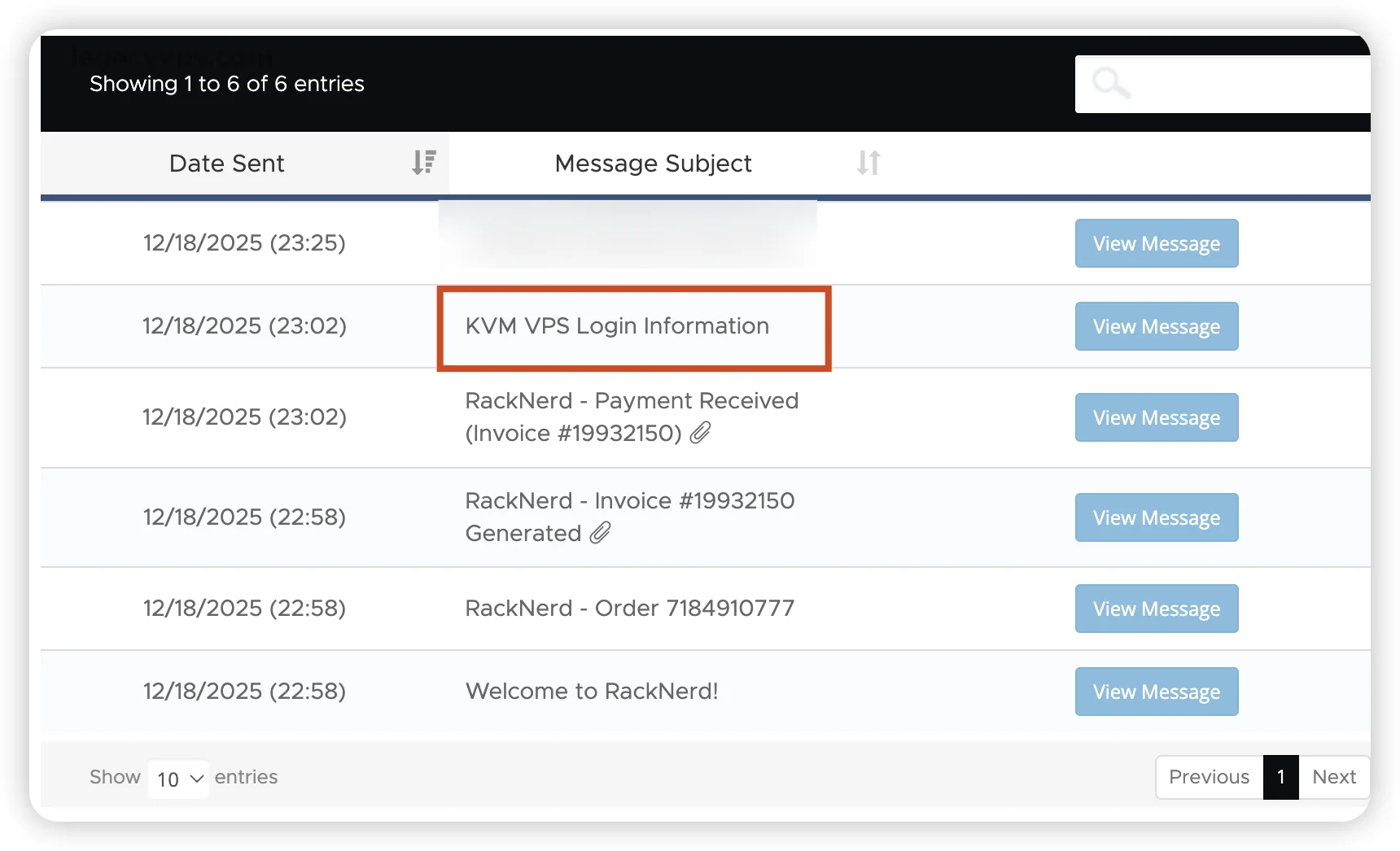
付款完成后,请前往你注册时填写的邮箱。你会收到好几封邮件,其中最重要的一封标题通常包含 "KVM VPS Login Information"。
这封邮件里包含了:
Main IP: 服务器 IP 地址
Root Password: 初始管理员密码
Control Panel URL: 独立控制面板地址(下文会讲)
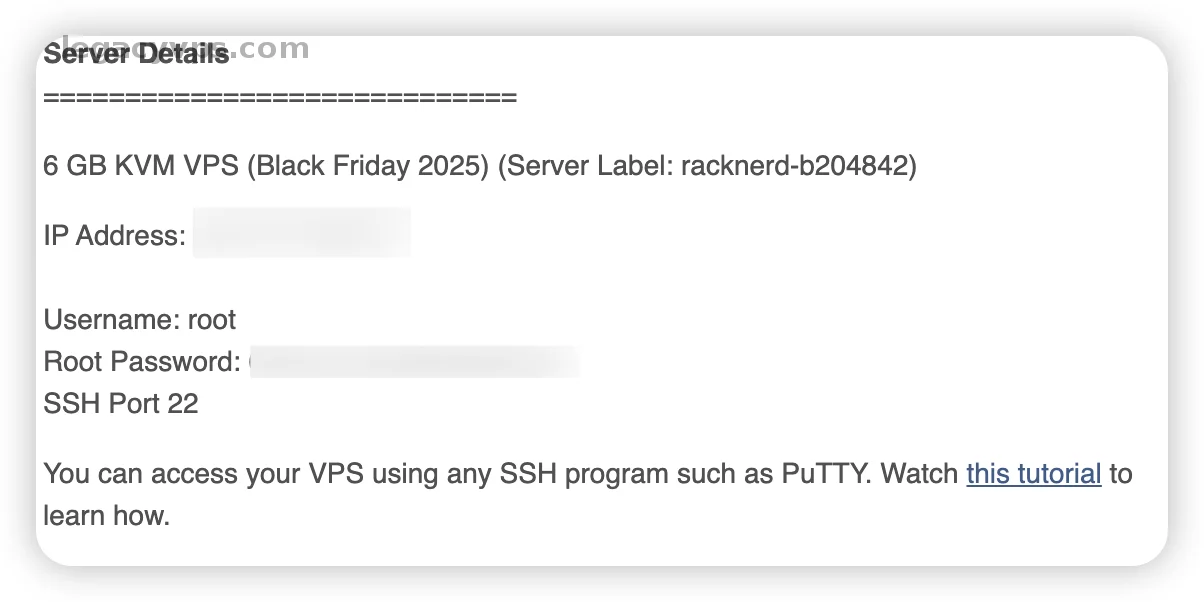
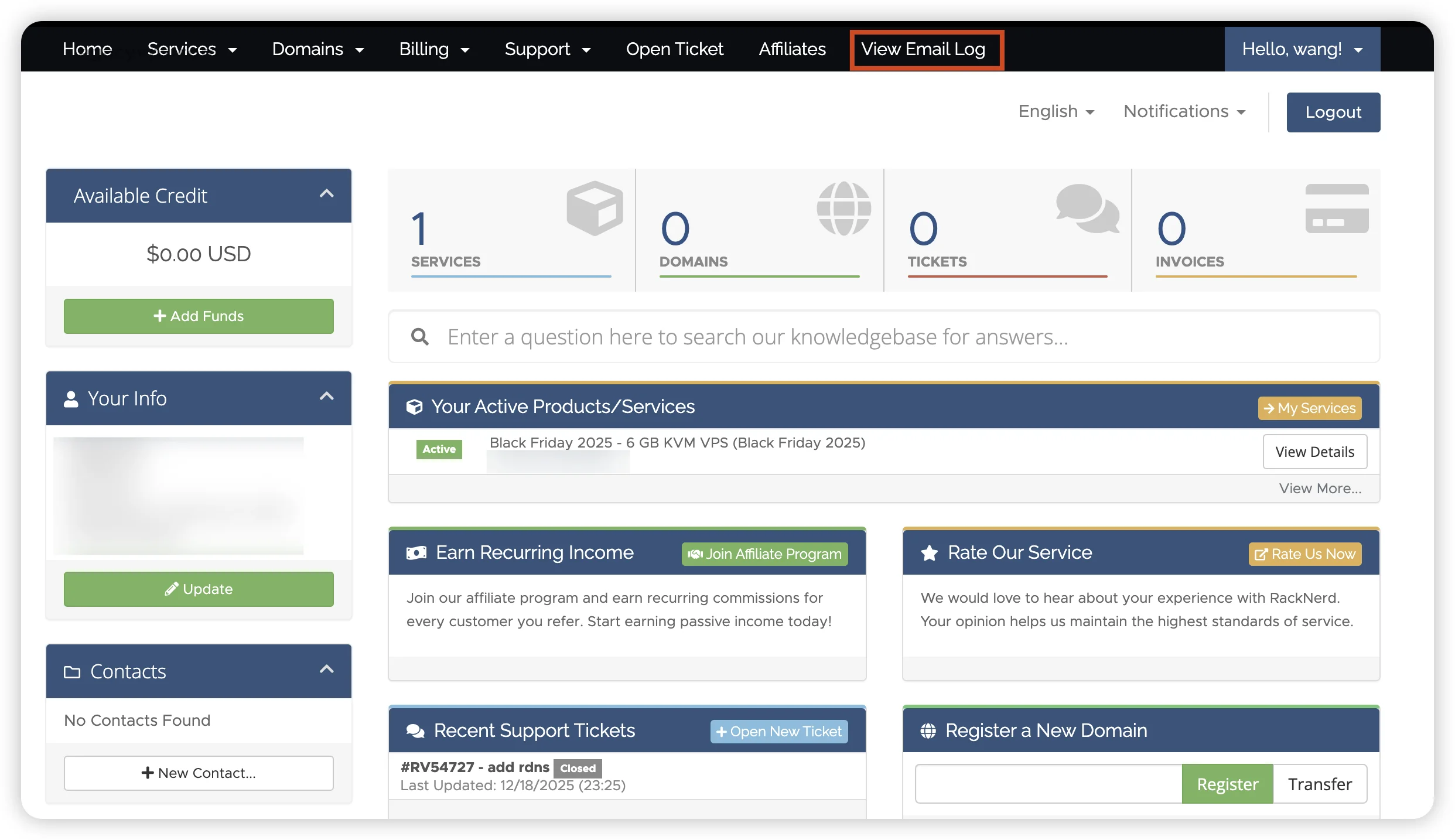
⚠️ 没收到邮件怎么办? 如果邮箱里找不到,或者不小心删了。你可以登录 RackNerd 官网后台,点击右上角的头像 -> Email History (邮件历史)。这里备份了系统发给你的所有邮件,从这里查看最稳妥。
第六步:使用 XTerminal 连接服务器
拿到 IP 和密码后,我们就可以通过 SSH 工具连接服务器了。这里我演示使用的是 XTerminal,一款颜值高且好用的终端软件。
打开 XTerminal,点击新建 SSH 连接。
主机 (Host): 填写邮件里的 Main IP。
端口 (Port): 默认是 22。
用户名 (User): 默认为 root。
密码 (Password): 复制邮件里的 Root Password(注意不要多复制空格)。
点击连接,接受密钥指纹,即可成功进入服务器!
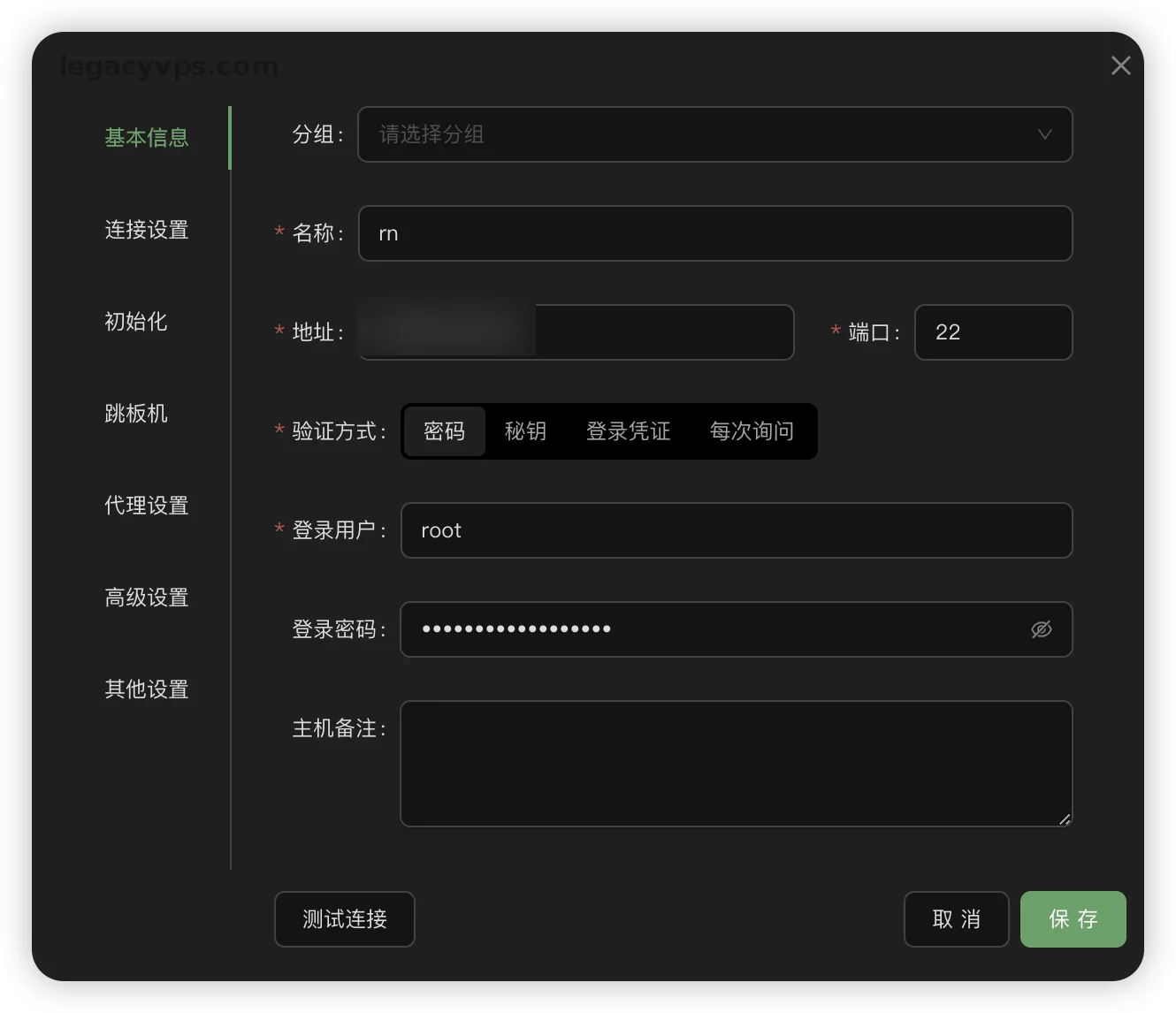
连接成功后,你就会看到熟悉的 Linux 命令行界面,恭喜你,这台 VPS 现在完全属于你了!
第七步:VPS 管理面板 (NerdVM / SolusVM)
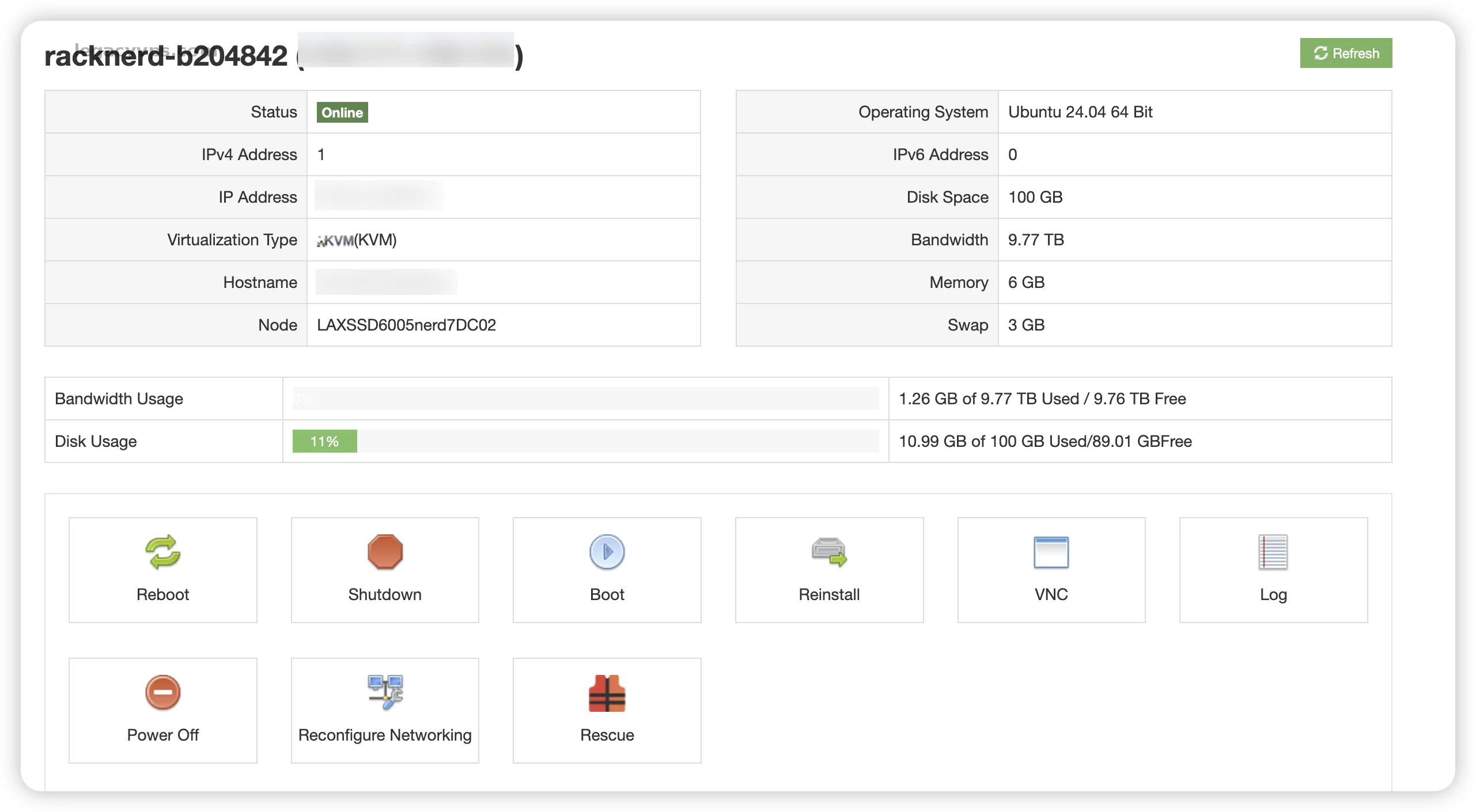
除了 SSH,RackNerd 还提供了一个网页版的管理后台,叫 NerdVM (基于 SolusVM)。 地址:https://nerdvm.racknerd.com/
注意: 这里的登录账号和密码,不是你注册 RackNerd 官网的账号,也不是 SSH 的 root 密码。 它是单独的! 在那封 "Login Information" 邮件里,有专门的 Control Panel Username 和 Password。
登录这个后台,你可以进行以下“救命”操作:
Reinstall: 一键重装系统(比如把 CentOS 换成 Debian)。
Reboot: 强制重启服务器(当 SSH 连不上时使用)。
VNC: 紧急救援模式。
Graphs: 查看流量使用情况。
总结
通过以上步骤,你已经成功从 LegacyVPS 监控站 选购并激活了一台高性能的 RackNerd 服务器。
选购:利用监控筛选高性价比活动款。
支付:支付宝直接付款,门槛极低。
连接:区分清楚官网账号、VPS Root 密码和面板管理密码。
拥有 VPS 只是开始,接下来你可以在上面搭建网站、部署 Docker 应用或者学习 Linux 技术。如果你觉得 DC02 的网络不错,别忘了推荐给朋友!
