



Netcup 作为欧洲著名的服务器厂商,以其极高的性价比著称。很多朋友可能抢购到了“硬盘翻倍款”想要出售,或者因为业务调整需要将服务器转移到另一个账号下。
在 VPS 圈子里,我们通常称这种操作为 “Push”。在 Netcup 官方的定义中,这被称为 “产品合同转移” 或 “所有权变更 (Owner Change)”。
那么,如何安全、顺利地完成这一过程呢?今天的教程将手把手带你走完全流程。
⚠️ 写在前面的注意事项
在开始之前,有几点官方规则需要了解:
服务连续性: 在转移期间,服务器和虚拟主机将继续正常运行,不会中断服务。
费用问题: Netcup 的内部转移通常是免费的(针对 VPS 产品)。但如果是转移域名,则会产生所有者变更费用。
账单责任: 转移完成后,该产品未来的发票将开具给新所有者。
限制条件: 只有在当前所有发票都已结清的情况下,才能执行转移。
第一阶段:转出方(原号主)操作指南
如果你是卖家或原号主,请按照以下步骤生成转移码。
1. 进入产品管理
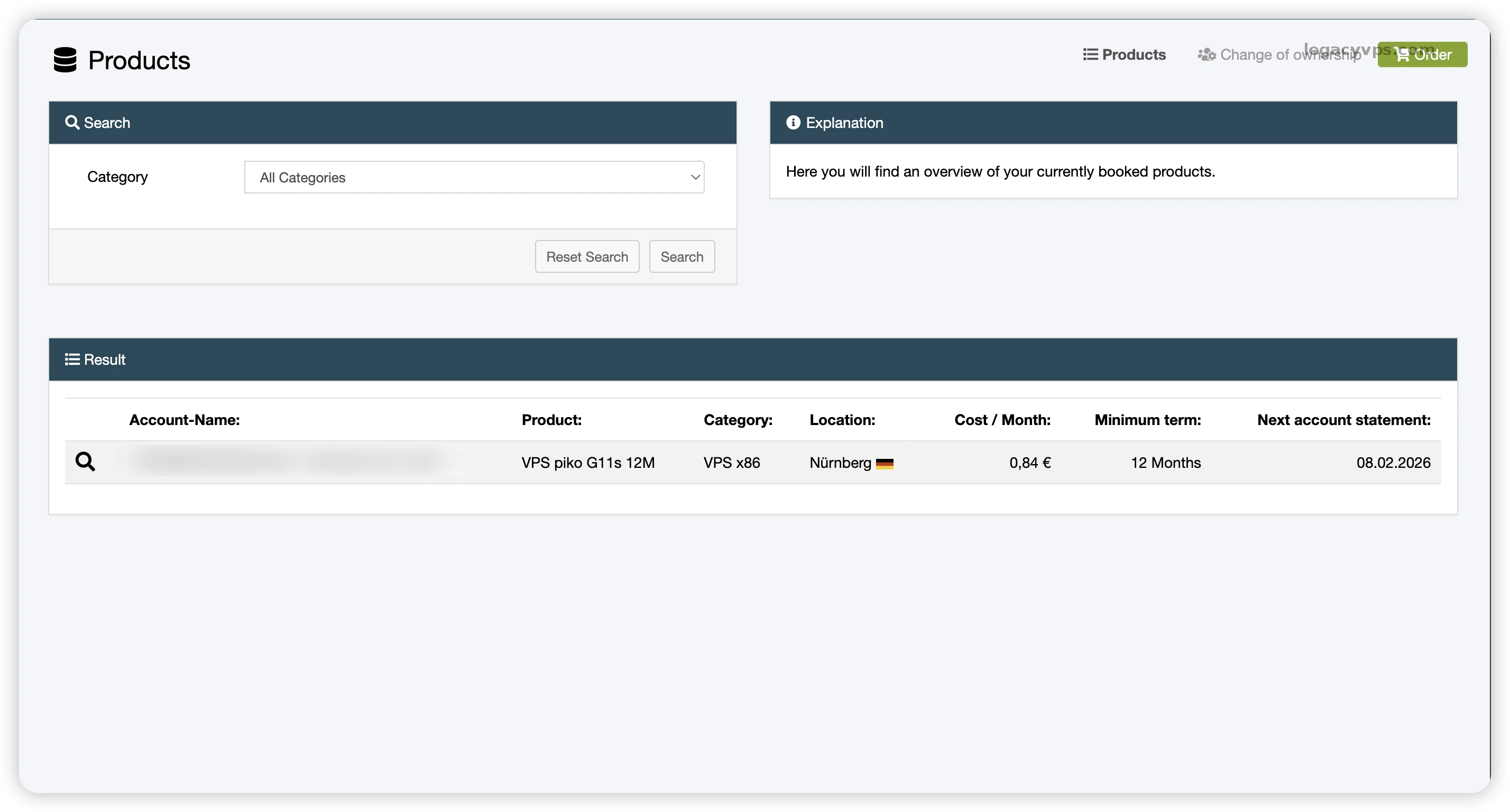
首先,登录你的 Netcup CCP (Customer Control Panel) 面板。点击左侧菜单的 Products,找到你想要转移的那台服务器,点击前方的放大镜图标进入详情页。
2. 发起所有权变更
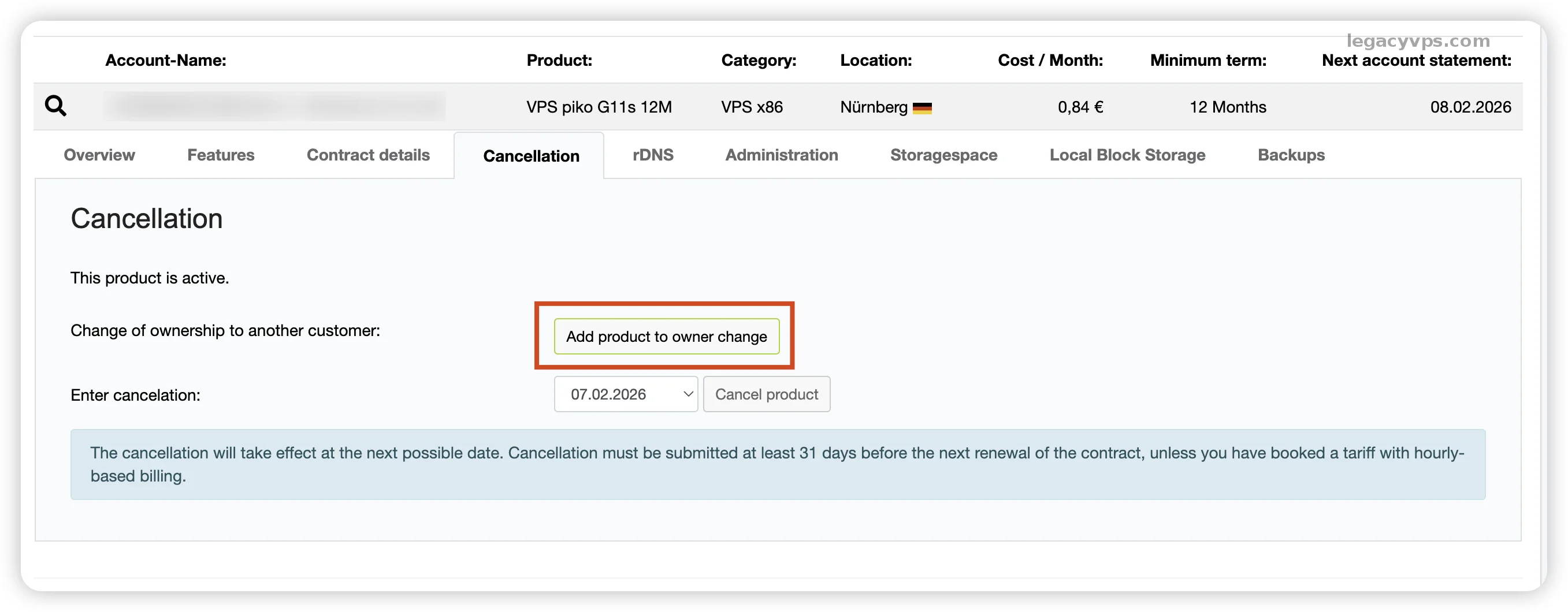
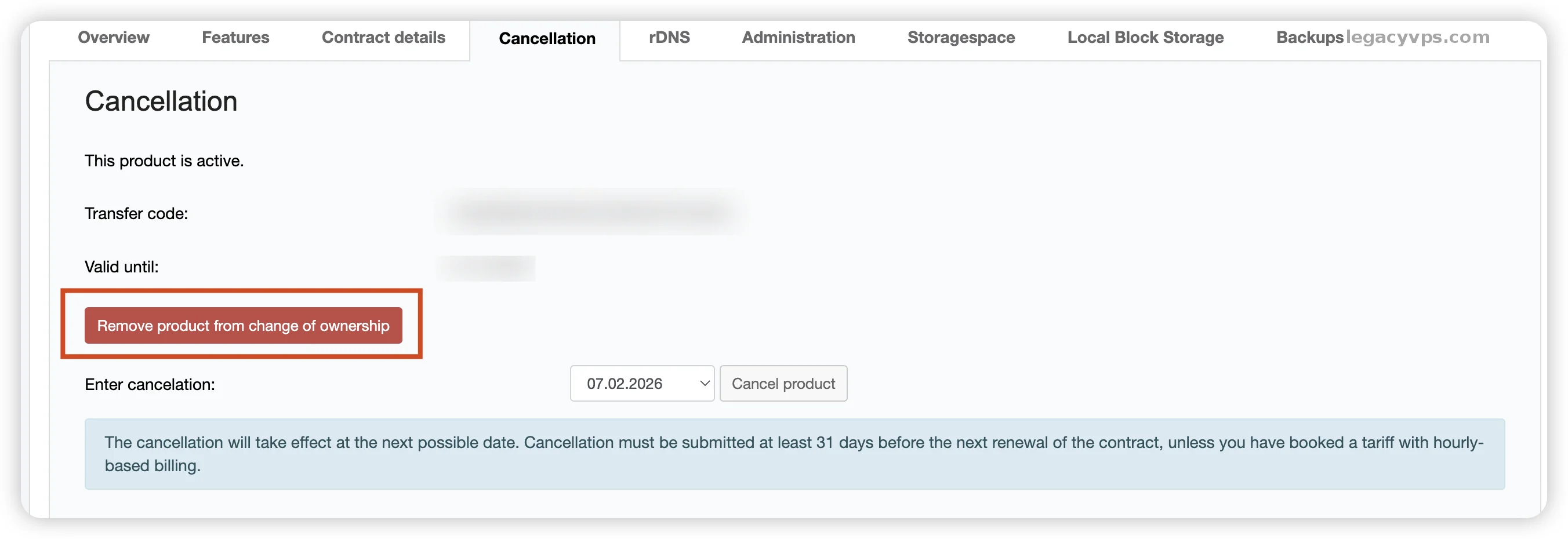
在产品详情页中,点击顶部的 Cancellation(取消)选项卡。不要担心,这一步不是要注销服务器,而是转移入口在这里。
在页面中找到并点击 Add product to owner change(变更所有者)按钮。
3. 检查依赖关系
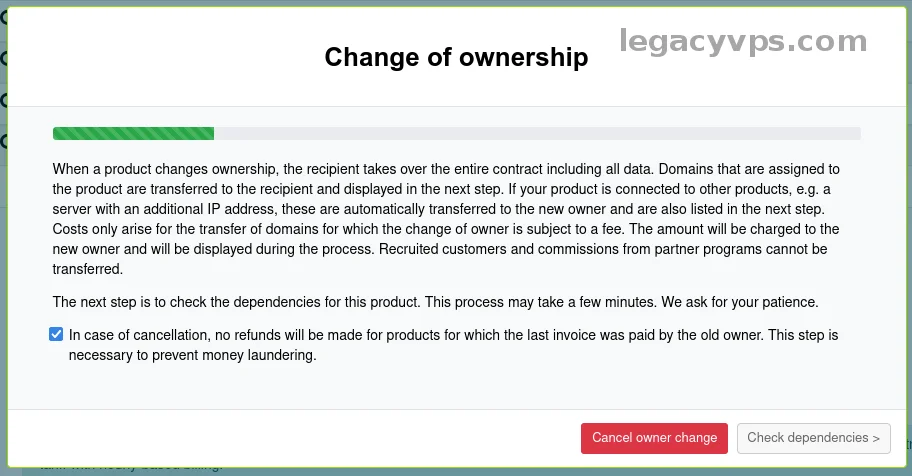
系统会弹出一个提示框,告知你转移的后果(接收方将接管合同和数据)。确认无误后,点击右下角的 Check dependencies(检查依赖)。
关键提示:
接收方将接管整个合同及数据。
如果是域名转移,接收方需要支付费用。
如果是为了防止洗钱,若在转移前取消合同,旧所有者支付的最后一张发票不予退款。
4. 激活所有权变更
依赖检查通过后,会弹出最终确认窗口。点击底部的 Activate owner change(激活所有权变更)。
5. 获取转移码 (Auth Code)
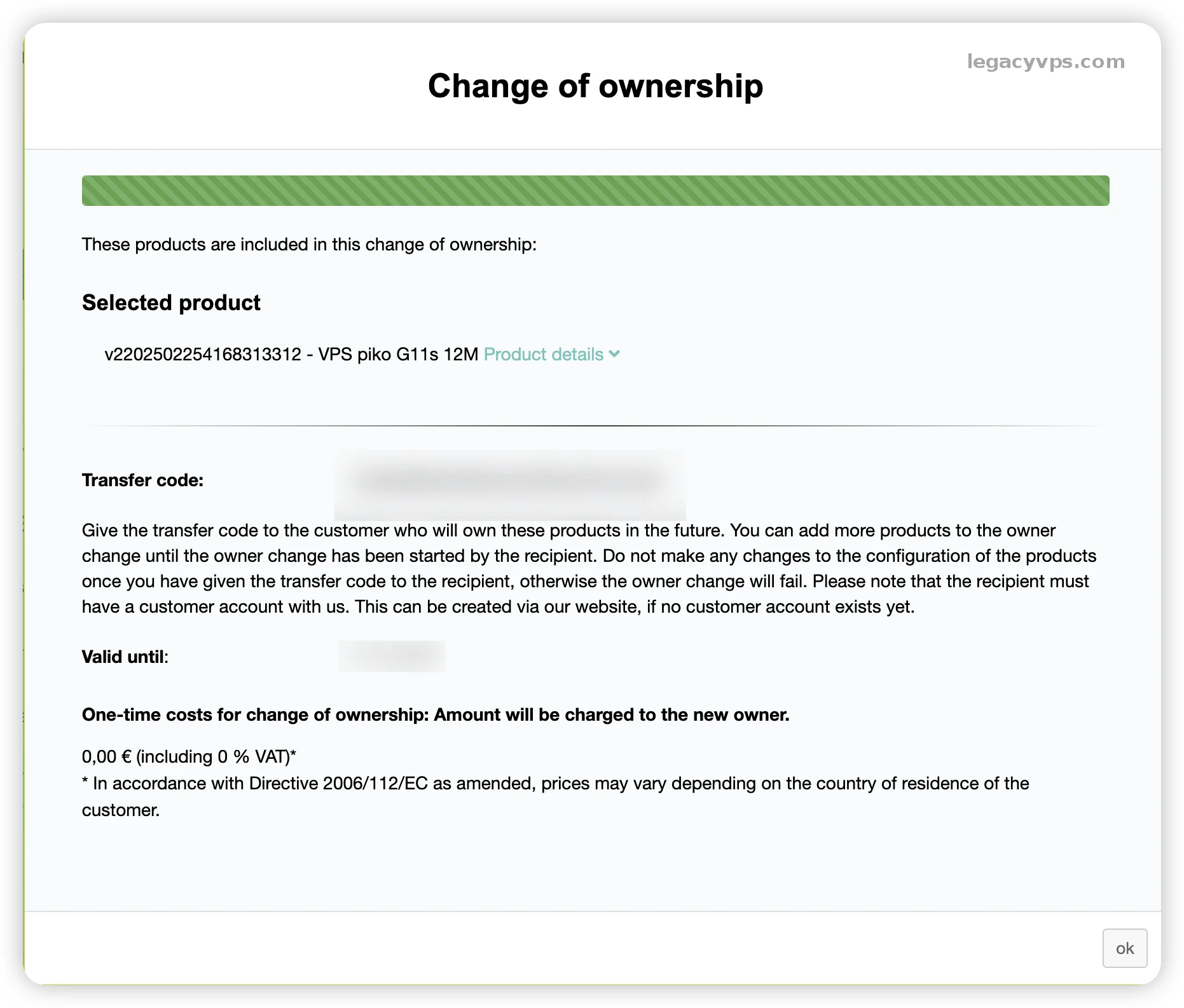
操作完成后,你将获得一串 转移代码(如下图红框所示)。
有效期: 该代码有效期为 14天。
操作: 将此代码复制并发送给“接收方”。
💡 后悔了怎么办? 如果你不想卖了,或者交易取消,你可以随时回到产品的 Cancellation 选项卡,将产品与转移代码分离(撤销转移)。
第二阶段:接收方(买家/新号主)操作指南
前置条件: 接收方必须已经拥有一个注册好且激活的 Netcup 账号。
1. 进入所有权变更入口
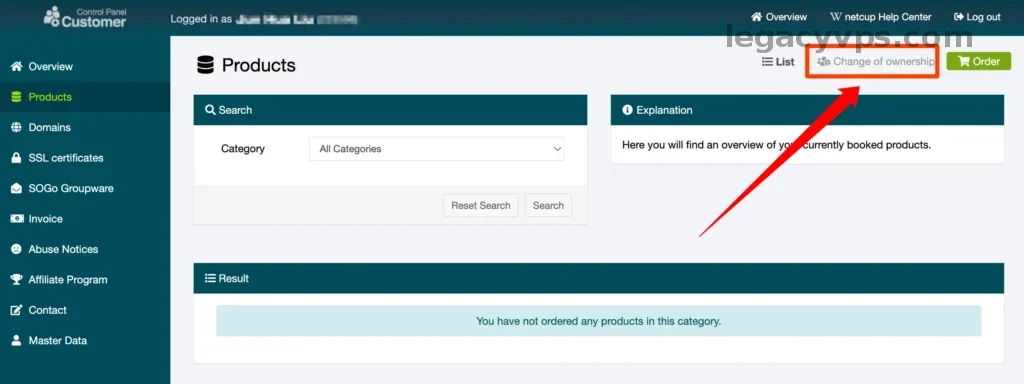
登录你的 CCP 面板,在首页的右上角找到并点击 Change of ownership(所有权变更)。
2. 输入转移码
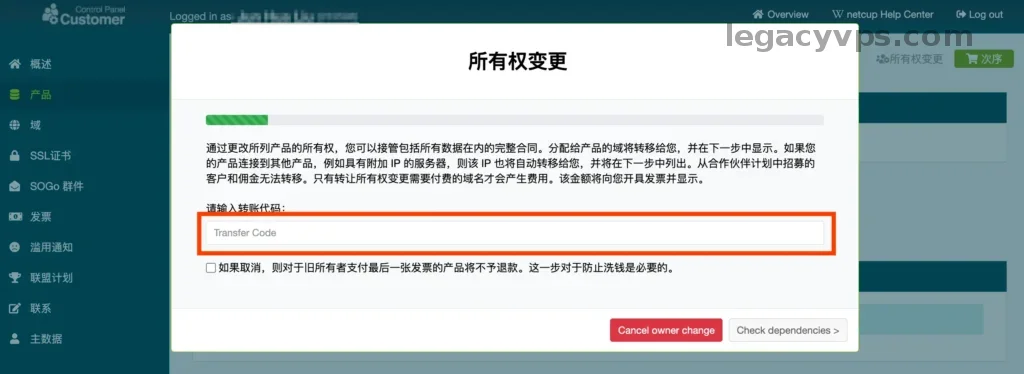
在弹出的窗口中(红框位置),输入卖家提供给你的 转移代码,然后点击底部的 Check dependencies。
3. 确认并接收产品
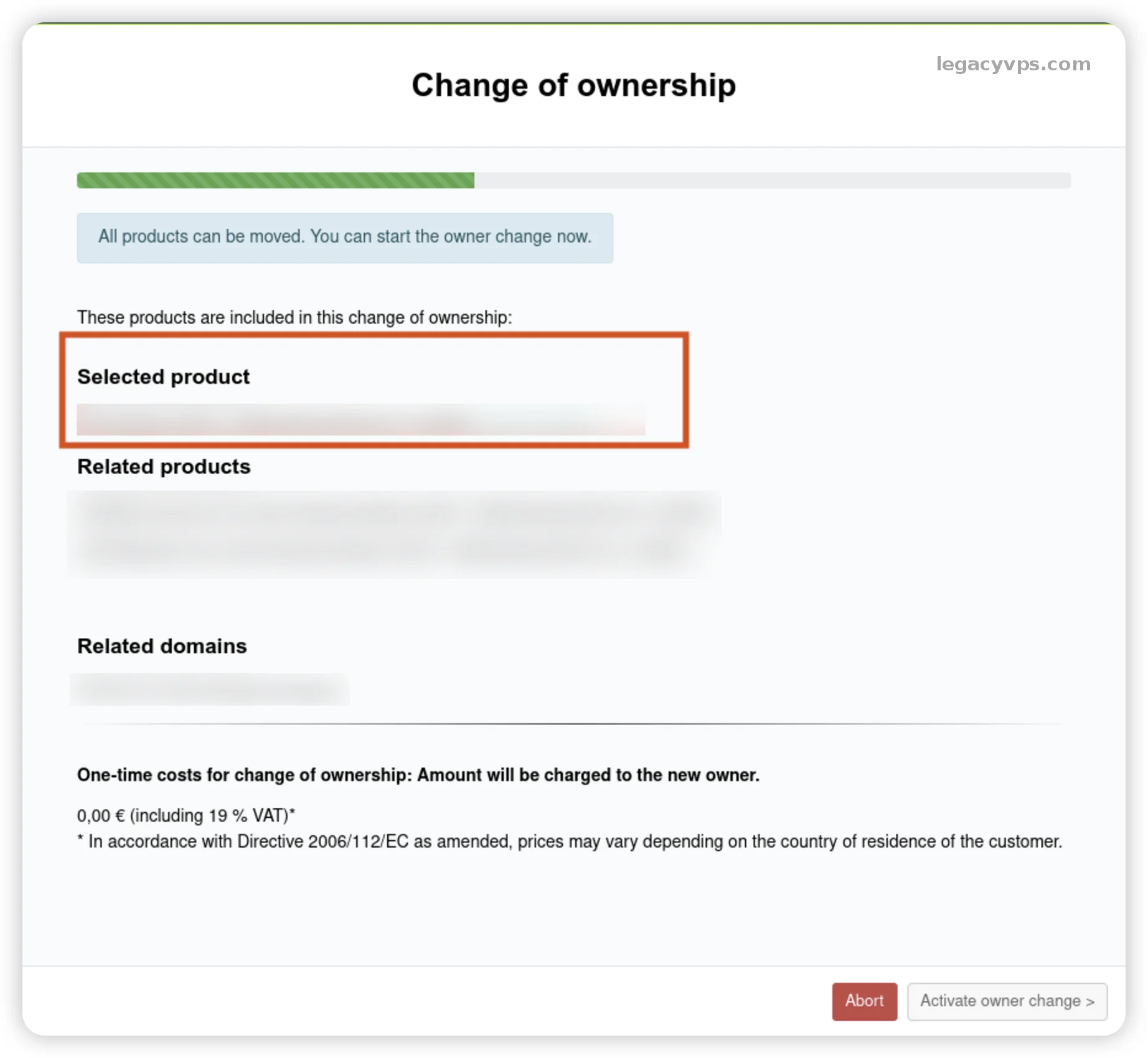
系统会显示该转移码对应的产品详情(请务必核对产品配置和费用是否与约定一致)。确认无误后,点击底部的 Activate owner change。
4. 转移完成
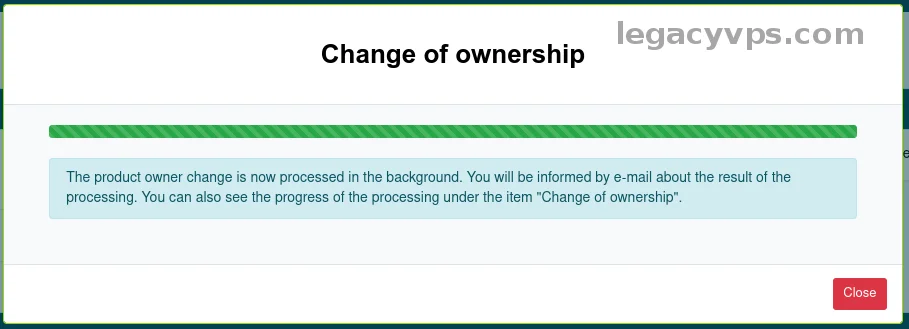
点击确认后,系统会处理转移请求。一旦完成,双方(转出方和接收方)都会收到 Netcup 发来的确认邮件通知。
总结
通过以上简单的几步,你就可以轻松完成 Netcup VPS 的 Push 操作。整个过程官方不收取手续费(VPS类),且无需客服介入,非常高效。
如果你在操作过程中遇到任何报错或疑问,欢迎在评论区留言。
